![[PukiWiki]](image/pukiwiki.png "[PukiWiki]")
ビジュアルプログラミングによるデータ処理を行う。Blocklyというオープンソースのビジュアルプログラミングを用いる。使用するプログラミング言語は主にJavascriptである。
ダウンロードすべきファイルを以下のzipファイルにまとめたので、これをダウンロードし任意のフォルダに置く。
使い方が2つあるので、簡単なほうと難しいほうを教える。
まずVisual Studio Codeを入れる。以下にリンクを貼った。
https://azure.microsoft.com/ja-jp/products/visual-studio-code/
リンクを開いたら、今すぐダウンロードをクリックし、次の画面で自分のOSに合わせてクリックする。
すると、インストーラのダウンロードが始まるので、完了後そのファイルを実行する。
インストールは適当で良い。
インストール後、実行し拡張機能を入れる。
拡張機能は左にある箱が4つあって1つだけ離れているものである。
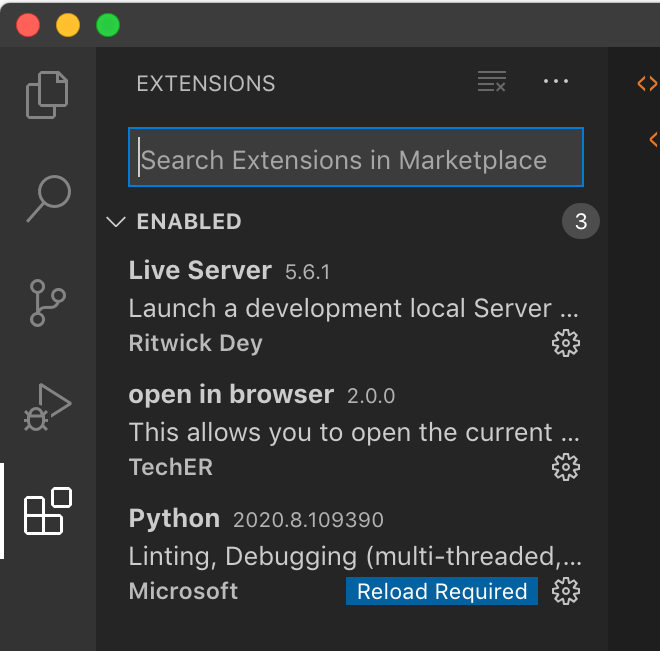
そして、拡張機能の検索バーでLive Serverを検索してインストールする。
ダウンロードしたフォルダのindex.htmlを開いてVS Code右下に表示される「Go Live」をクリックすると、ブラウザで http://127.0.0.1:5500/ が実行される。

とりあえず、WSL2のインストールから始める。以下のサイト見ながらでできる。 https://docs.microsoft.com/ja-jp/windows/wsl/install-win10
一応ここにその内容を記す。まず、管理者権限でPowerShellを開き、次のコマンドを入力する。
dism.exe /online /enable-feature /featurename:Microsoft-Windows-Subsystem-Linux /all /norestart
次に、同じくpowershellでwindowsのどのシステムを使用しているか次のコマンドで確認する。
systeminfo | Select-String "システムの種類"
コマンドプロンプトの場合はこれ
systeminfo | find "システムの種類"
次にwindowsのバージョンを確認する。バージョンとビルド番号を確認するには、 Windows ロゴ キー + R キー を押して、「 winver 」と入力し、 [OK] を選択します。 (または、Windows コマンド プロンプトで ver コマンドを入力します)。 [設定] メニューで、先ほど調べたシステムに必要な最新の Windows バージョンに更新します。
WSL 2 をインストールする前に、" 仮想マシン プラットフォーム " オプション機能を有効にする必要があります。管理者として PowerShell を開き、以下を実行します。
dism.exe /online /enable-feature /featurename:VirtualMachinePlatform /all /norestart
お使いのパソコンを 再起動 して WSL のインストールを完了し、WSL 2 に更新します。
次にWSL2Linuxカーネル更新プログラムパッケージをダウンロードする。システムがx64の場合はx64、ARM64の場合はARM64をクリックする。
ダウンロード後、ダウンロードしたファイルを実行する。
次に、次のコマンドで、新しい Linux ディストリビューションをインストールする際の既定のバージョンとして WSL 2 を設定します。
wsl --set-default-version 2
次に、Ubuntu 20.04 LTSをMicrosoft Storeからインストールする。 下のリンクに行って入手を選択する。
その後、起動し、ユーザー名とパスワードを設定する。もちろん、どちらも覚えるか記録しておく。
このユーザー名およびパスワードは、インストールする Linux ディストリビューションごとに固有であり、Windows ユーザー名とは関係ありません。 ユーザーがユーザー名およびパスワードを作成すると、そのアカウントがディストリビューションの既定のユーザーとなり、起動時に自動的にサインインされます。 このアカウントは、Linux 管理者と見なされ、sudo (Super User Do) 管理コマンドを実行できます。
ダウンロードしたフォルダ中に入っている、average.jsとaverage_block.jsと index.htmlを主に編集して作っていく。
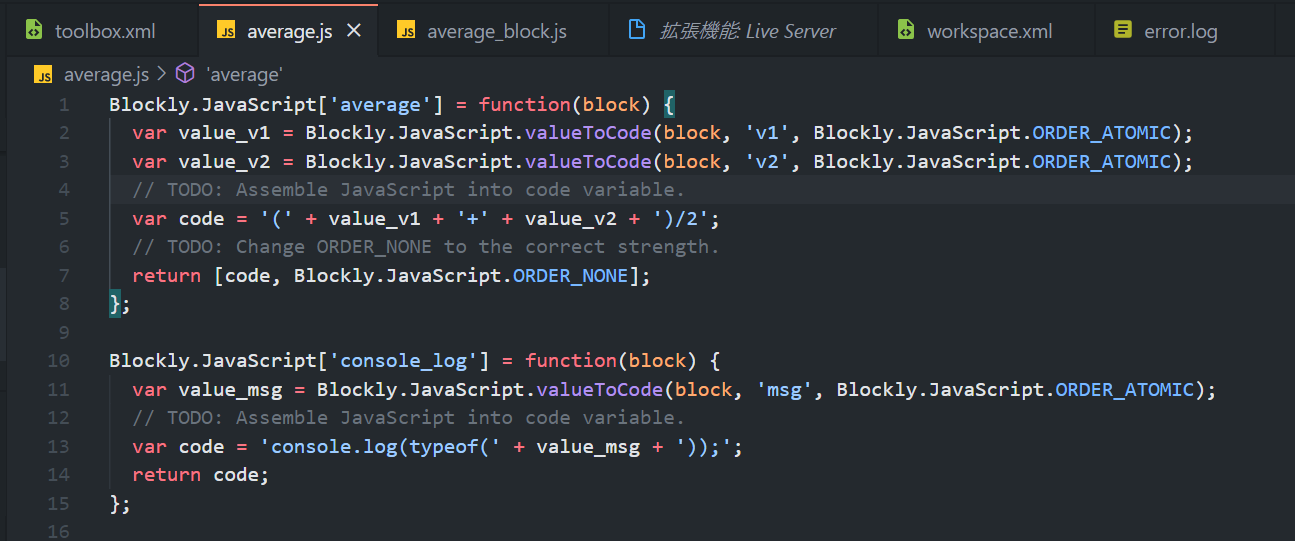
average.jsには実行ボタンを押したときの動きが定義されている。
平均値を出すブロックとconsole.logを出すブロックの定義の仕方が以下である。
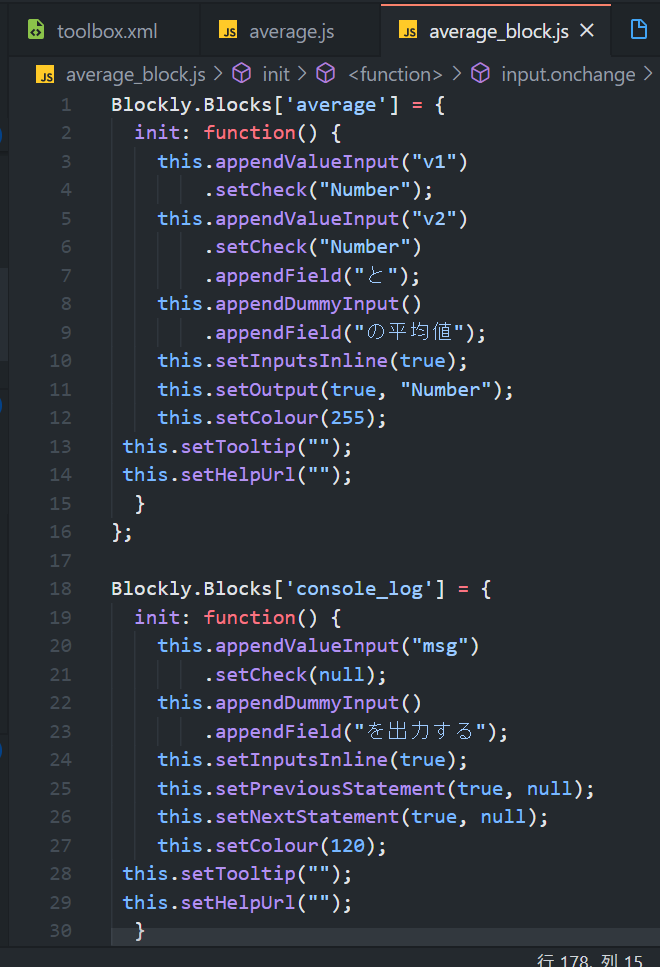
average_block.jsには、ブロックの見た目と表示されたときの動作が定義されている。
平均値を出すブロックとconsole.logを出すブロックの定義の仕方が以下である。
index.htmlにはページの構成と使うjavascriptファイルが定義されている。
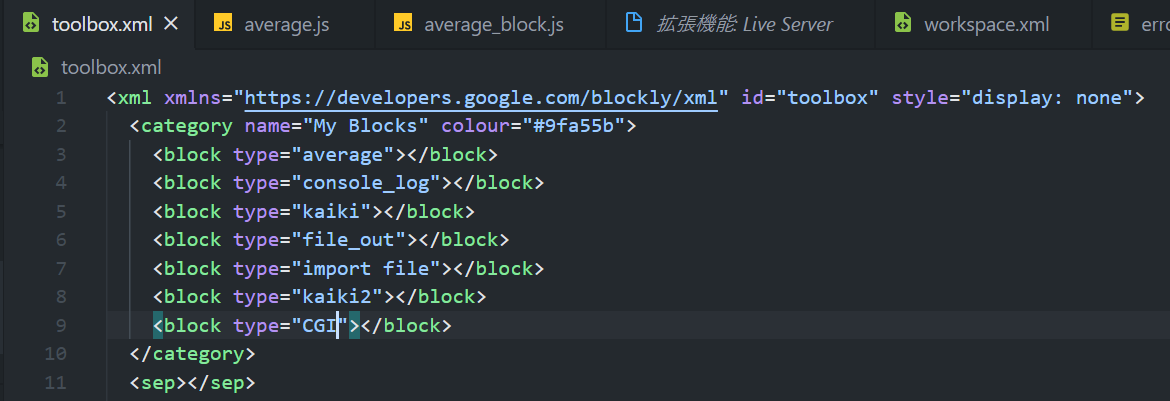
toolbox.xmlにブロックを書くことによって初めて使えるようになる。
こちらからデータを送ってそのデータに基づいてサーバで処理を行ない、結果を返すものをCGIという。今回は、CGIプログラムをpythonで作る。pythonを使う理由は、機械学習やデータ処理の部分を書くことが簡単だからである。以下がpythonで書かれた拡張子.cgiのプログラムである。
このプログラムを実行できるようにjavascript内で記述することで実行できる。 実行すると、単回帰分析ができる。


 kaiki.cgi