![[PukiWiki]](image/pukiwiki.png "[PukiWiki]")
由利恵? #中市さん
必要なモジュールをインストールする必要がある
・mecab
言語を分析するモジュール
・unidic-lite
日本語の辞書
・mecab(exe)
3つ目以外は
pip install mecab
と入れる
mecab(exe)はMecabダウンロードのexeファイルをダウンロード
ダウンロードしたものは
C:\Program Files
に収納されているはず
また、新規でMecab.exeがあるパスを追加する。
C:\Program Files\MeCab\bin\
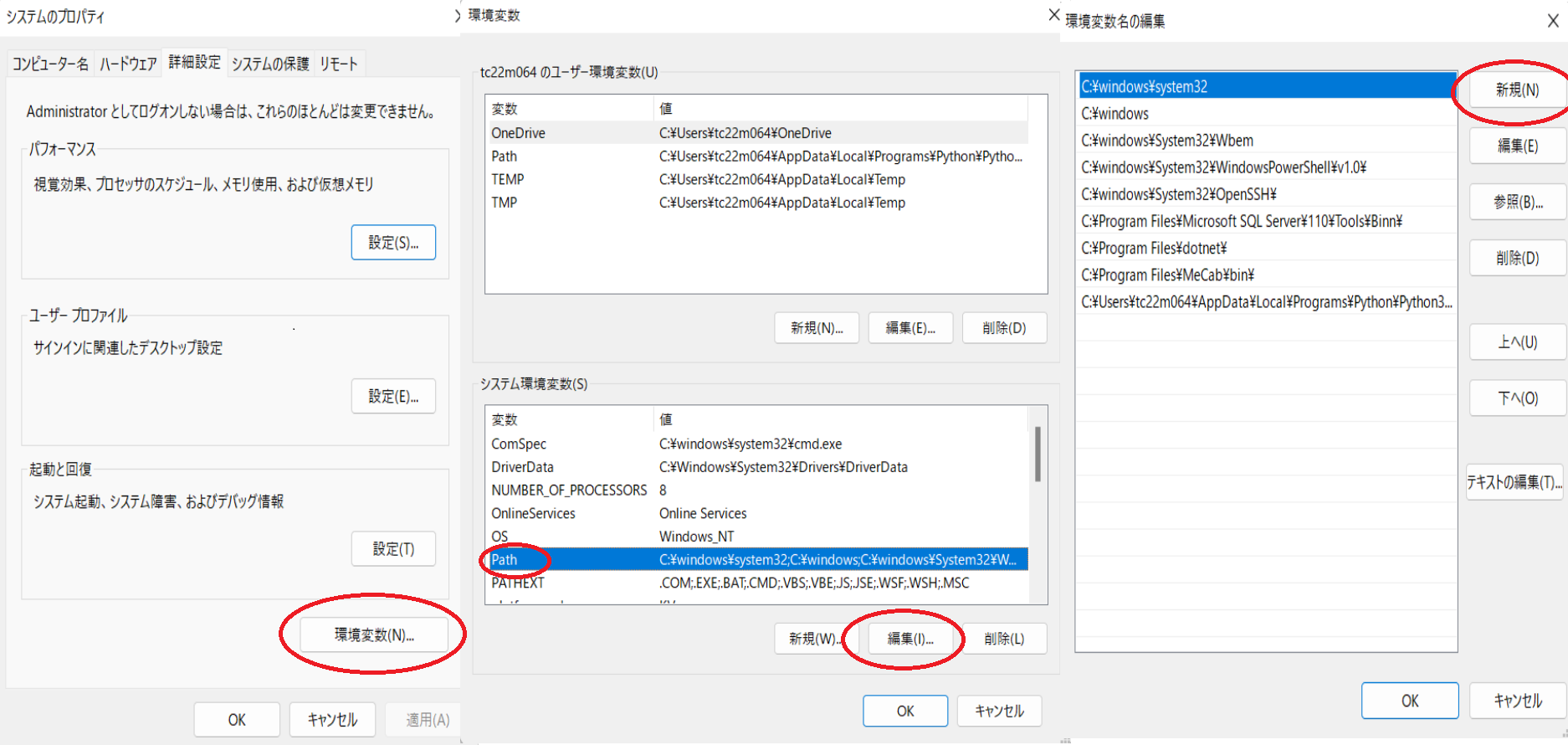
Mecabには古い辞書しか入っていないため、NEologdというものを入れる必要がある
#ref(): File not found: "NEologd.zip" at page "教育支援・教材提示"
↑をダウンロードして解凍する
neologdの中身のmecab-ipadic-neologdを
C:\Program Files\MeCab\dic~
にコピーをする
・ipadic(もとからある) ・mecab-ipadic-neologd(コピーしてきた)
もののほかに
①ipadic-UTF-8
ipadicの中身をすべてコピーした物
②neologd
中身は空
のフォルダを作成する
コマンドプロンプトで
mecab
と入力→対話型シェルに入る
形態素解析
と入力→Enterを押すと下記の画像のようになる

chcp 65001
をコマンドプロンプトに入力した後実行してみる
コマンドプロントから
①pythonのバージョン確認
python -V
②Jupyterをインストール
pip install jupyter environment_kernels~
③新規でpip.exeがあるパスを追加する(もう追加されていたら飛ばす)
pip.exeのあるフォルダを探す
C:\Users\tc22m064\AppData\Local\Programs\Python\Python39\Scripts\
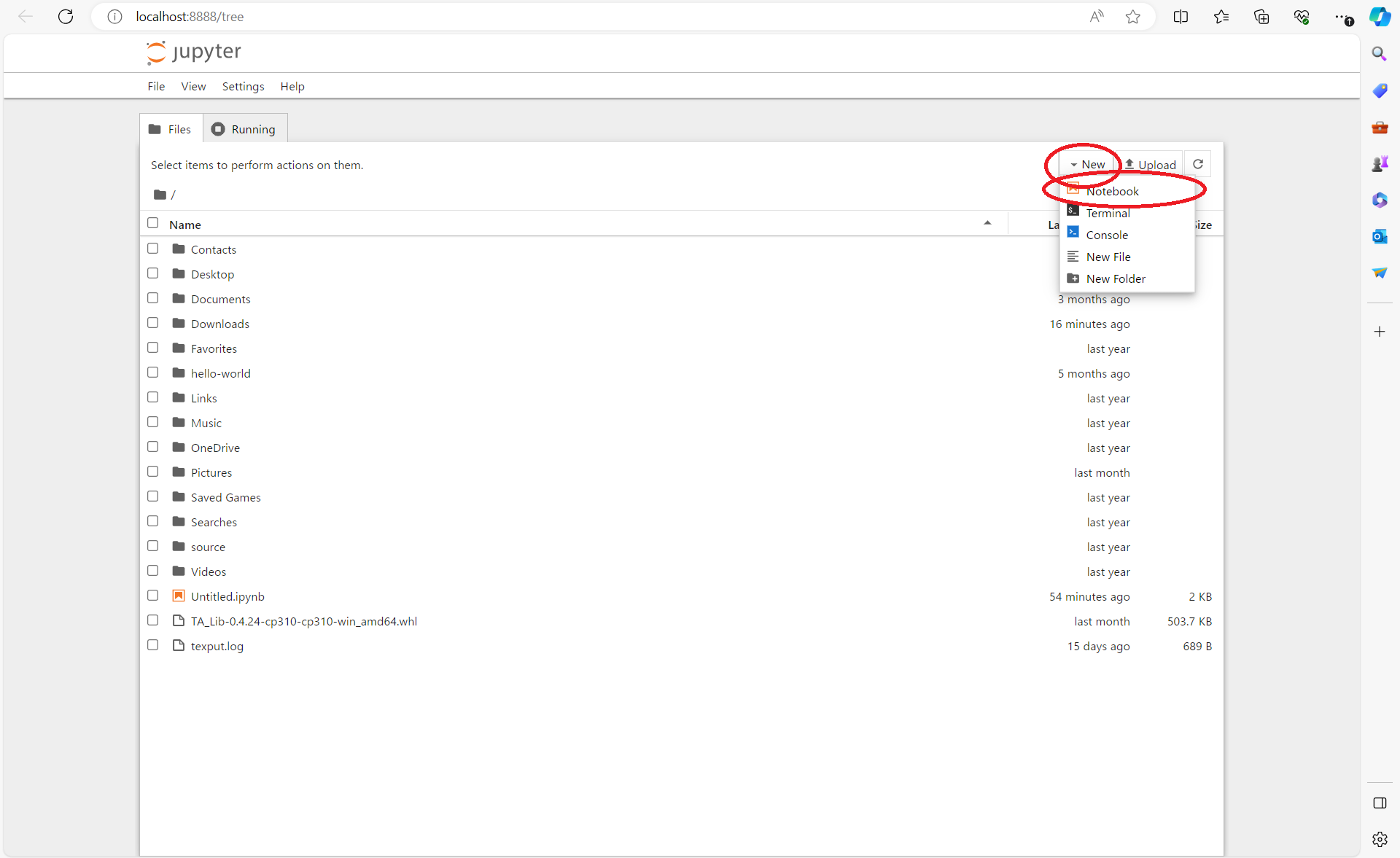
④Jupyterを起動
jupyter-notebook
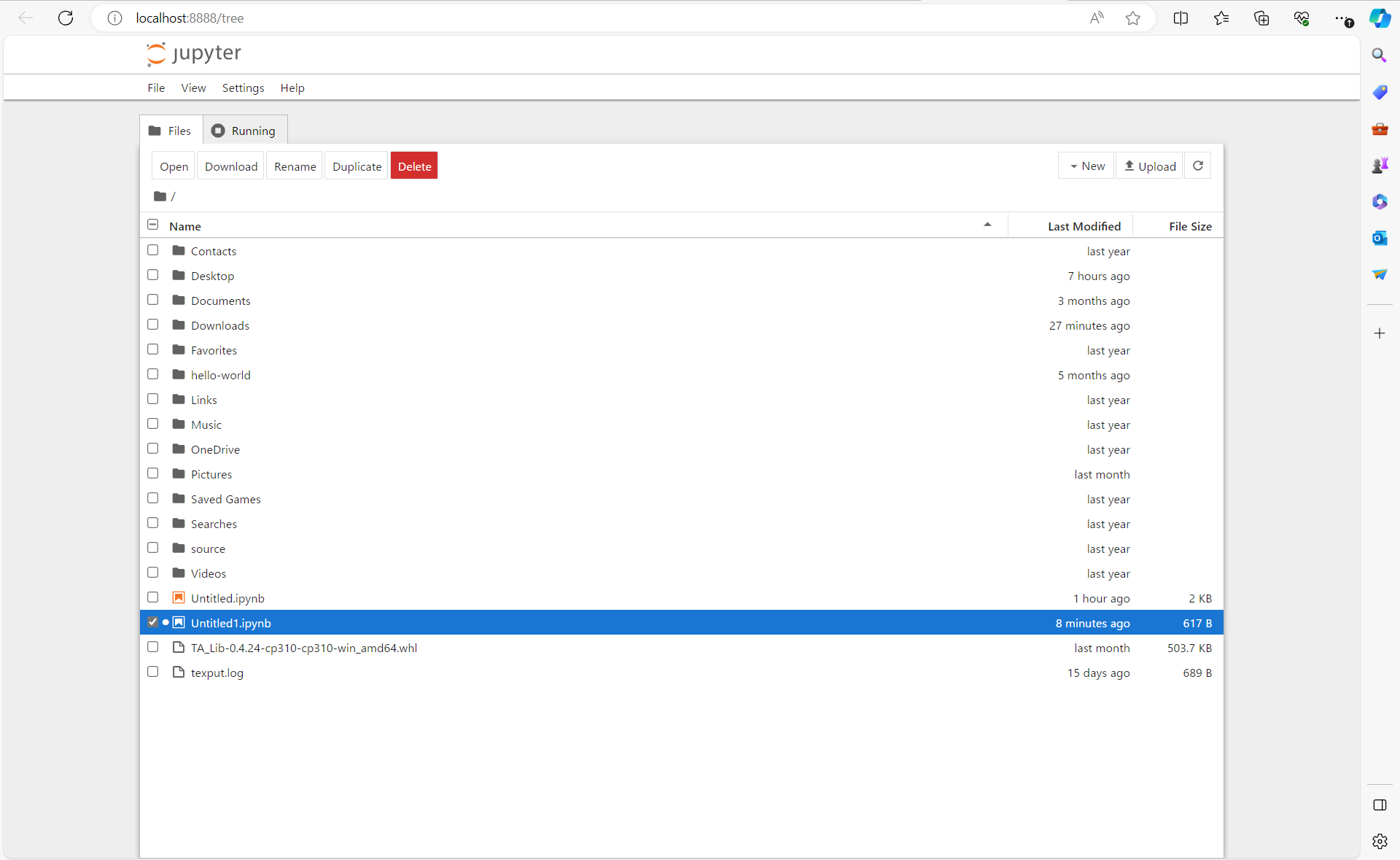
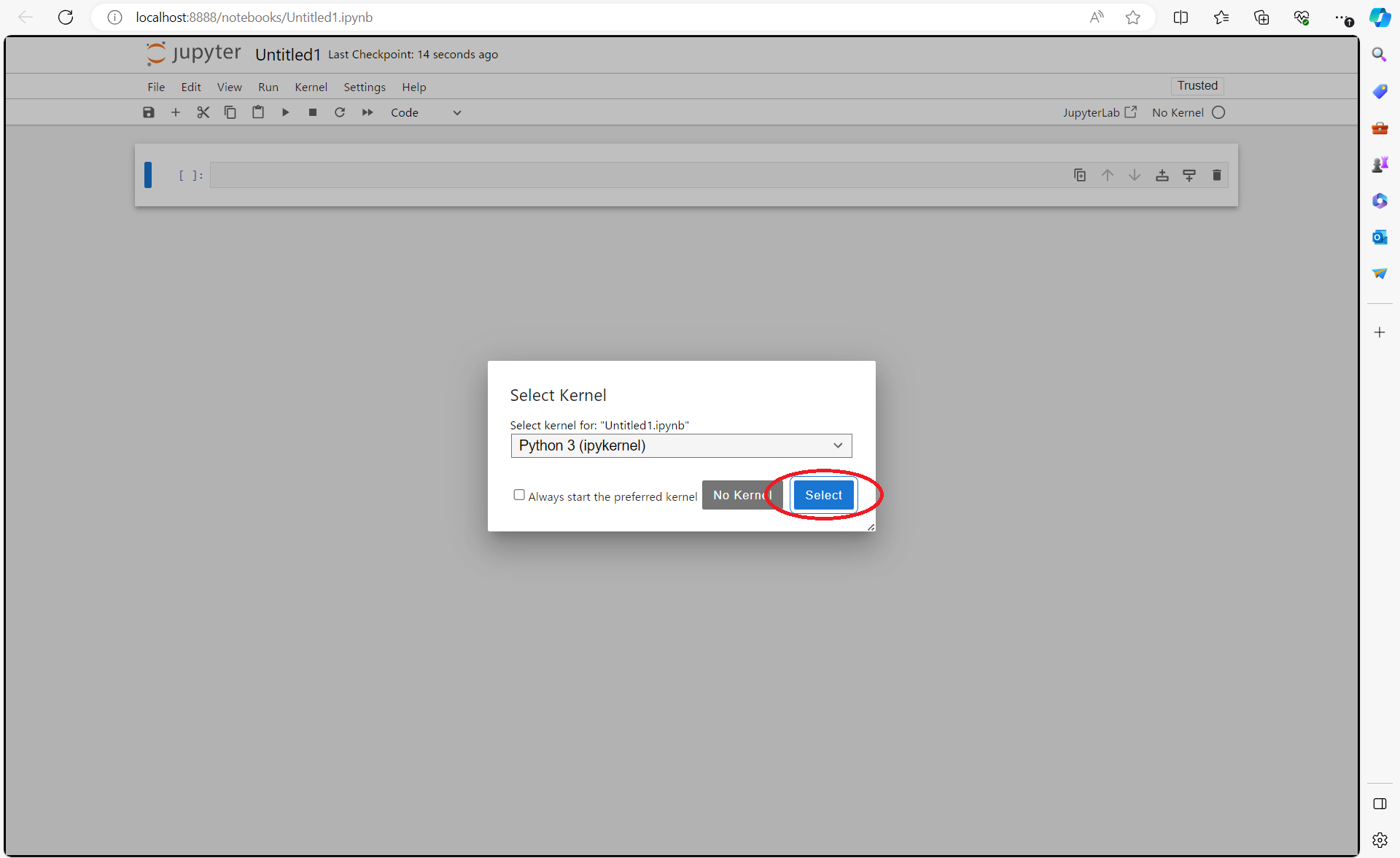
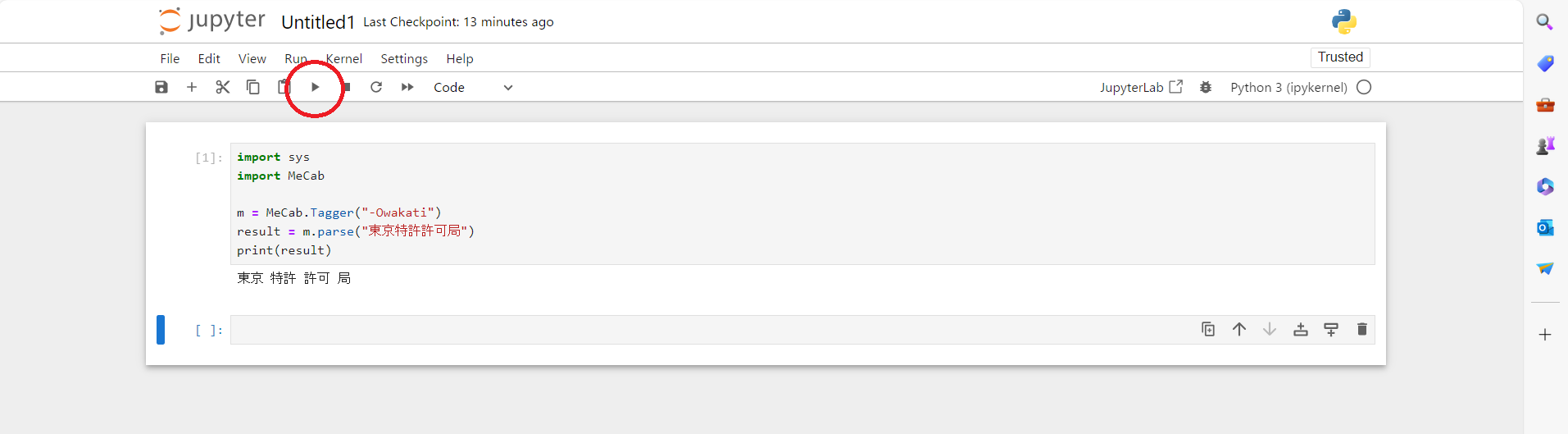
pythonでmecabを試す
import sys
import MeCab
m = MeCab.Tagger ("-Ochasen")
print(m.parse ("東京特許許可局"))
上の4行を先ほど立ち上げたjupyterで実行する
ファイルを開き、app.pyを実行させる
その際に必要となるモジュールを順次入れる
もし、MeCabというものが入っていなければ、インストールさせる
今回入れたのは
mecab-0.996-64.exe
を入れ、もう1度app.pyを実行させる

が出てきたら

をコピペしてGoogleなどに貼り付けて検索をかける
まず、新規登録を行った
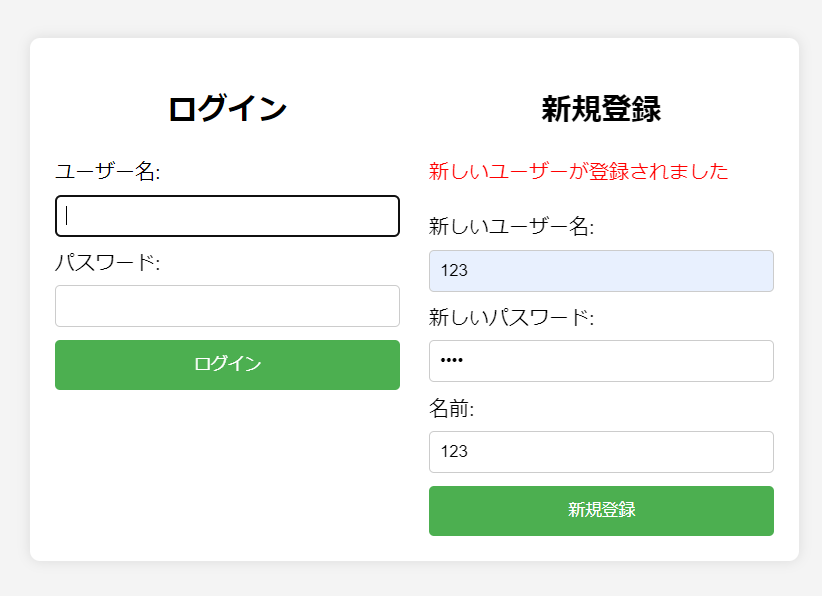
今回は
新しいユーザー名:123
新しいパスワード:1234
名前:123
として登録を行った
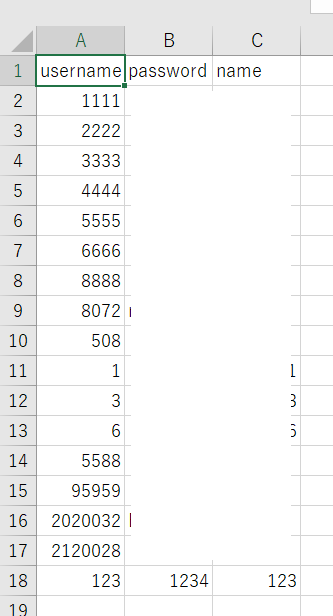
登録されたユーザーは軽量化三フォルダの中のusers.csvの中に記入されている
ログイン後以下のような画面に切り替わる
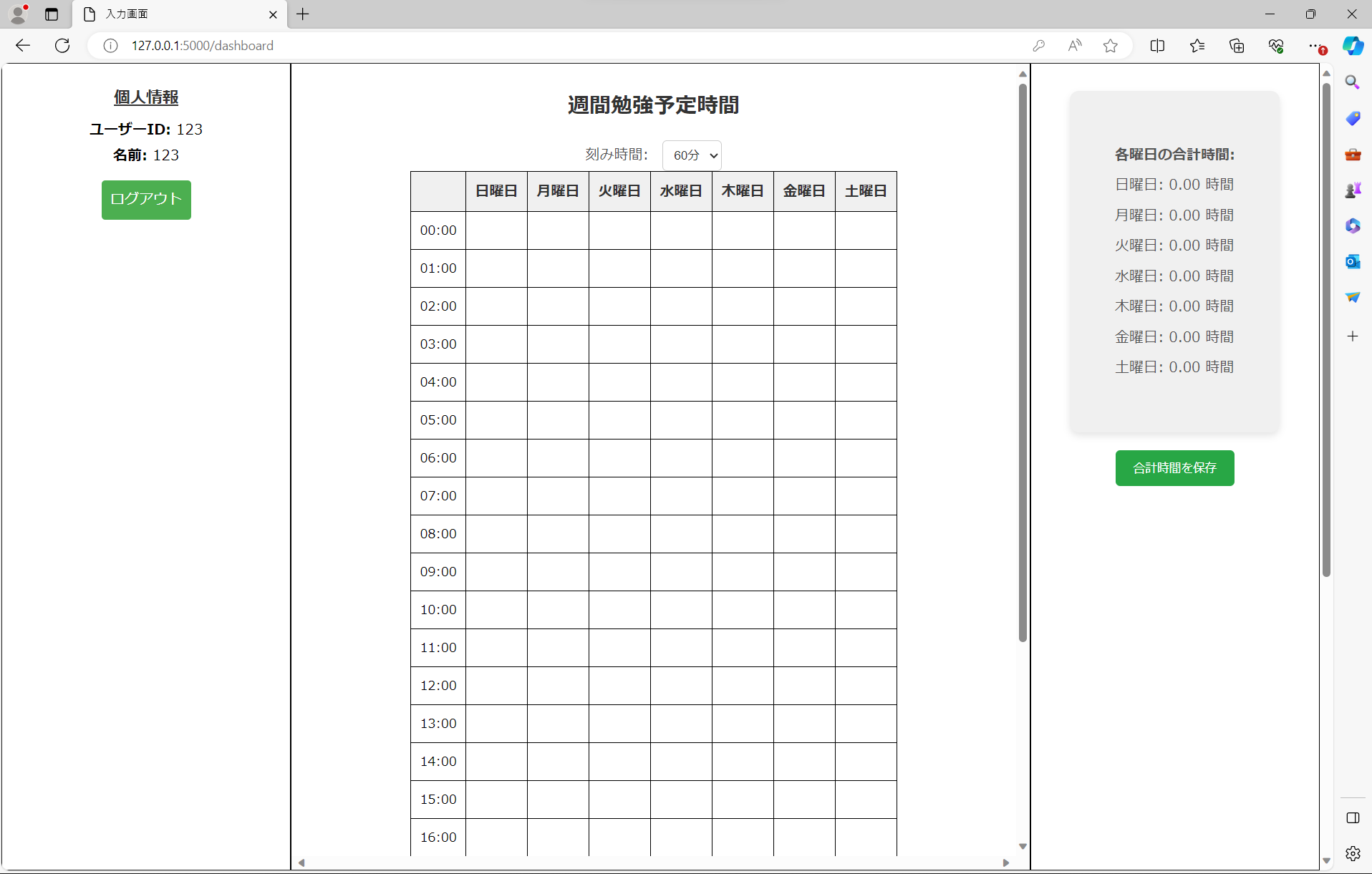
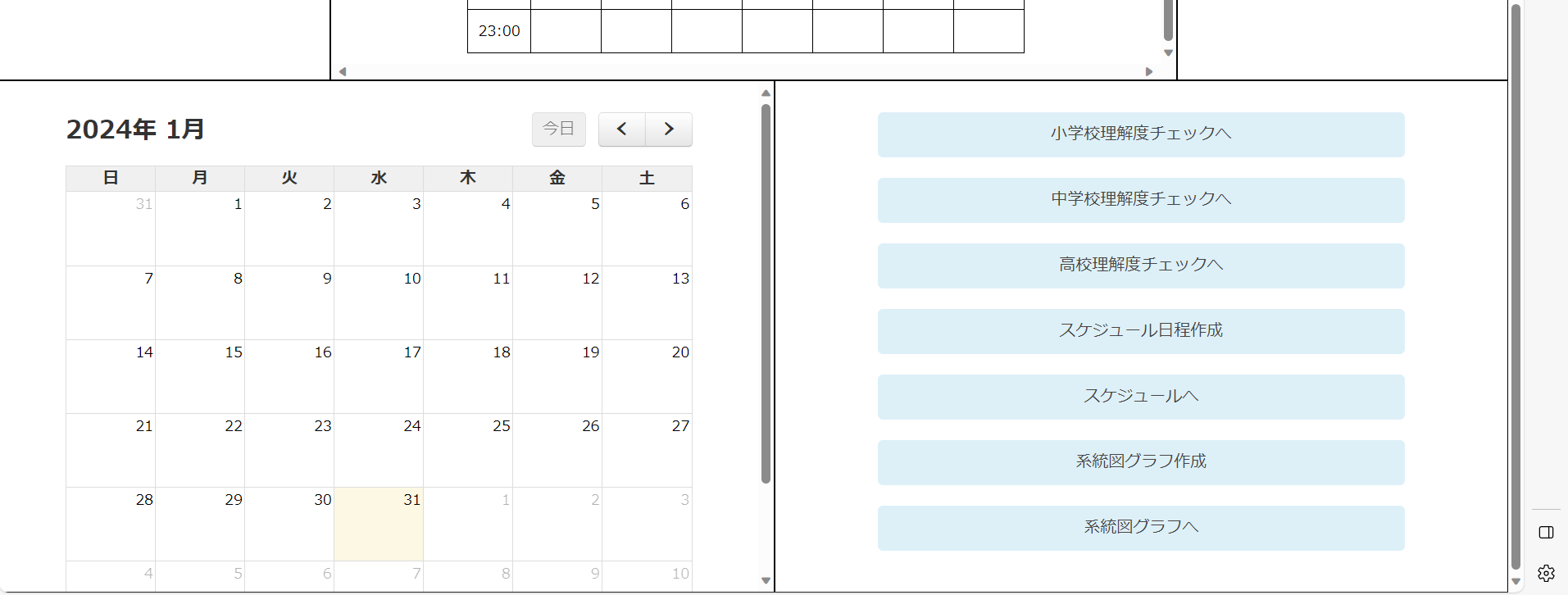
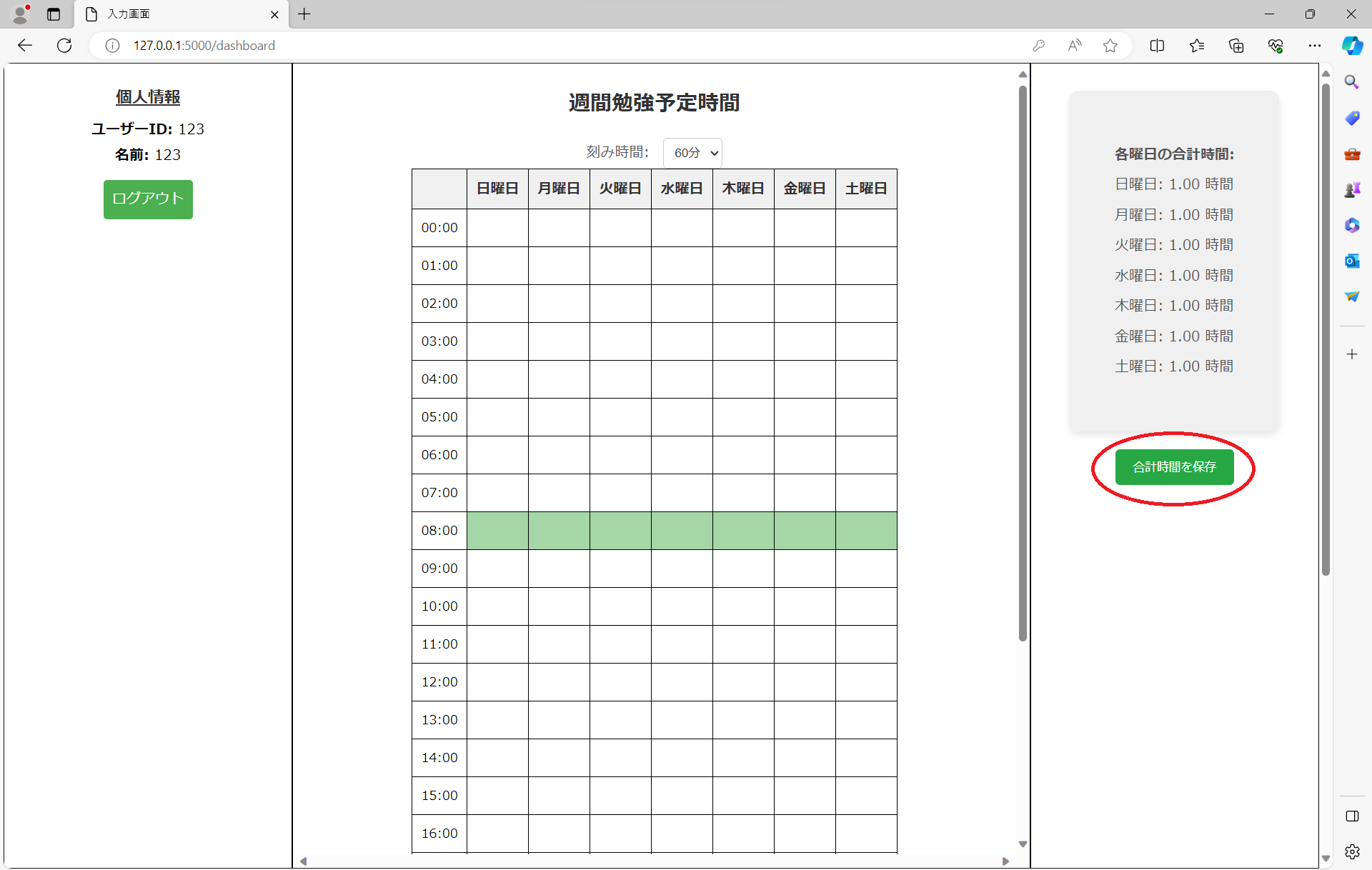
画像のように曜日・時間の部分をクリックすると緑に変わる
緑に変わったら右側にある「各曜日の合計時間」にも連携されている
合計時間を保存を押す
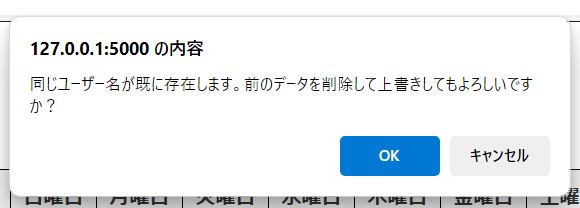
下の画像のようなものが表示されたら更新されたことになる
「合計時間を保存」を1回押して表示されなければもう1度押してください
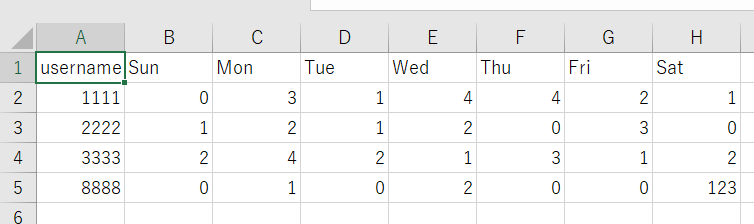
study.csvに保存されている
以下の事を行う
①予定追加(本日よりも後ろの日付)
②名前変更(しなくてもよい)
③書き込み
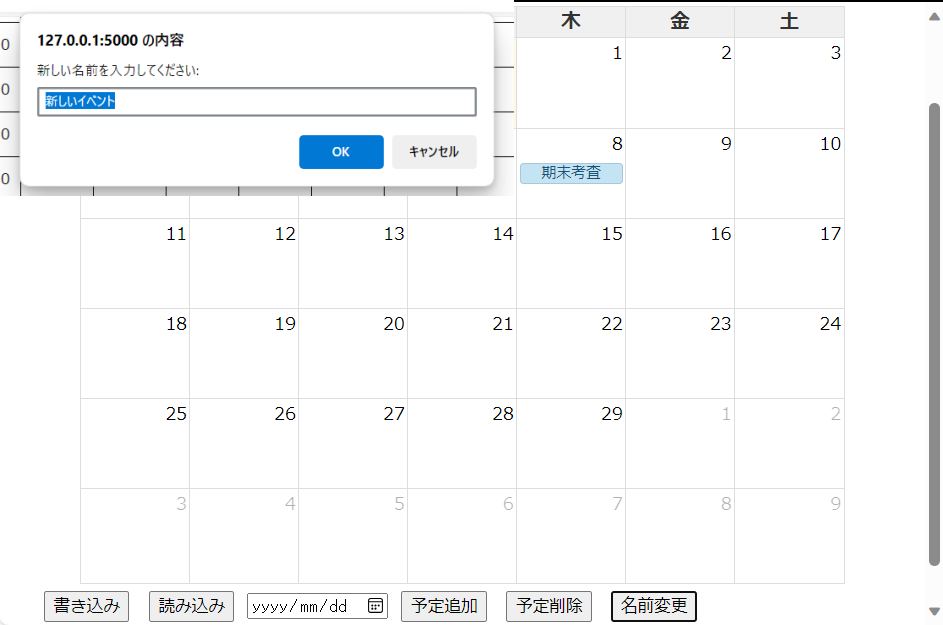
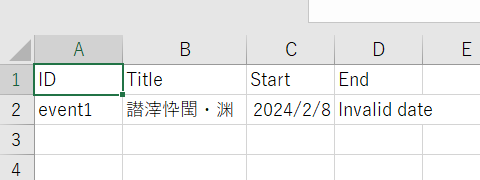
③を行ったら軽量化三のuserdataフォルダの中の123.csvに保存されている
Titleが文字化けしちゃった場合はメモ帳で開くと見れます
・小学生理解度チェックへ
・中学生理解度チェックへ
・高校生理解度チェックへ
のどれかを選択
今回は小学生理解度チェックを選択した。
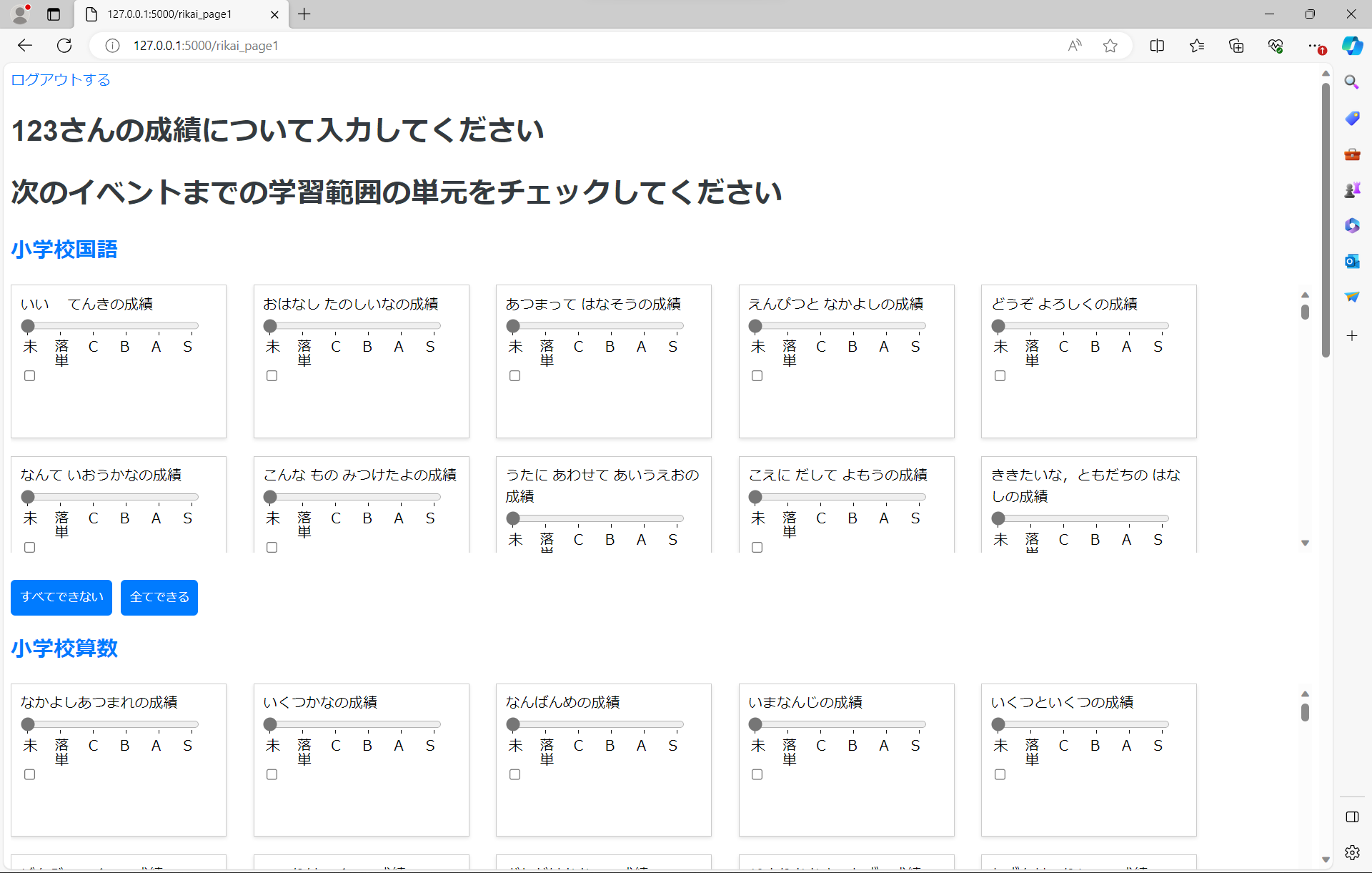
各科目の単元ごとに分かれている。
・未
・落単
・C
・B
・A
・S
の6種類と、□(チェックボックス)がある
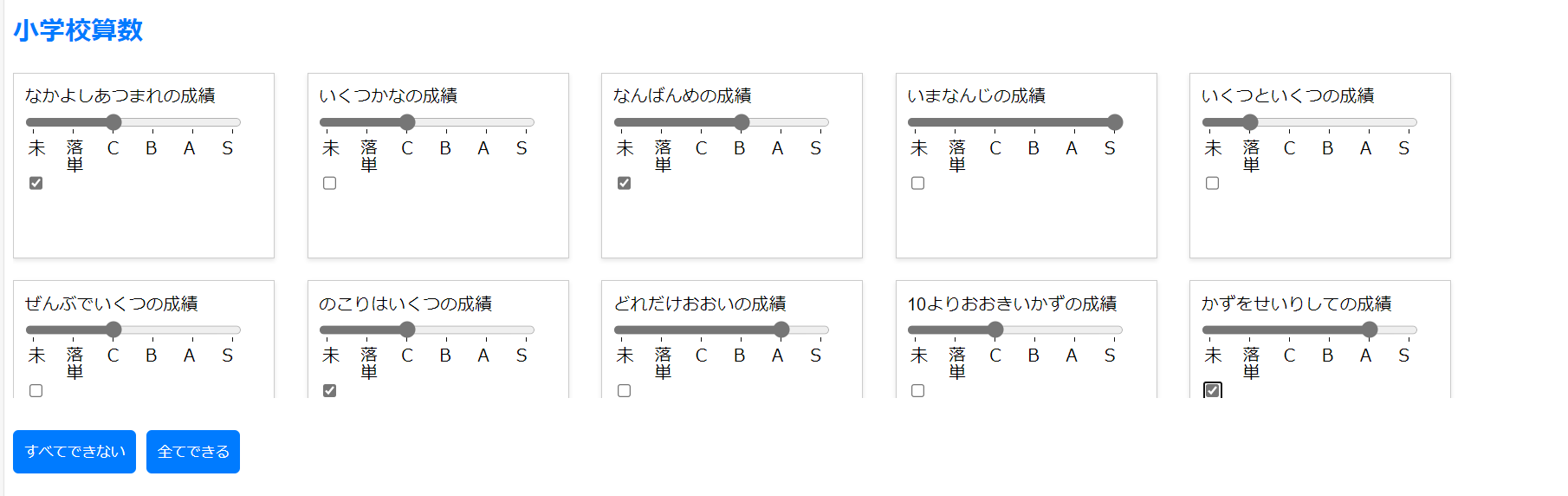
テスト範囲の単元の場合は□(チェックボックス)をチェックする
小学生算数で実践してみる
画面下部にある「更新する」を押すと一旦ログアウトになる
subjectフォルダの中にある
カレンダーに書き込んだスケジュールの日程までに日割りで行う単元が記載されている
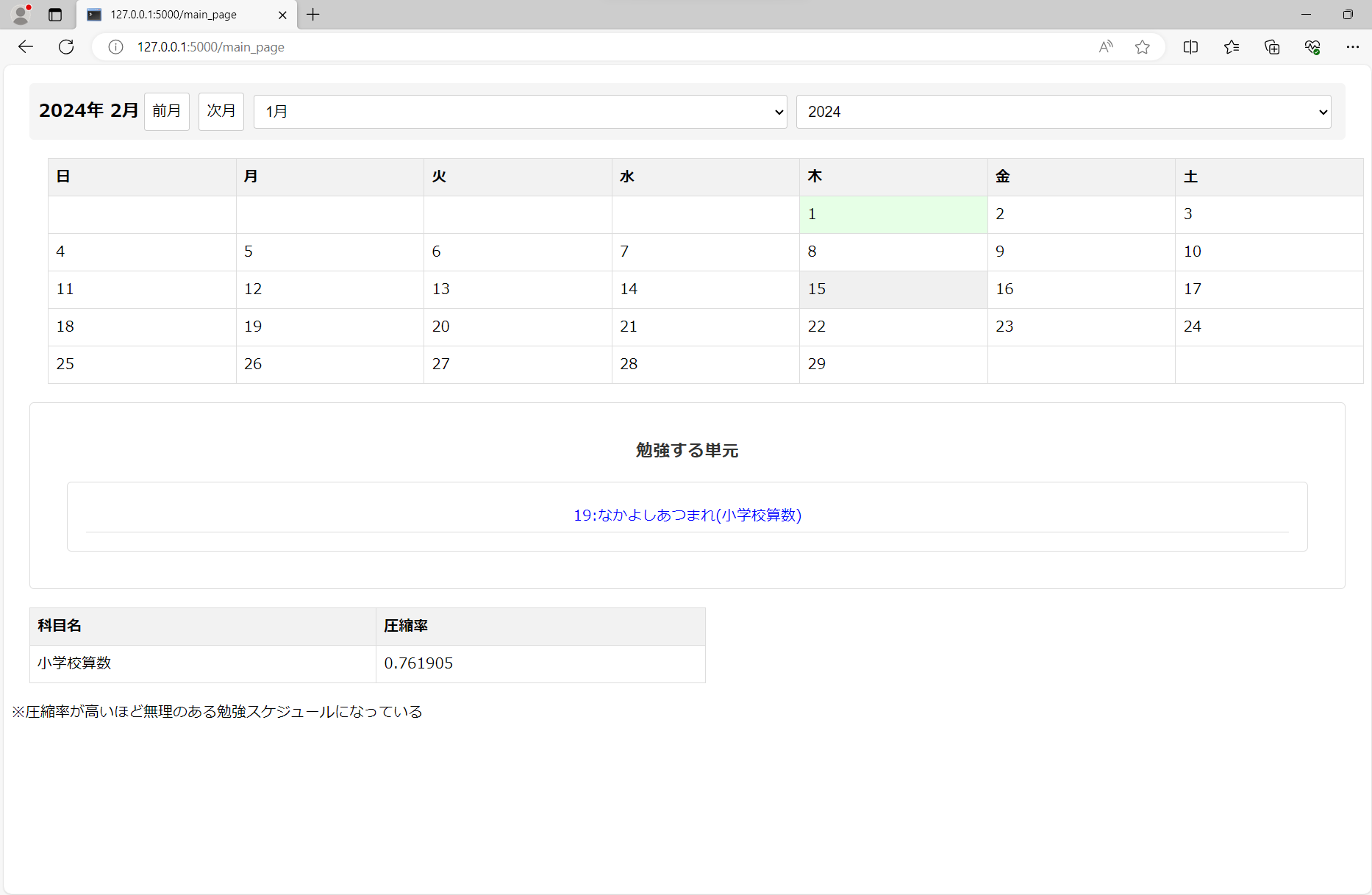
単元を押すと教材ページに飛ぶようになっている
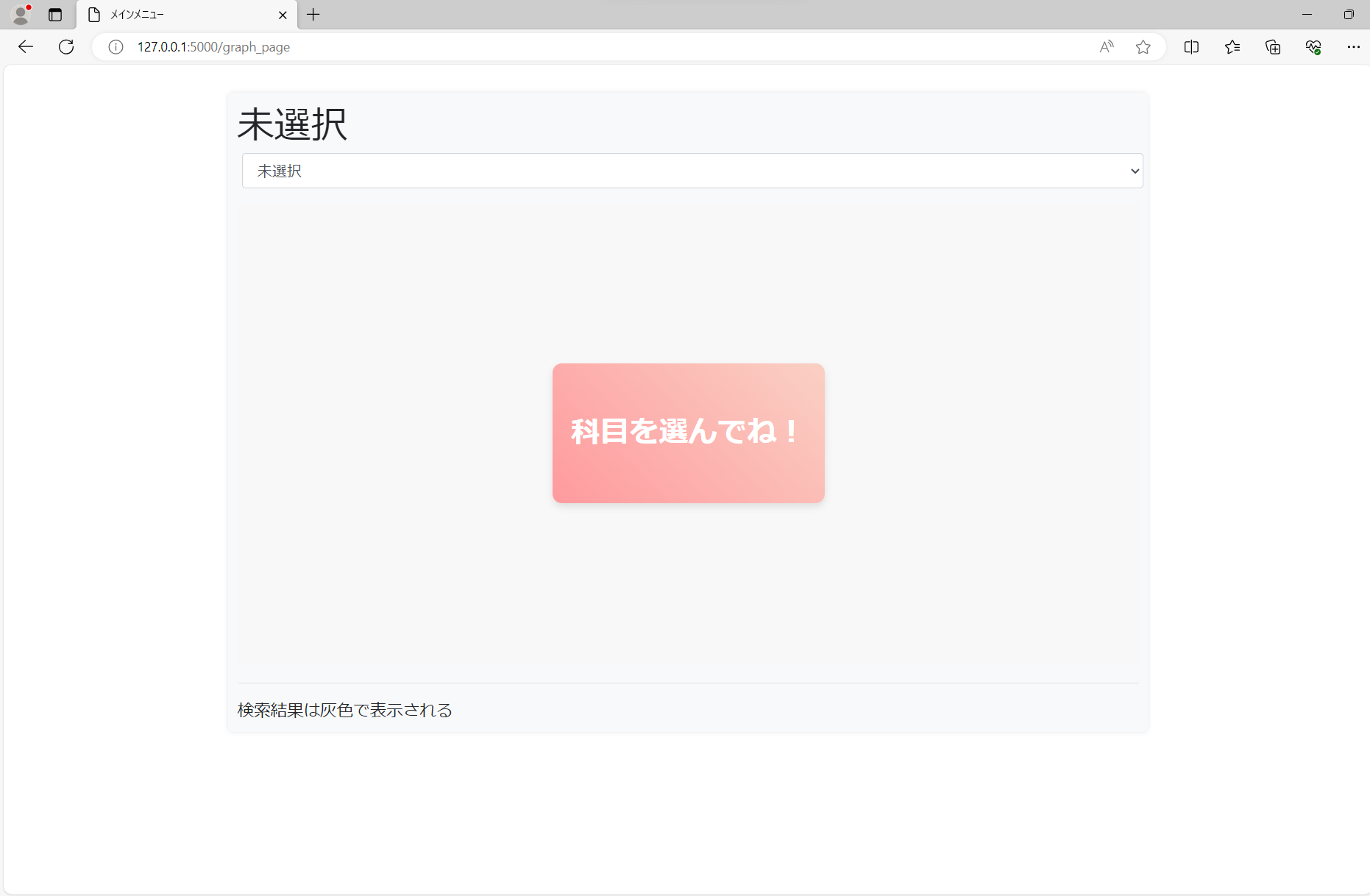
プルダウンで理解度チェックを行ったものを選択する
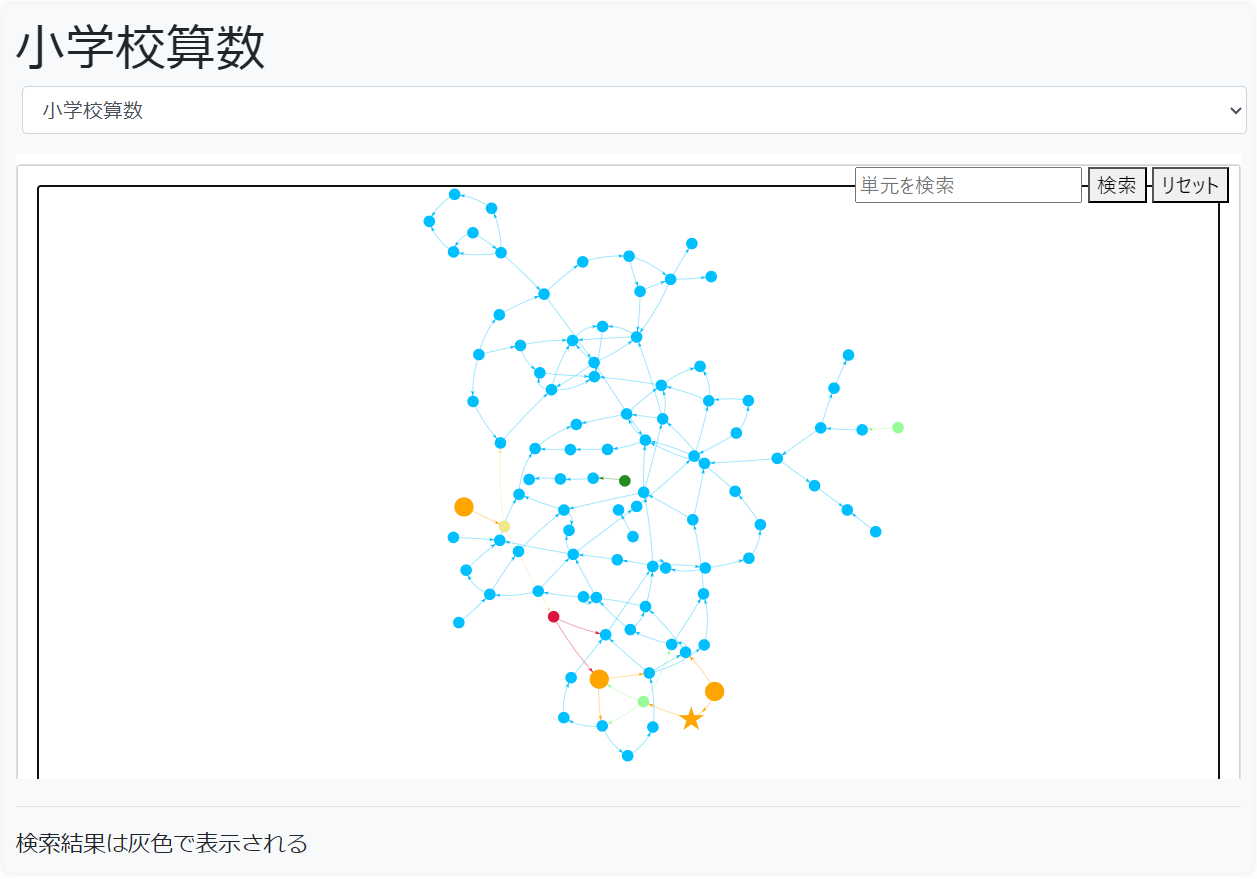
・★
クリティカルパス
(プロジェクトを進めていくうえでスケジュールに影響が出る作業経路)
・大きい●
テスト範囲
・●
単元
の3種類がある
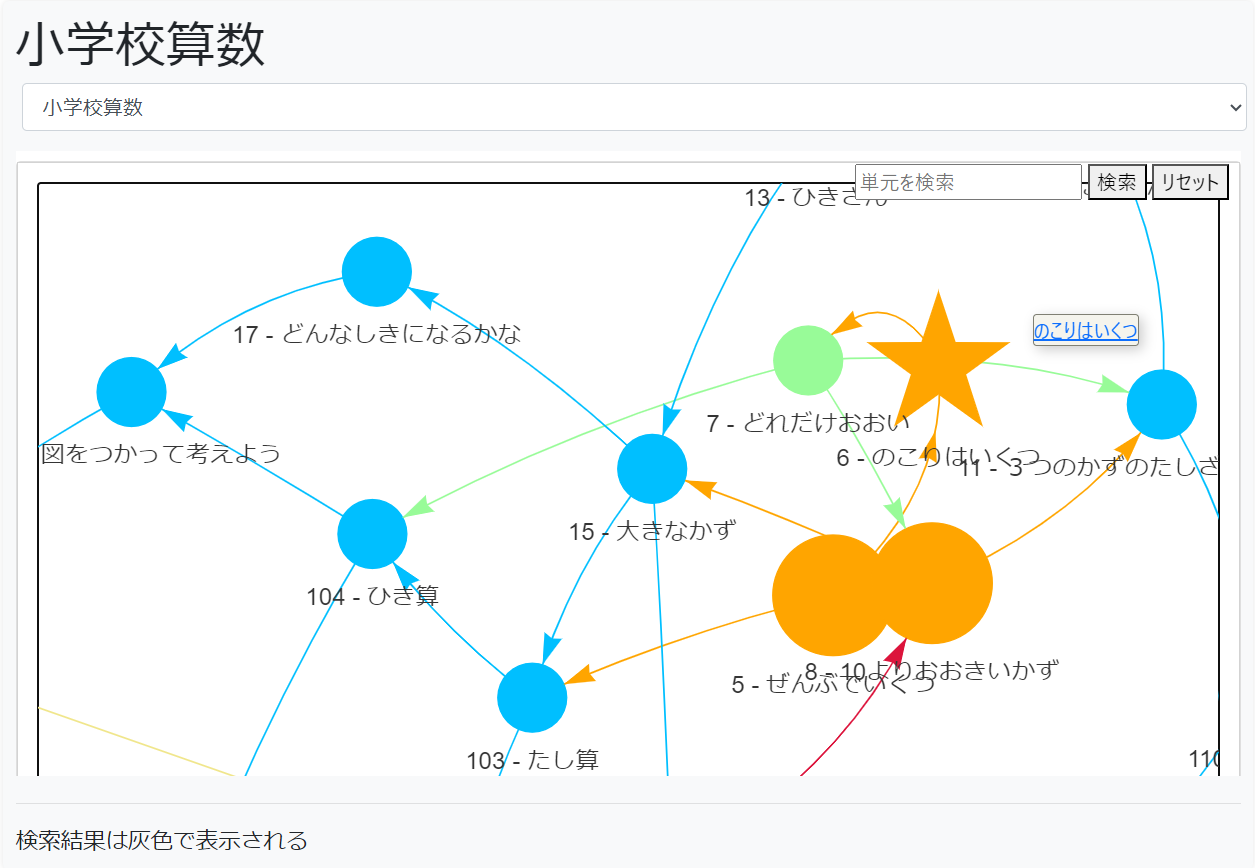
★や●などの単元を押すと
教材ページに飛べる
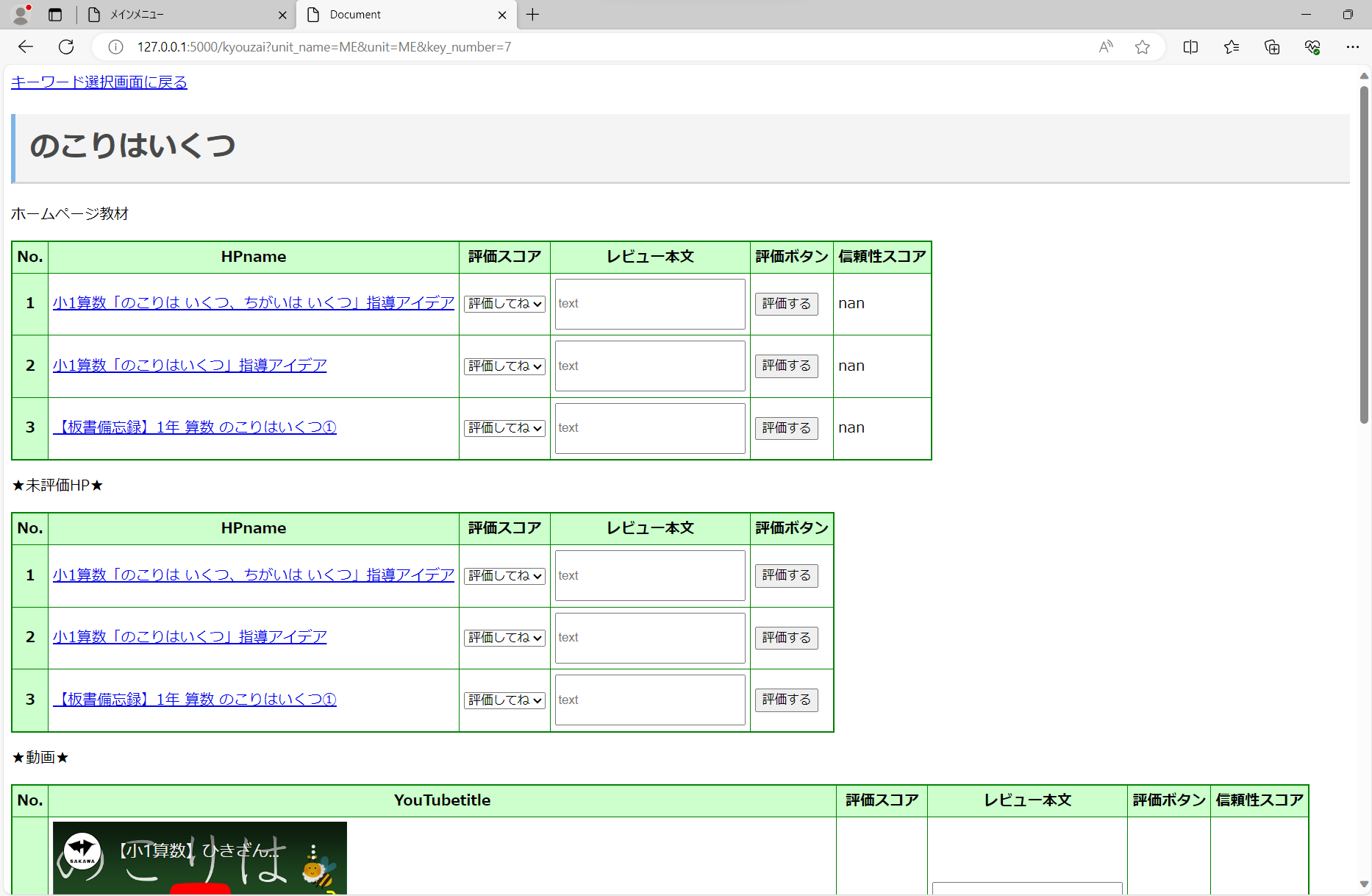
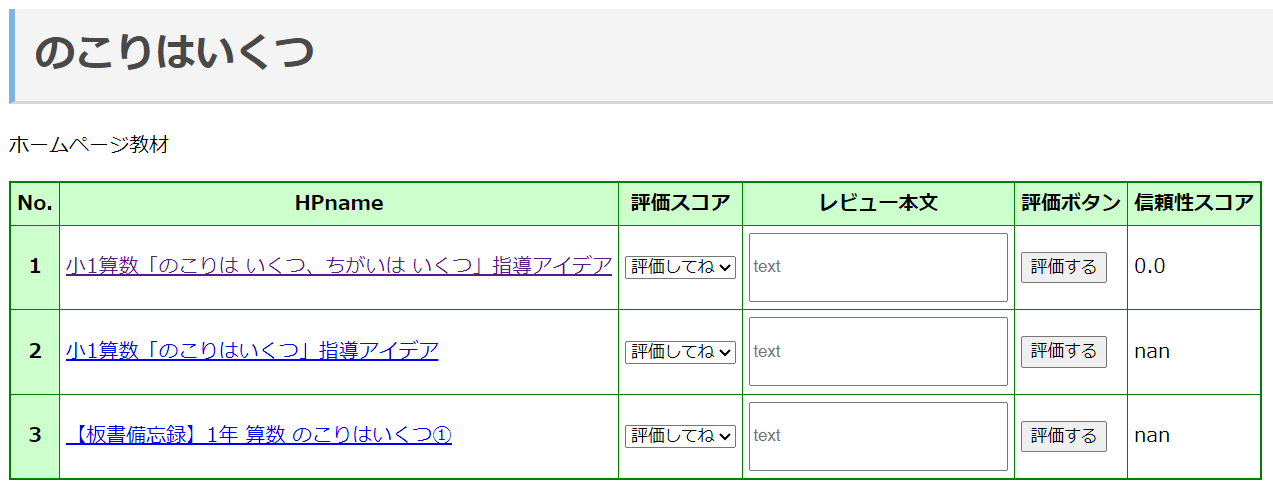
①評価スコア
②レビュー本文
③評価ボタン
を行うことにより信頼性スコアが変わる


 軽量化三.7z