![[PukiWiki]](image/pukiwiki.png "[PukiWiki]")
(横井さんの資料を参考に修正部分を追加)
0)あらかじめ変更前IPアドレスのサーバーを停止させる
[root@localhost tmp]# systemctl stop sshd.service
ssh接続の場合、ログアウトしてサーバに接続できないことを確認する
[root@localhost tmp]# exit
ssh root@(前IPアドレス)で↓の表示が出ることを確認する
ssh: connect to host 192.168.0.◇◇◇ port 22: Connection refused
1)CentOSインストール時のような画面でIPアドレスは変更できないので、代わりに↓のコマンドで編集していく
nmtui
ここでは矢印キーとEnterで移動•選択ができる
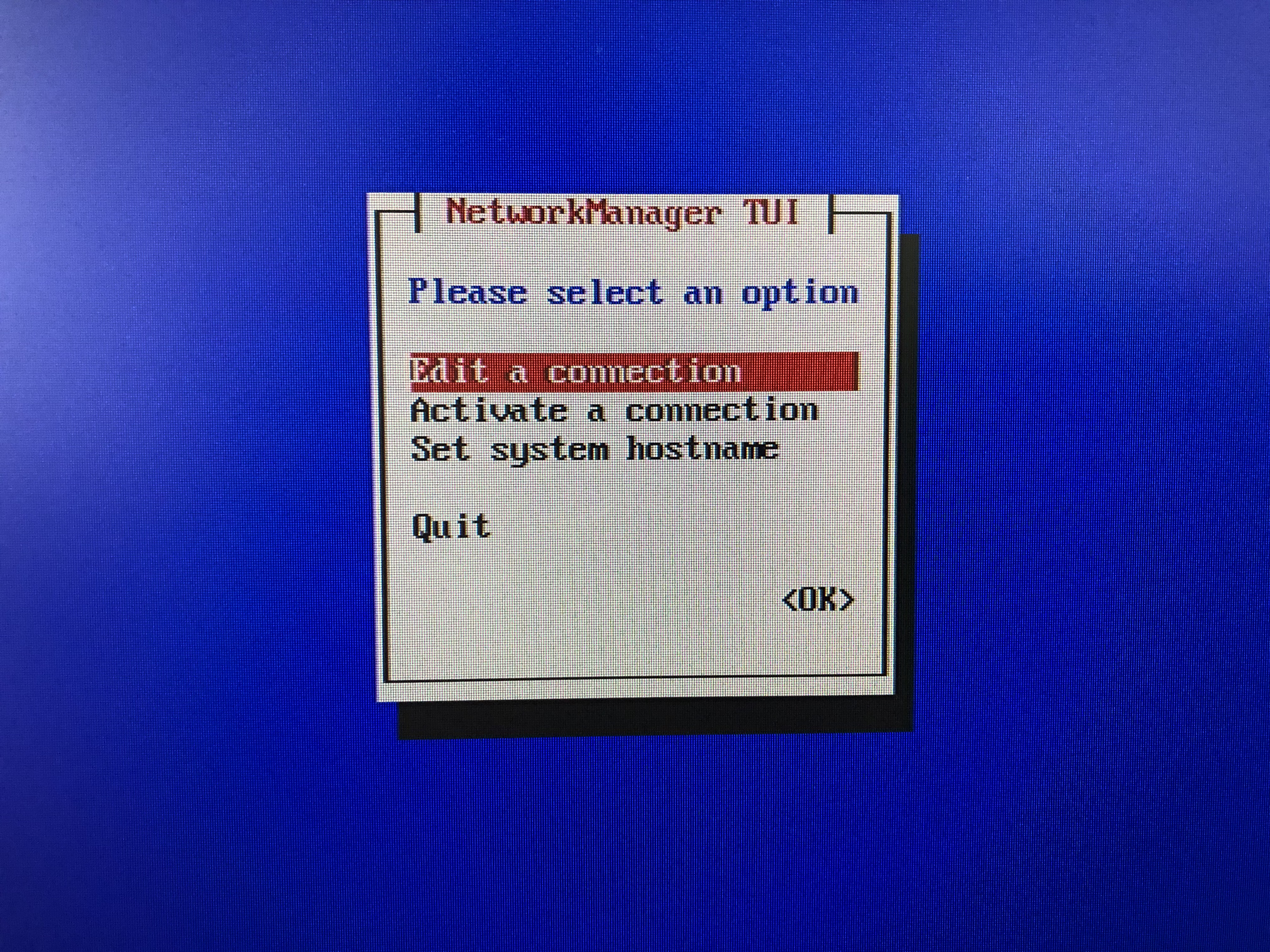
2)Edit a Connection→Editを選択し↓の画面へ移動
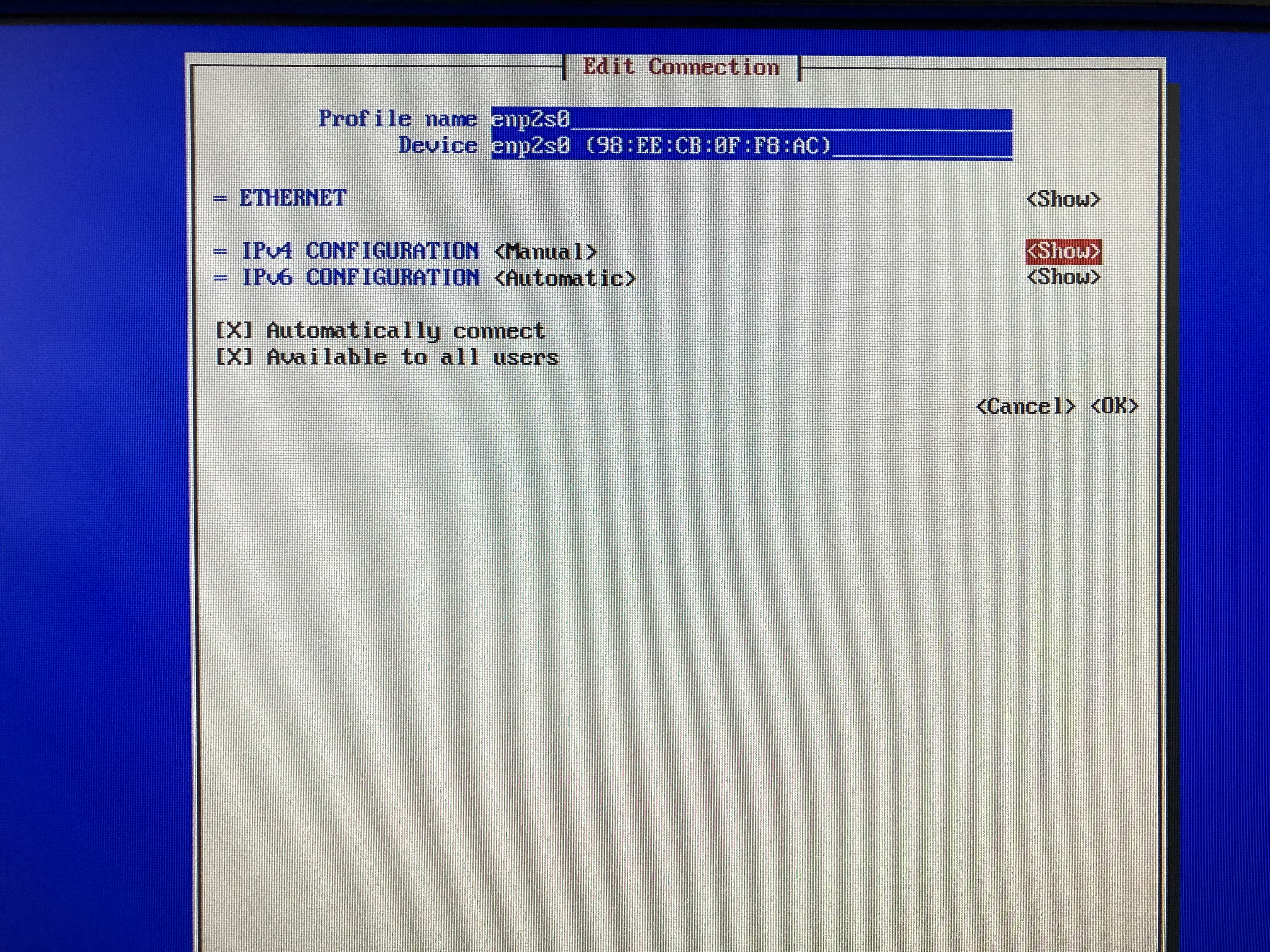
3)「IPv4 CONFIGURATION」の<>内からManualを選択する
4)<Show>を選択
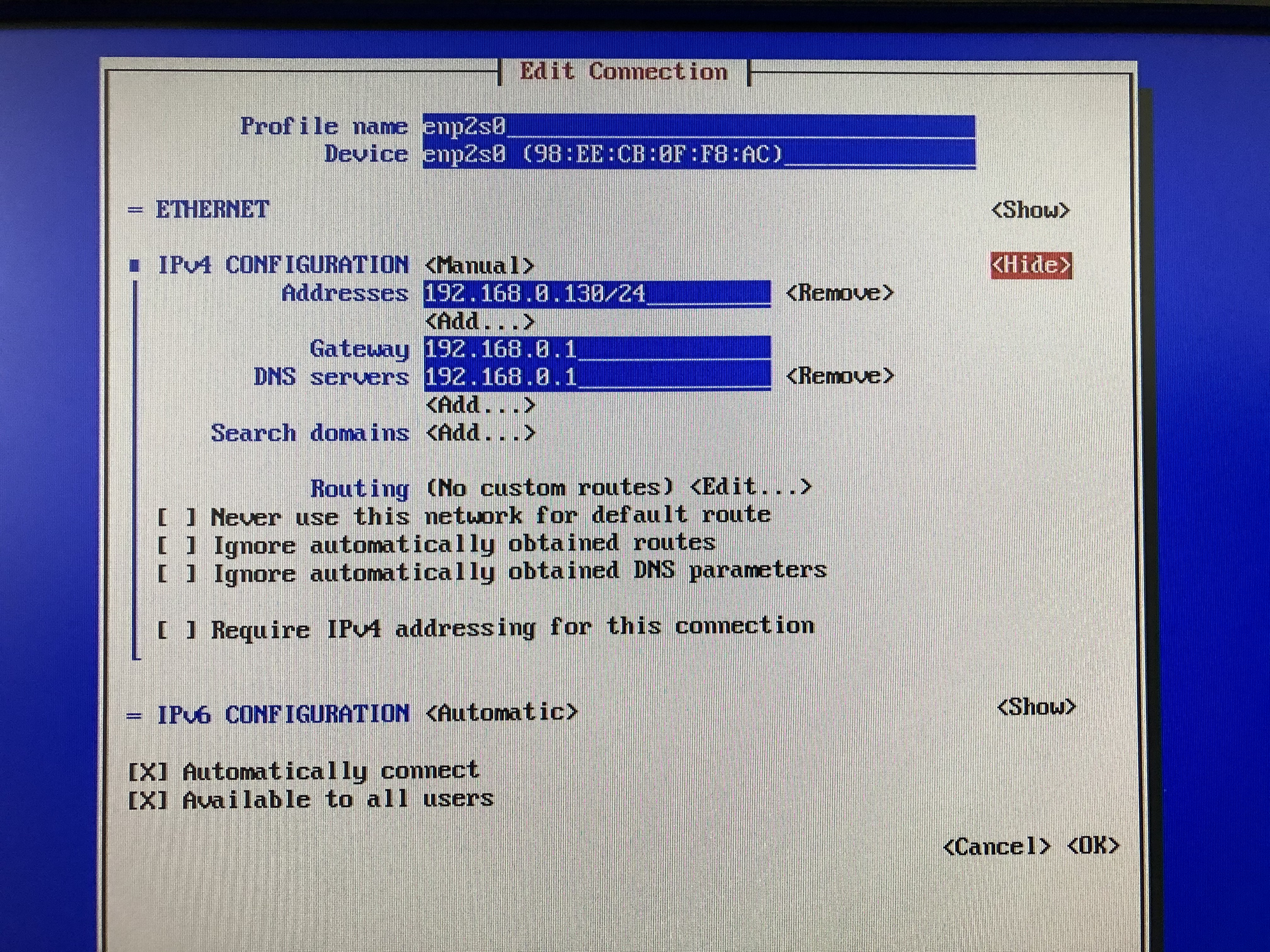
Addresses には192.168.0.◇◇◇/24をGateway には192.168.0.1、DNS serversにも192.168.0.1を入力
(◇◇◇には2〜255の番号&Airmacに繋がる全てのデバイスと被らないものを選ぶ)
(192.168.0.1 がAirMac自体のアドレス?)
3)下へ行き
「Automatically Connect」「Available to all users」にスペースキーでXを入れる
4)<OK>→<Back>を選択し、今度は「Activate a connection」のページに行く
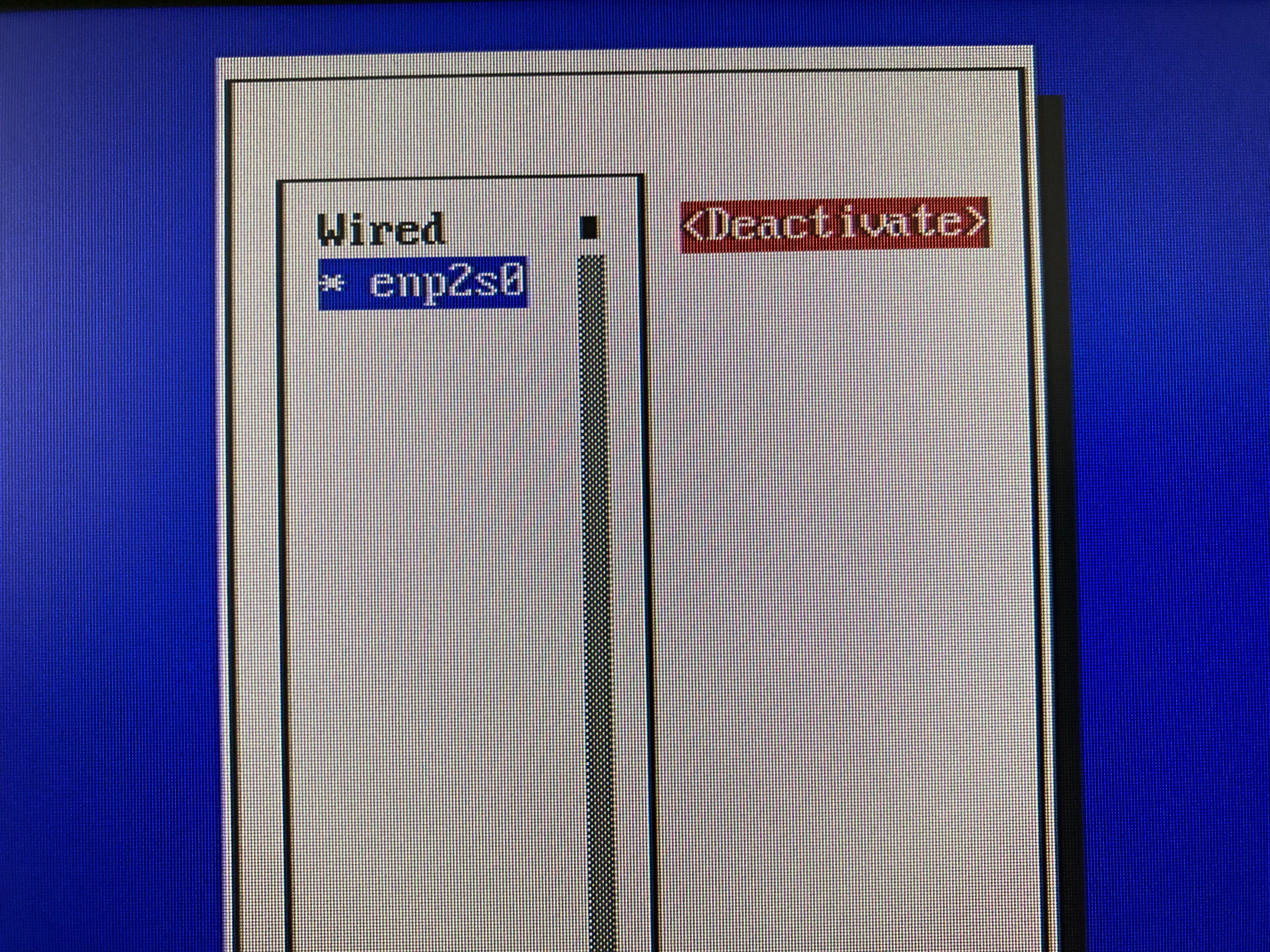
変更内容を反映させるため、一度リセットする
→<Deactivate>を押して、<Active>になったところでもう一度押して有効にする
(表示では<Deactivate>に戻れば、有効になっている)
5)トップの画面で<OK>を押して元のコマンド入力へ戻る
6)新しいIPアドレスで再起動
systemctl start sshd.service
(自動化するときはenableを付ける)
systemctl enable sshd.service
1)ネットワークの設定を確認する
[root@localhost ~]# vi /etc/sysconfig/network-scripts/ifcfg-enp○○○
(→○○○は有線でつないでいる先のポート番号によって変わる) DNS1の部分を↓のように変更する
DNS1=192.168.0.1
2)変更内容を反映
[root@localhost network-scripts]# service network restart
3)
1)コマンドプロンプトで以下を入力
C:\Users\~~~>ssh root@192.168.0.◇◇◇
(初回では先に"yes"を入力)パスワードを入力してログイン
→[root@blockly ~]の表示になる
2)cyber-space_analysis"ディレクトリへ移動
[root@localhost ~]# cd /var/www/html/cyber-space_analysis
→発送支援のPythonファイル編集には主にこのフォルダ内を使う
◎Blocklyに接続するときはこちらを入力
http://192.168.0.◇◇◇/cyber-space_analysis/ ~
→このリンクでBlocklyの作成画面へ飛べる
scpコマンドを使う(ファイルが置いてあるディレクトリへ移動)
>scp [送るファイル名] root@192.168.0.◇◇◇:[送るディレクトリ先] "
(例)"test.txt"を送りたいとき
→"test.txt"のディレクトリまで移動し
scp test.txt root@192.168.0.◇◇◇:/var/www/html/cyber-space_analysis
ディレクトリ(ここではdic)を送るときは"-r"を付ける
scp -r dic root@192.168.0.130:/opt/mecab/lib/mecab
※「No module named 'MeCab'」が出たときはmecab-python3を入れる(Mecabだと赤いエラーが大量発生する)
関連ライブラリのインストール
sudo yum install -y bzip2 bzip2-devel gcc gcc-c++ git make wget curl openssl-devel readline-devel zlib-devel patch file
作業フォルダを作成して移動
mkdir -p ~/source/mecab
cd ~/source/mecab
ソースをダウンロードして解凍して移動
wget 'https://drive.google.com/ucexport=download&id=0B4y35FiV1wh7cENtOXlicTFaRUE' -O mecab-0.996.tar.gz~
tar zxvf mecab-0.996.tar.gz~
cd mecab-0.996
インストール先フォルダを作成
sudo mkdir -p /opt/mecab
configure(コンパイルのための設定)を実行し、コンパイルしてインストール
./configure --prefix=/opt/mecab --with-charset=utf8 --enable-utf8-only
make
sudo make install
インストールしたmecabの実行ファイル(のあるフォルダ)をパスに追加
bashの場合
echo "export PATH=/opt/mecab/bin:\$PATH" >> ~/.bashrc~
source ~/.bashrc~
※※↓この部分はたぶんやらなくてもOK※※
ipadic(標準辞書)のインストール
作業フォルダを作成して移動
mkdir ~/source/mecab-ipadic
cd ~/source/mecab-ipadic
辞書ファイルを取得して解凍して移動
wget 'https://drive.google.com/uc?
export=download&id=0B4y35FiV1wh7MWVlSDBCSXZMTXM' -O mecab-ipadic-2.7.0-20070801.tar.gz~
tar zxvf mecab-ipadic-2.7.0-20070801.tar.gz~
cd mecab-ipadic-2.7.0-20070801~
設定してmakeしてインストール
./configure --with-mecab-config=/opt/mecab/bin/mecab-config --with-charset=utf8
make
sudo make install
~~~
~~~
scpでC:\Program Files\MeCabにあるdicを/opt/mecab/lib/mecabに送り込む
(ドライブにDELL内のipadicとmecab-ipadic-neologdをアップしておく)
1)scpでドライブにあるdicを/opt/mecab/lib/mecabに送り込む
/opt/mecab/lib/mecab内にipadicがあったら、あらかじめ削除しておく
[root@localhost mecab]# rm -rf ipadic~
↓送る側のコマンドプロンプト
C:\Program Files\MeCab>scp -r dic root@192.168.0.130:/opt/mecab/lib/mecab
2)mecabrc内のdicdirを以下のように変更する
[root@localhost ipadic]# vim /opt/mecab/etc/mecabrc~
dicdir =  /opt/mecab/lib/mecab/dic/mecab-ipadic-neologd~
3)idea_graphまで移動
[root@localhost idea_graph]# cd /var/www/html/cyber-space_analysis/idea_graph/
4)Textmining.pyの110行目あたりのtagger = MeCab.Taggerの()内を以下のようにする
tagger = MeCab.Tagger('-r /opt/mecab/etc/mecabrc')
yumリポジトリ作成
[root@localhost idea_graph]# vim /etc/yum.repos.d/google.chrome.repo
新しくできたファイルに以下を記述
[google-chrome]
name=google-chrome
baseurl=http://dl.google.com/linux/chrome/rpm/stable/$basearch
enabled=1
gpgcheck=1
gpgkey=https://dl-ssl.google.com/linux/linux_signing_key.pub
yum updateを実行(↓がどこかに表示されていたらOK?)
google-chrome
google-chrome/x86_64/primary
google-chrome
Chromeインストール
yum -y install google-chrome-stable
CentOSのクラッシュ対策用とChrome用フォントのインストール
[root@localhost /]# yum install -y libOSMesa google-noto-cjk-fonts
pip用のバージョン確認
[root@localhost /]# google-chrome --version
出てきたバージョンを□□□に入れてpip
[root@localhost /]# pip install chromedriver-binary==□□□
※おそらく赤で「このバージョン番号しかない」みたいな表示が出るので□□□に一番近いバージョンに変えてやり直す
seleniumとpyvirtualdisplayとlxmlをインストール
[root@localhost /]# pip install selenium
[root@localhost /]# pip install pyvirtualdisplay
[root@localhost /]# pip install lxml
1)google検索のトップページに行けるか確認
[root@localhost /]# google-chrome --headless --no-sandbox --dump-dom https://www.google.com/
→ 後ろに--headless等を付けることでCUIベースのCentOSでもGPUなしでアクセスできるようにしている
※おそらく文字が大量に流れてくると思われるが、一番後ろに</script></body></html>
があれば、googleトップページのhtml表示版が出てきている感じなのでOK
2)これで準備ができたので、Textmining.pyを起動してスクレイピング
[root@localhost /]# cd /var/www/html/cyber-space_analysis/idea_graph/
[root@localhost idea_graph]# python Textmining.py
↓の実行結果みたいになっていればOK
【検索ワード】
属性データ: 夫婦
任意のキーワード: 指定なし (←指定した場合は指定したワードが入る)
地名データ: 指定しない   (←これらは同ディレクトリ内のkey.txtを編集する)
データフレームの大きさ: 30
発想支援を開始します
Twitterの分析中(1/3)
「夫婦」でスクレイピング中
  0%|                                          | 0/14 [00:00<?, ?it/s] * Serving Flask app "Server" (lazy loading)
 * Environment: production
   WARNING: This is a development server. Do not use it in a production
deployment.
   Use a production WSGI server instead.
 * Debug mode: on
 * Running on http://127.0.0.1:5000/ (Press CTRL+C to quit)
 * Restarting with stat
 * Debugger is active!
 * Debugger PIN: 174-577-420
100%|█████████████████████████████████| 14/14 [00:28<00:00,  2.06s/it]
自然言語処理中
100%|███████████████████████████████████| 3/3 [03:42<00:00, 74.10s/it]
Webの分析中(2/3)
Webのスクレイピング中
100%|███████████████████████████████████| 8/8 [00:08<00:00,  1.02s/it]
自然言語処理中
100%|███████████████████████████████████| 3/3 [00:52<00:00, 17.42s/it]
発想支援3Dグラフの表示(3/3)


