![[PukiWiki]](image/pukiwiki.png "[PukiWiki]")
#ref(): File not found: "handa.jpg" at page "無線データ取得"
配線を下の画像を参考に完成させる.#ref(): File not found: "haisen1.jpg" at page "無線データ取得"
#ref(): File not found: "haisen2.jpg" at page "無線データ取得"
#ref(): File not found: "haisen3.jpg" at page "無線データ取得"
#ref(): File not found: "haisen4.jpg" at page "無線データ取得"
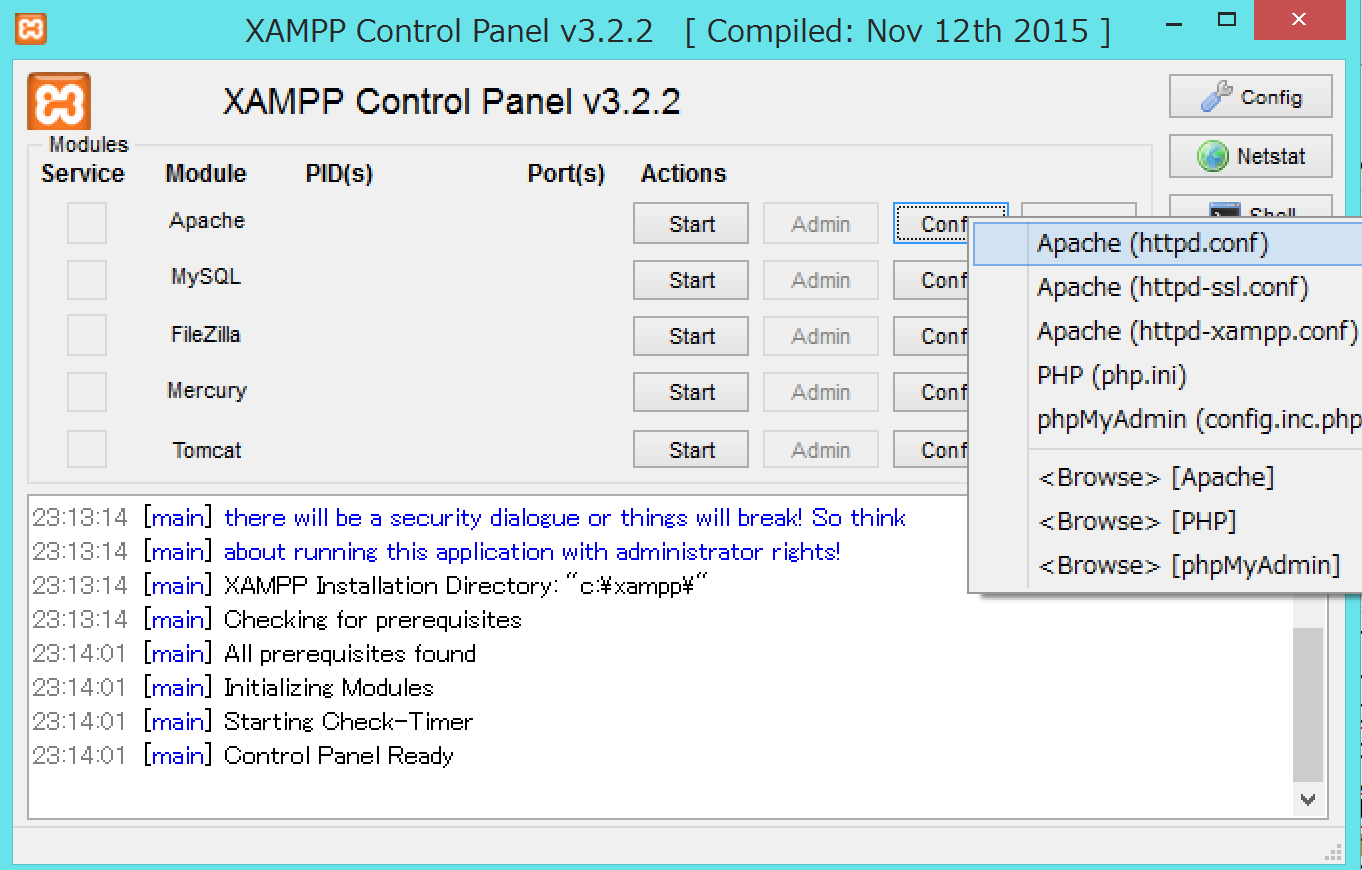
Listen 80~とあるので
Listen 8080~と書き換えておく.
ServerName localhost:80~とあるので
ServerName localhost:8080~と書き換えておく.
   DocumentRoot "C:/xampp/htdocs/changeroot"~
   Directory "C:/xampp/htdocs/changeroot"~
その後にhtdocsの中にchangerootというフォルダを作っておく.
まずデータ取得部であるArduinoの設定をする.
基本的には使いたいセンサなんでも大丈夫である.
今回はサンプル程度に気温と体温を取得する.
体温のセンサはe-healthのセンサを用いるためArduino.exeのバージョンが1.01の物が必要である.細かいことは組み込みセンサの使い方から.
気温はBME280というものを使う.(温湿度気圧を測ることが本当はできる)
以下にArduino0(気温),Arduino1(体温)のファイルを置いておく.
e-helthのセンサと普通のセンサは同時に使えないのでArduinoを2台用意してそれぞれにコンパイルしておく.
次にデータ送信部であるraspberrypiの説明をする.
今回はWifiモジュールではなく代わりとしてraspberrypiを使う.
Arduino→Raspberrypi→PC といったようにデータが流れていくイメージでいい.
raspberrypiの設定に関しては横井君の「rasberrypiによる温湿度取得?」のページやネットで調べる.
sudo nano 〇〇.py
のようにしてpythonファイルを作成します.
以下にそのソースコードを示します.
※python側のソースコード
Arduinoの型番号ACM〇〇はそのとき用いるものに,IPアドレスは自分のPCのものに書き換える.
Arduinoの型番を調べるのは以下のリンクを参考に.
https://uepon.hatenadiary.com/entry/2017/01/01/141220
データ受信部,並びにグラフ出力を行うPC側の設定をする.
今回はsocket通信を用いるのでその前段階としてまずnode.jsというものを入れる.
node -vをコマンドプロンプトで打ち込む.
npm install socket.io上記のコマンドを打ち込むとインストールが始まる.
ここにソースコードを貼ると量がすごいので書き換えるところを以下に示しておく.(分からないところがあれば聞いてください)
exec ("node C:\Users\Seiya\Documents\RealTimeWEB\socket\accept.js"."\t".$data1."\t".$data2."\r\n" );
のフォルダ内のパスを自分のPC内のパスに合わせて書き換える. var socket = io.connect('http://192.168.0.110:3000');
のIPアドレスを自分のPCのIPアドレスに書き換える var socket = io.connect('http://192.168.0.110:3000');
のIPアドレスも同様に書き換えるグラフのプロットにはEpoch.jsというものを用いている(html内).興味のある人は以下のリンクに細かい解説が載っている.
https://qiita.com/okoppe8/items/d8d8bc4e68b1da4a0a36
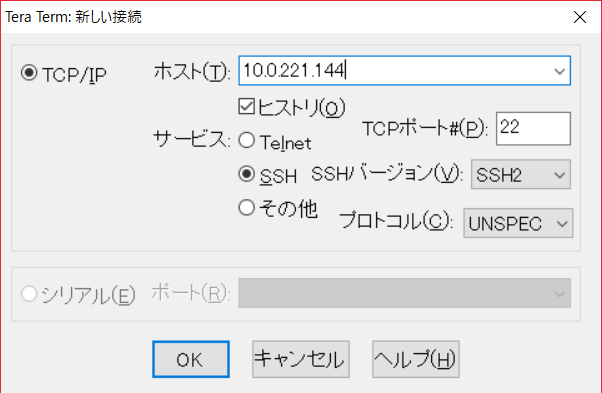
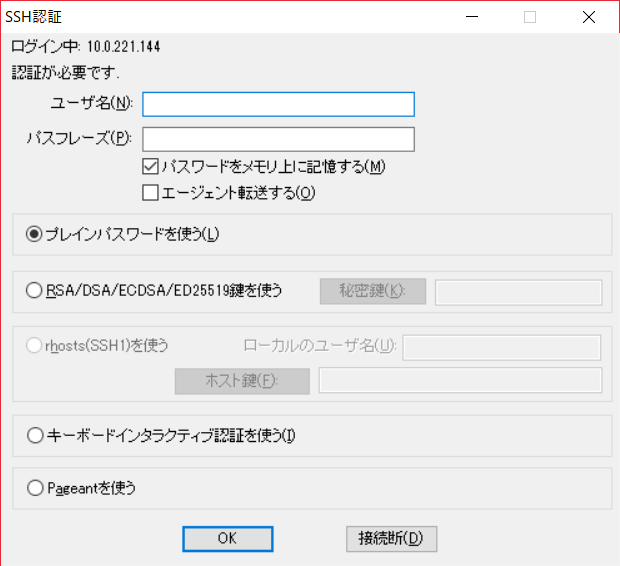
sudo nano post.pyここでpost.pyの編集を行う.
ls /dev/ttyA*もう一回post.pyの編集画面を開き型番を確認、違ったら変更する.
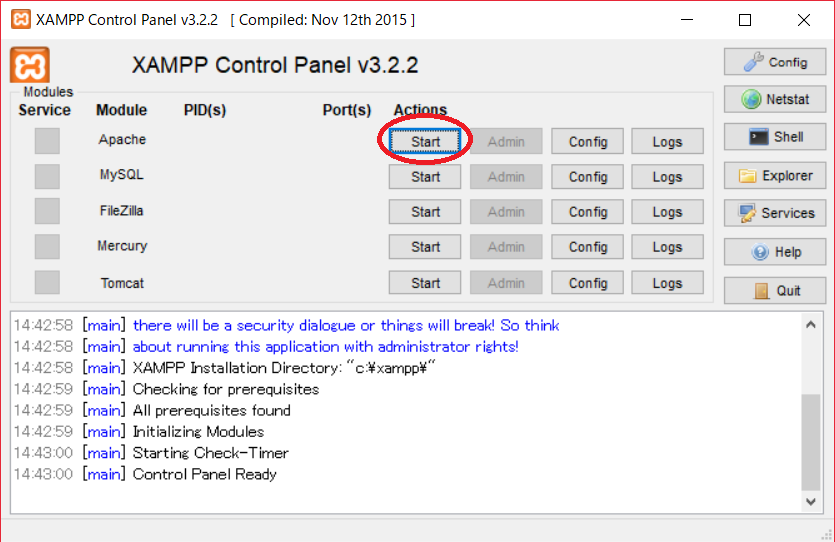
node server.js(これでaccept.jsからindex.htmlへ接続するためのサーバーを建てた)
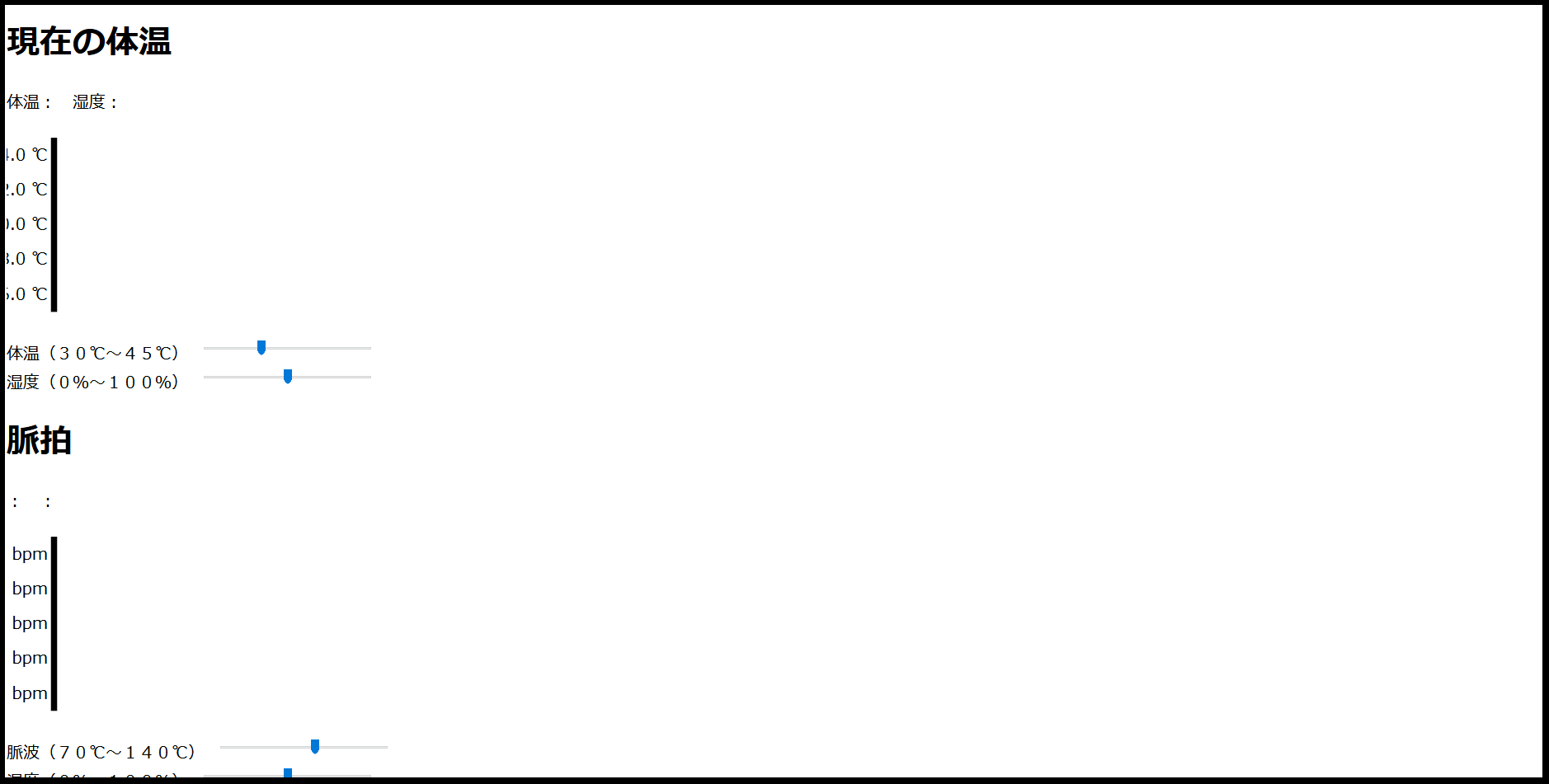
python post.pyこれでアルディーノから送られてきたデータがサイト上に表示されるはずである.


 BME2.ino