![[PukiWiki]](image/pukiwiki.png "[PukiWiki]")
・QGISで東京都の市町村区分を表示する
https://data.nifcloud.com/blog/the-population-of-tokyo_data-visualization_qgis/
・市町村区分のデータをダウンロードして結合するやつ
https://note.com/kinari_iro/n/nfee9bc97b6d7
・QGISプログレスバー
https://docs.qgis.org/3.10/ja/docs/pyqgis_developer_cookbook/communicating.html
・IdeaGraphプラグイン
・Shapeファイル
・QGIS
・Python3.7(QGISに内蔵されているものでプラグインは実行される)
・VScode (pythonのコードを編集するために使う)
・QGIS 3.16
・Python 3.7.6
・windows10 64bit
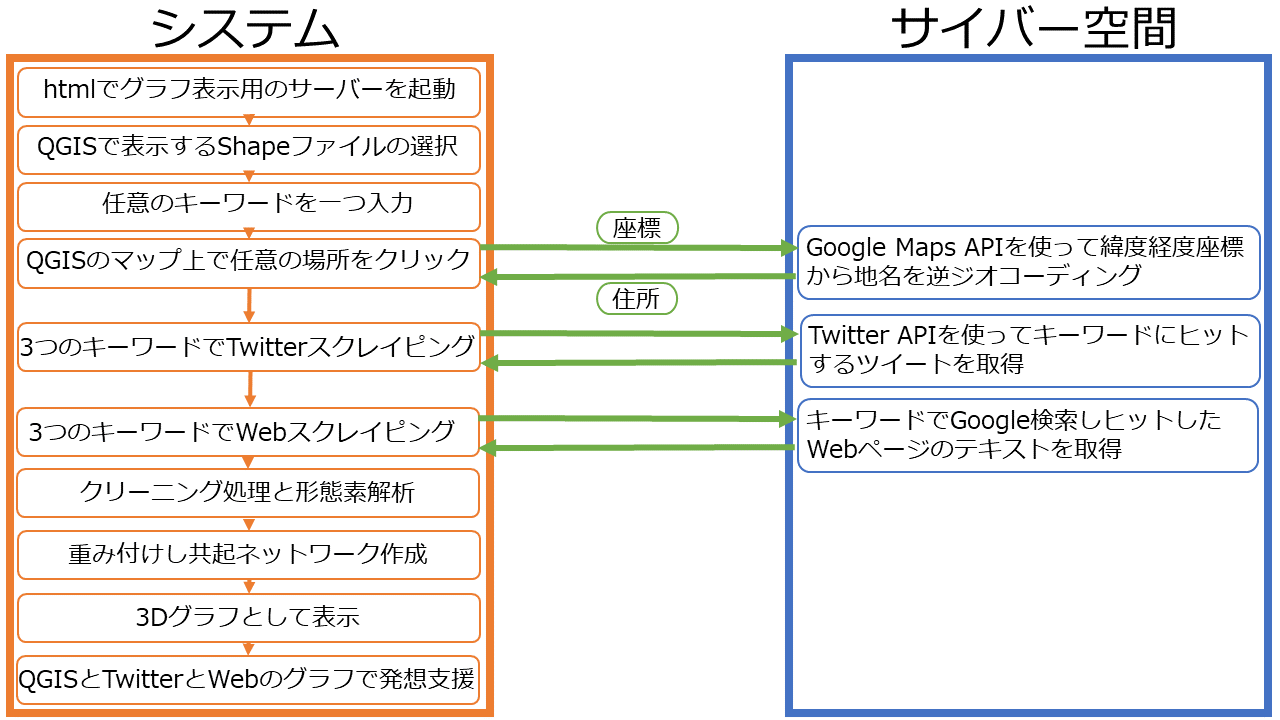
『目次』
1.Shapeファイルの用意
2.TwitterAPIとGoogleAPIの取得とコードの変更
3.プラグインの導入
4.Server.pyの起動
5.地理データの読み込み
6.プラグイン実行
GoogleDriveにある日本地域区分ポリゴンのShapeファイルと国勢調査などの地域名の入ったcsvファイルを用意する
・下記のe-Stat政府統計窓口などのサイトでオープンデータをダウンロードする
https://www.e-stat.go.jp/
ダウンロードしたファイルがExcelの場合、表形式になるよう不要なセルを削除し,csvに変換する. また,csvのコラム名の型名を記すcsvtファイルを作る必要がある.
下記のサイトを参考にした.
・QGISで東京都の市町村区分を表示する
https://data.nifcloud.com/blog/the-population-of-tokyo_data-visualization_qgis/
TwitterAPIを取得の仕方は以下のサイトを参考にする
https://www.itti.jp/web-direction/how-to-apply-for-twitter-api/
GoogleAPIは以下のサイトを参考にして取得する
https://www.webdesignleaves.com/pr/plugins/googlemap_01.html
こうして取得した各APIKeyをIdeaGraphプラグインの中に入っているIdeaGraph.pyの中の画像の箇所を記入する。
その後,IdeaGraphをzipファイルに圧縮する


