![[PukiWiki]](image/pukiwiki.png "[PukiWiki]")
aa
https://www.oracle.com/jp/virtualization/technologies/vm/downloads/virtualbox-downloads.html
CentOSがインストールされているものとする.(実験で使った?からあるはず)
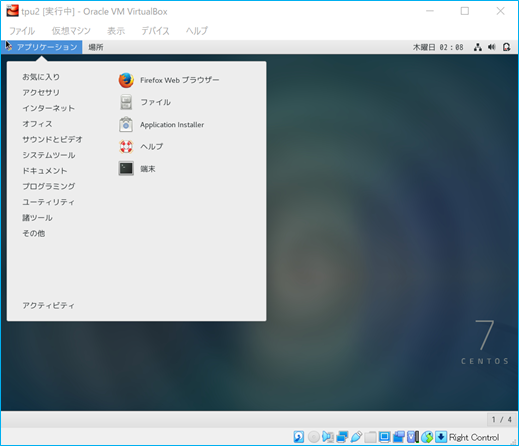
画面左上の「アプリケーション」から「端末」を開く.(お気に入りに「端末」がなければシステムツールにある)
まず,sudoが正常に機能するか確認するために
sudo echo test
と入力.tpuのパスワードが要求されるので,パスワード「tpu」を入力する.「test」と表示されていればOK.
以下のエラーが出たとき
sudoercファイル内にありません。この事象は記録・報告されます。と出た時は,
su
usermod -G wheel tpu
su tpu
と入力すると,sudoが機能するようになる.
これから使用するvimというエディターについて.「通常モード」と「挿入モード」があり,書き加える場合は基本的に「挿入モード」でしかできないので,以下の表のコマンドを使いこなす必要がある.
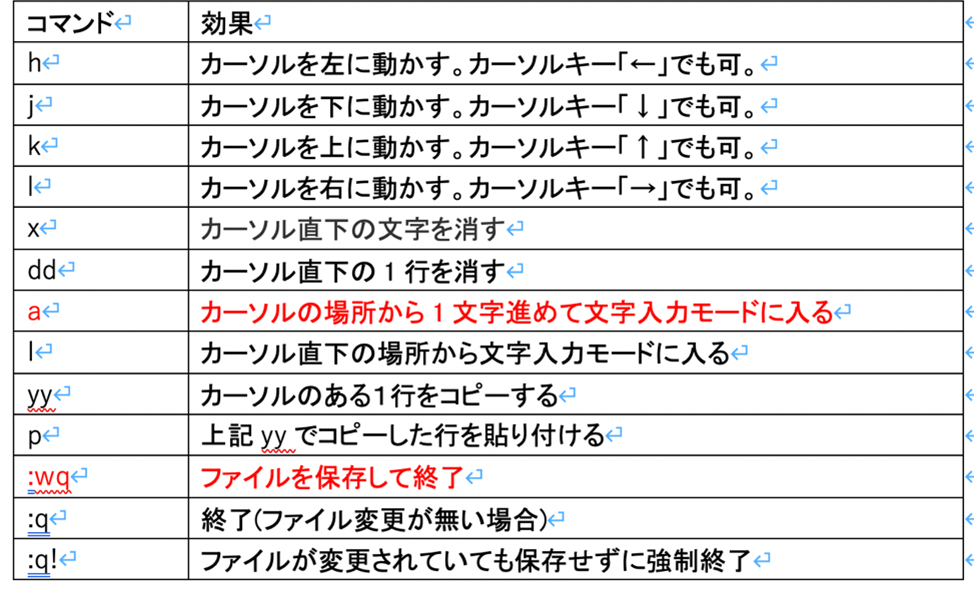
「挿入モード(文字入力モード)」から「通常モード」にするには「Esc」キーを押す.
すぐ確認できるように写真に撮るなど残しておくことをオススメする.
無効化する理由は、プログラムが動かなくなったり,インストールできなくなるからである.
sudo vim /etc/selinux/config
と入力すると,
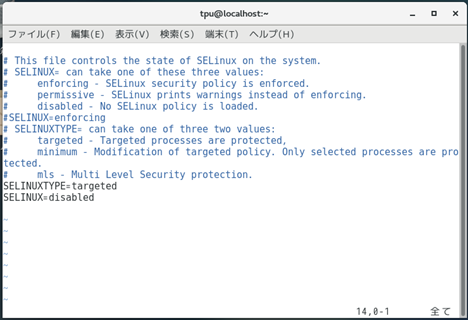
図のようになるので,vimのコマンドを使い「挿入モード(文字入力モード)」にする.(aかiを押せば「挿入モード」になる)
SELINUX=enforcingをコメントアウト(先頭に#をつけるとコメントアウト)し,最後の行に
SELINUX=disabled
と入力し,「通常モード」にし(Escキー),ファイルを保存して終了する.(ファイルの保存は「:wq」←通常モードのときにそのまま打ってよい)
手動でもSELinuxを停止する.
sudo setenforce 0
と入力.次にSELinuxの動作状態を確認する.
getenforce
と入力.「Permissive」か「Disabled」と表示されていればOK.ダメな場合は無効化手順をもう一度実行してみる.
sudo systemctl disable firewalld
sudo systemctl stop firewalld
と入力. ファイアウォールが停止したか確認する.
systemctl status firewalld
と入力.「Active:inactive(dead)」と表示されていればOK.
sudo yum -y install java-1.8.0-openjdk-devel mpich mpich-devel gcc-c++ openssl-devel
と入力. インストールが終わり,完了しました!と表示されていればOK.
.bashrcのファイルを変更し,bash環境の設定を変更する.
vim .bashrc
と入力.ファイルの最後に
export JAVA_HOME=/usr/lib/jvm/jre-1.8.0.-openjdk
を追加しファイルを保存して終了する.←vimのコマンド
.bashrcのファイルの変更を反映するために
source .bashrc
と入力.
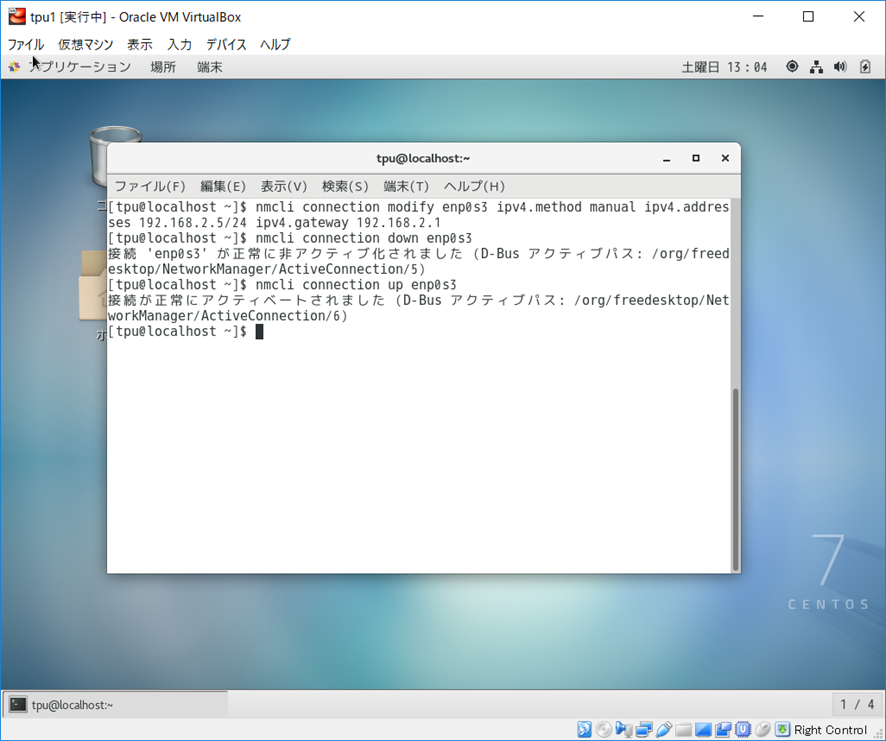
nmcli con mod enp0s3 ipv4.method manual ipv4.addresses 192.168.11.XXX/24
と入力(XXXの部分は学籍番号の下3桁にする). 1915077の場合は192.168.11.77となる
注意
このとき、192.168.0.1は使わない.
nmcli con mod enp0s3 ipv4.gateway 192.168.11.1
nmcli con down enp0s3
nmcli con up enp0s3
と入力.設定したIPアドレスで動作しているか確認する.
nmcli device show enp0s3
と入力.確認したら「Ctrl+C」で抜ける.
マスターPCに通信できるか確認する.
ping 192.168.1.200(master0の場合)
ping 192.168.1.201(master1の場合)
ping 192.168.1.202(master2の場合)
ping 192.168.1.203(master3の場合)
と入力.
以下のように表示されていれば通信できている(master1の場合)。
PING 192.168.11.201 (192.168.11.201) 56 (84) bytes of data.
64 bytes from 192.168.11.201: icmp_seq=1 ttl=64 time=0.111 ms
64 bytes from 192.168.11.201: icmp_seq=2 ttl=64 time=0.156 ms ・・・
表示されていなければ,
・LANケーブルが接続されているか確認してみる
・再起動してみる
XXXはIPアドレス設定した番号を入力する.1915077の場合,slave77となる.
sudo hosstname slaveXXX
echo "slaveXXX" | sudo tee /etc/hostname > /dev/null
hostname
と順に入力.「slaveXXX」と表示されていればOK.
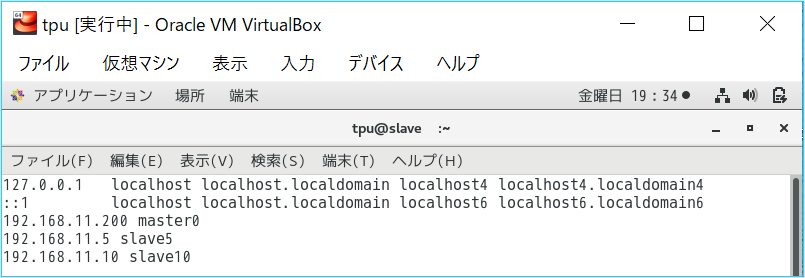
次に,IP番号とホスト名を対応させるために,/etc/hostsファイルを編集する.
sudo vim /etc/hosts
と入力.
WWはmasterのIPアドレス、Wはmaster番号、XXXは自分の学籍番号下2桁、YYY以降は他の人の学籍番号下2桁を入力していく。
既にある行はそのままで、その後に以下の行を追加する.
192.168.11.20WW masterWW
192.168.11.XXX slaveXXX
192.168.11.YYY slaveYYY
…
並列処理で使うPC分入力する.
下図は例である。
ssh-keygen -t rsa -P "" -f ~/.ssh/id_rsa
ssh-copy-id -i ~/.ssh/id_rsa.pub -o "StrictHostKeyChecking no" master0
sshpass -p "tpu" ssh-copy-id -i ~/.ssh/id_rsa.pub -o "StrictHostKeyChecking no" master0
sshpass -p "tpu" ssh-copy-id -i ~/.ssh/id_rsa.pub -o "StrictHostKeyChecking no" slaveXXX
↑slaveの台数分実行
動かないとき
ssh-add ~/.ssh/id_rsa
マスターPCとスレーブPCでsshできることを確認する.(WWWは通信するmasterの番号、XXXは自分のslaveの番号)
ssh masterWWW(slaveXXX)
と入力.sshを抜けるときは
exit
と入力.
共有ディレクトリの作成
mkdir /home/tpu/share
と入力.
共有ディレクトリの設定
sudo vim /etc/export
と入力.以下を最後の行に追加する.
/home/tpu/share 192.168.0.0/24(rw,no_root_squash)
ドメイン名の設定
sudo vim /etc/idmapd.conf
と入力.
Domainのコメントアウトを外す.
#ref(): File not found: "n5.PNG" at page "MPICHによる並列処理での最適化手法"
マウントとは,slavePCでmasterPCの特定のフォルダを操作・利用可能にすること.
slaveからmasterPCに通信できるか確認する
ping master0
slavePCがmasterPCをマウントできるようにmasterPCで
sudo systemctl start rpcbind
sudo systemctl start nfs-server
sudo systemctl start nfs-lock
sudo start nfs-idmap
sudo systemctl enable nfs-server
sudo systemctl reload nfs-server
と入力.
自分のPCに戻り、exitでshhを解除しマスター側の共有ディレクトリをマウントするディレクトリを、以下のコマンドで作成する。
$ mkdir /home/tpu/share
slave側で、以下のコマンドを打ってマウントする。( X : 使っているmaster番号 )
slave側で操作する必要があるため、[tpu@slaveXX]になっているか確認する
$ sudo mount --types nfs masterX:/home/tpu/share /home/tpu/share
T-x. access deniedの場合
「mount.nfs: access denied by server while mounting masterX:/home/tpu/share」と出る場合、
以前の実験のmount情報が残っているため、master側のshareフォルダの名前を変更し(2など)、
新しいshareフォルダを作成する(mkdir /home/tpu/share)
T-x.(終わり)
以下のコマンドで確認し、
$ df –k
一番下に次のように表示されればいい
192.168.11.20X:/home/tpu/share 430897664 847872 430049792 1%/home/tpu/share
slave側で以下のコマンドで共有ディレクトリを作成するためにfstabファイルを編集する。
$ sudo vim /etc/fstab
最後の行に以下を追加する。「share」の後は改行せずスペースだけ。
192.168.11.20X:/home/tpu/share /home/tpu/share
nfs rsize=8192,wsize=8192,hard,intr 0 0
確認方法は、以下のコマンドを入力し
$ sudo umount /home/tpu/share
$ sudo mount –a
$ df –k
一番下につぎのようにでればいい。
192.168.11.20X:/home/tpu/share 430897664 847872 430049792 1% /home/tpu/share
T-y. マウント時のエラー対処
(1)「mount -a」の応答が帰ってこないslaveがある場合、59のnfsを再実行
→59の一部ができなくなっているときは間違えてmasterのfstabを62で書き換えてしまった可能性があるので、元に修正
(2) 後のshareフォルダで別masterのマウントが判明した場合
・63「umount」でマウント解除
・それでも「master is busy」と出る場合は、slaveの仮想マシンを再起動する
→デスクトップのshareがなくなり解除される
T-y.(終わり)
マスターPCにSSHで接続する。
$ ssh masterX


