![[PukiWiki]](image/pukiwiki.png "[PukiWiki]")
スマートグラスにARオブジェクトを表示させること(以下表示)を通じ人間負担削減を目指す
主に使用するデバイスによってツールをインストールする。
| 使用端末 | android | iOS |
| ARCore | ArToolkit |
ARグラスとして扱いやすいものを選んだ。
この端末はARCoreをサポートしていないのでVuforiapositionも使用できない。
なのでARの使用範囲がかなり狭いです
以降は生態環境情報の取得する方法を習得している前提で記録する
今回は取得したデータを用いて行動アシスト表示の制作に入る
データをドライブに保存し,自身のPCでcsvファイルにログを備蓄したあと,データをもとにhtmlを作成する.
流れはcsvファイルを編集するコード(py),表示する文字ファイル(txt),表示されるウェブページ(html),MOVERRIO(グラス)の順で表示する
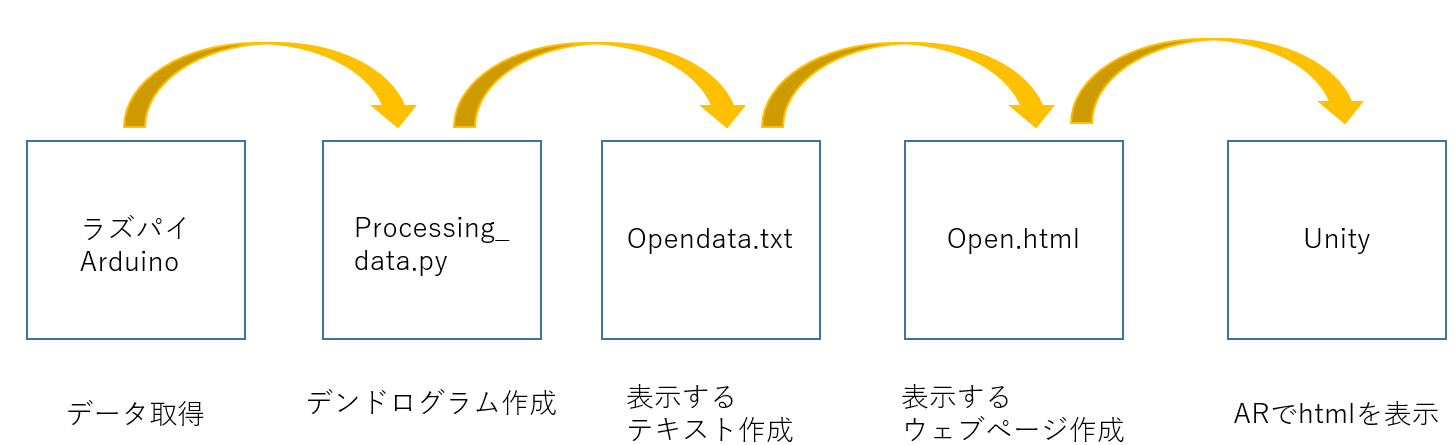
1.pyで収集したデータをもとに表示する文字を作成(選択)
2.pyでtxtに書き込む。厳密にいうと前回の文字から置き換える。さらにいうとpyの文字作成の前にtxtをいったん消去,白紙のtxtを作り直す。
もっとも,必要な部分だけ消去できればいいが
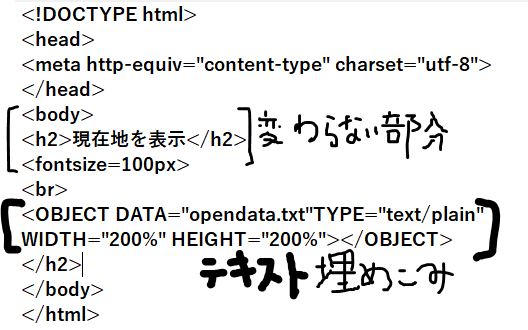
3.htmlの中でtxtを埋め込み,変更しない部分はここで編集する.
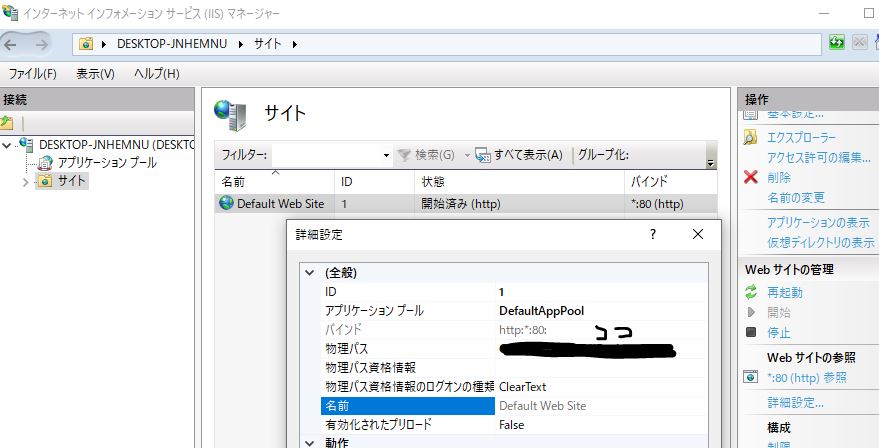
4.PC(Windowsの場合)htmlがある📁のパスを通す.
Internet Information service (IIS)のDefault WebSiteの「機能ビュー」の「詳細設定」で📁物理パスを設定.
さらに「既定のドキュメント」に追加.
5.こうするとPCと同一Wi-Fi内でのみ「http://(PCの物理アドレス)」でグラスにhtmlが表示される.(図の最後はUnityとなっているがこれは自身が掲げた最終目標)
・py内のtxtファイル編集
   #図の取得
   ax = plt.gca()
   path = r'C:\\Users\wasaza\Desktop\nana\opendata.txt'
   xlbls = ax.get_xticklabels()
   for lbl in xlbls:
       if lbl.get_text()=="最新":
           lbl.set_color("red")
           #opendeta.txtという名のファイルが存在しなかったら新規作成
           if os.path.exists("C:\\Users\wasaza\Desktop\nana\opendata.txt"):
               print("make")
           else:
               f = open(path, 'w')
               f.write('Posion ha')
           #パスを取得
           file_name = r"C:\\Users\wasaza\Desktop\nana\opendata.txt"
           opendata = r"C:/Users/wasaza/Desktop/nana/nan.html"
           #テキストファイルの編集(文字置き換え)
           with open(file_name, encoding="cp932") as f:
               data_lines = f.read()
           data_lines = data_lines.replace("ha", "ha " + webopen)
           with open(file_name, mode="w", encoding="cp932") as f:
               f.write(data_lines)
       #表示させる
   webbrowser.open_new_tab(opendata)
   #txtを消去
   os.remove(file_name)
・IISの設定
・html内容(googleクロムで開くのがおすすめです)
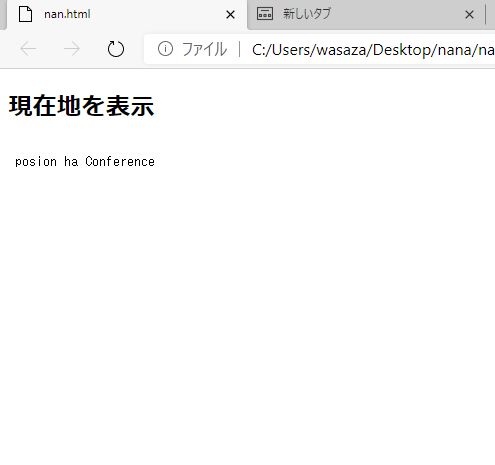
・実際表示されたhtml
誰かおしえてぇ


