![[PukiWiki]](image/pukiwiki.png "[PukiWiki]")
由利恵?
#八十住さん
FXのTick情報を収集し、データを用いてテクニカル分析を行い、オンラインのデモトレードで利益や損失を確定していく。
プログラムの見やすさや、実行のしやすさにおいて、visual stdio codeを使ってpythonを書くのがおすすめ。
[Mac]
Python入門|Macにダウンロード・インストールする基礎知識
Visual Studio CodeでMacにPython開発環境を整える
[Windows]
(うまくPythonがインストールできない事例があったのでインストールの流れ書いておきます)
リンク先確認:Pythonのインストール方法(Windows)
ubuntuの場合,pipが初期でインストールされていない?からインストールしなきゃいけない.
sudo apt install python3-pip
でインストール.
Win10ではコマンドプロンプトを起動し、必要なライブラリをインストールする。
インストールの仕方はコマンドプロンプトで
pip install MetaTrader5
のように入力してインストールする。
今回インストールが必要なのは、
(インジケータの計算に利用するTA-Libはインストールの仕方が特殊なため、後述する)
以下のサイトからMT5をインストールする。
※ここでのMT5は前述したpip install MetaTrader5のMT5とは名前が同じだけで別物。
下記のリンクでインストールするものはアプリ
PythonとMT5を連携させる
PythonとMT5を連携する方法を現役エンジニアが解説【初心者向け】
MT5での最低取引量は0.01lot(10000通貨)なので残高は大体10万以上にしておくべき
MT5の左上のファイル→デモ口座を開くから残高を増やすことができる
Windows環境のPythonでTA-Libを使えるようにする
「スタート」→「コントロールパネル」→「システムとセキュリティ」→「システム」ここに書いてある「システムの種類」が32ビットなのか64ビットなのかを覚えておく。
python -Vと入力するとpythonのバージョンが確認できる。
TA_Lib‑0.4.17‑cp36‑cp36m‑win_amd64.whlこれをダウンロードする。「win_amd64」がパソコンのビット数を指し、「cp36」がpythonのバージョンを指している。ここが自分の環境に合ったものをダウンロードする。
python -m pip install TA_Lib‑0.4.17‑cp36‑cp36m‑win_amd64.whlと打ち込む。(TA_Lib以下を自分がインストールしたものに書き換えるのを忘れずに)
Successfully installed ~~~と表示されたら完了。
注意点として、口座番号は上記で作ったXMの口座IDである。
今回使うファイルは5つあり、一つ目がpythonのファイルで、残りはMT5用のファイルである。
[pythonのファイル]
[MT5のファイル]
MT5用のファイルの置き場所を下記に示す
まず、MT5を起動し、左上のファイルからデータフォルダを開くを押す。
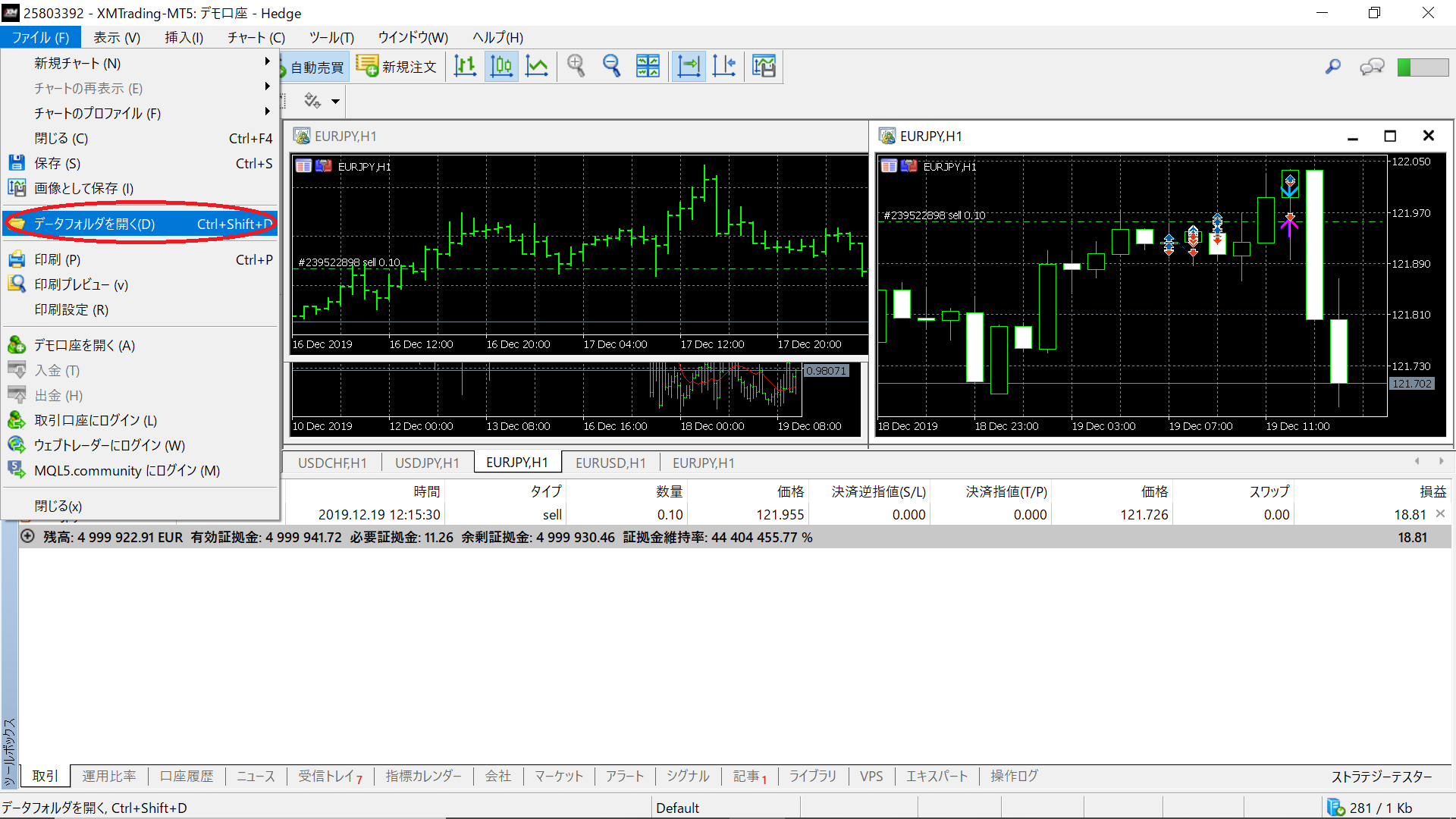
そのあと、開いたフォルダの
MQL5→includeにinitmq4.mqh、stdlib.mqh、stderror.mqhの三つを入れる。
MQL5→scriptsにTradeAI.mq5を入れる。
MQL5→FilesにTrade.csvを入れる。
demo.pyの場所は任意で大丈夫。
これでファイルの配置は終了。
次に、TradeAI.mq5のコンパイルを行う。
以下の画像のものを立ち上げる。
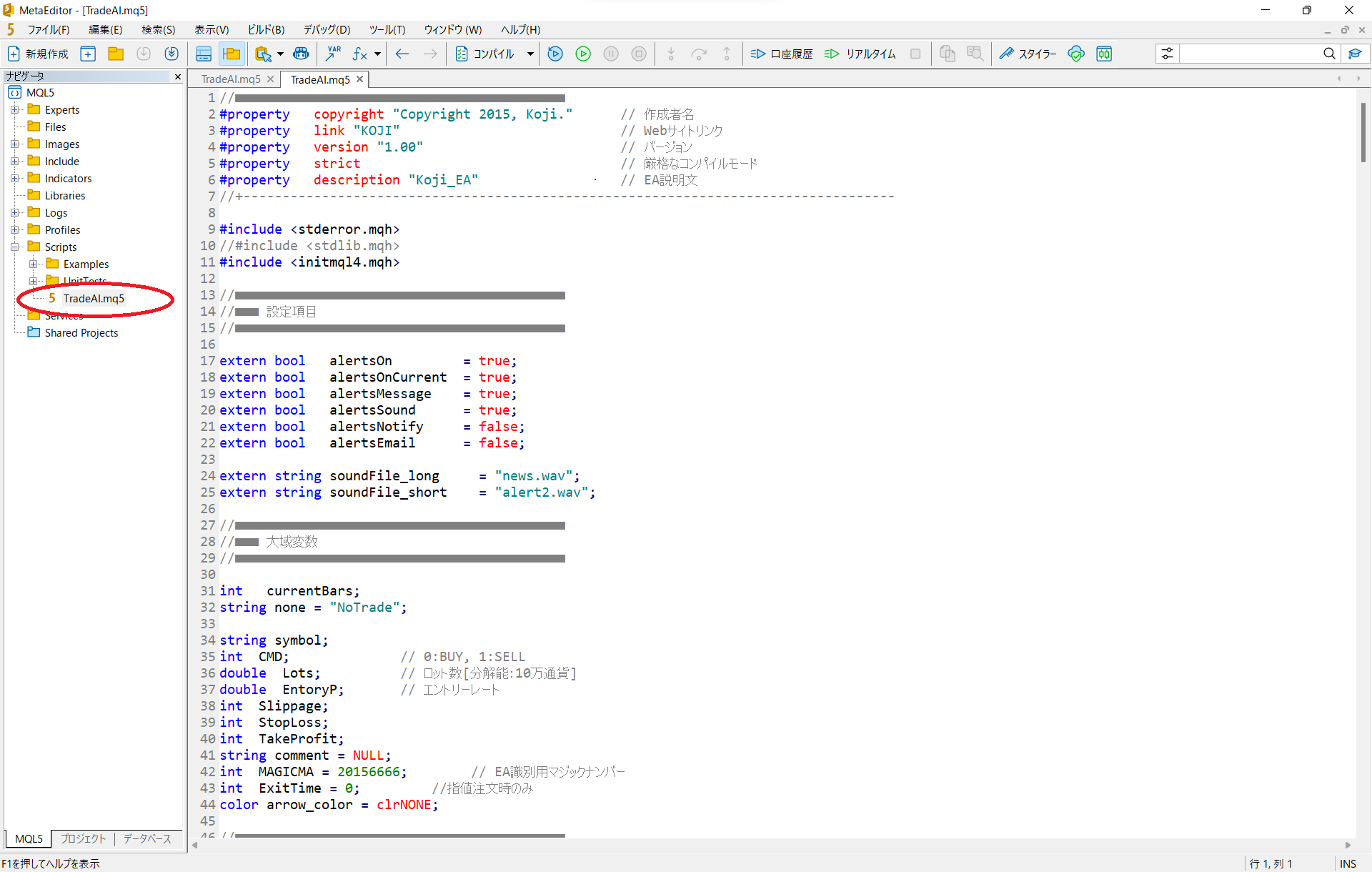
ナビゲーターのscriptsからTradeAI.mql5を開く。
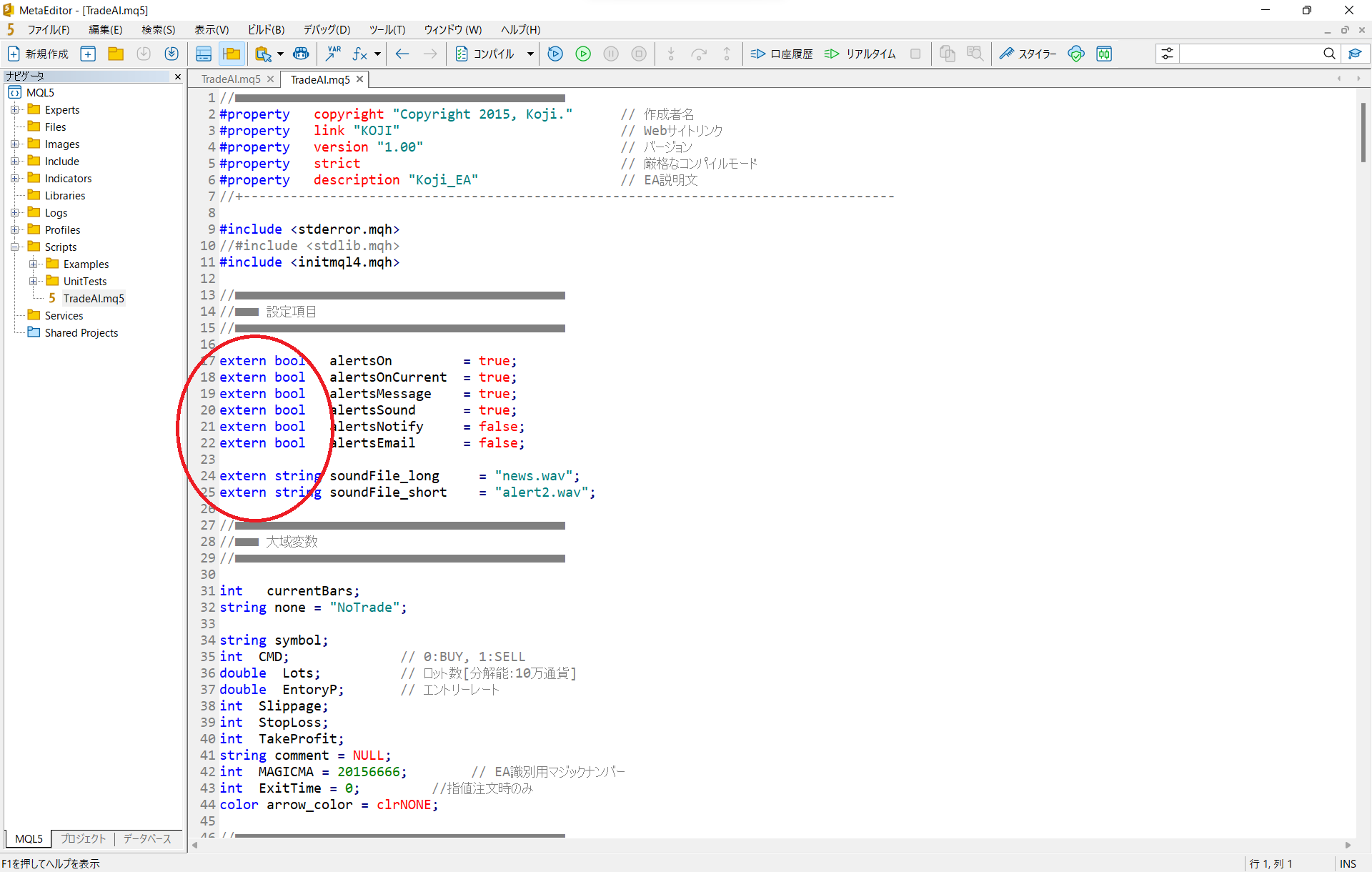
また、修正が2か所あるため以下に示す。
①17行目から25行目までの「extern」を消す。
②402行目と420行目の{0}の中の0を消す。
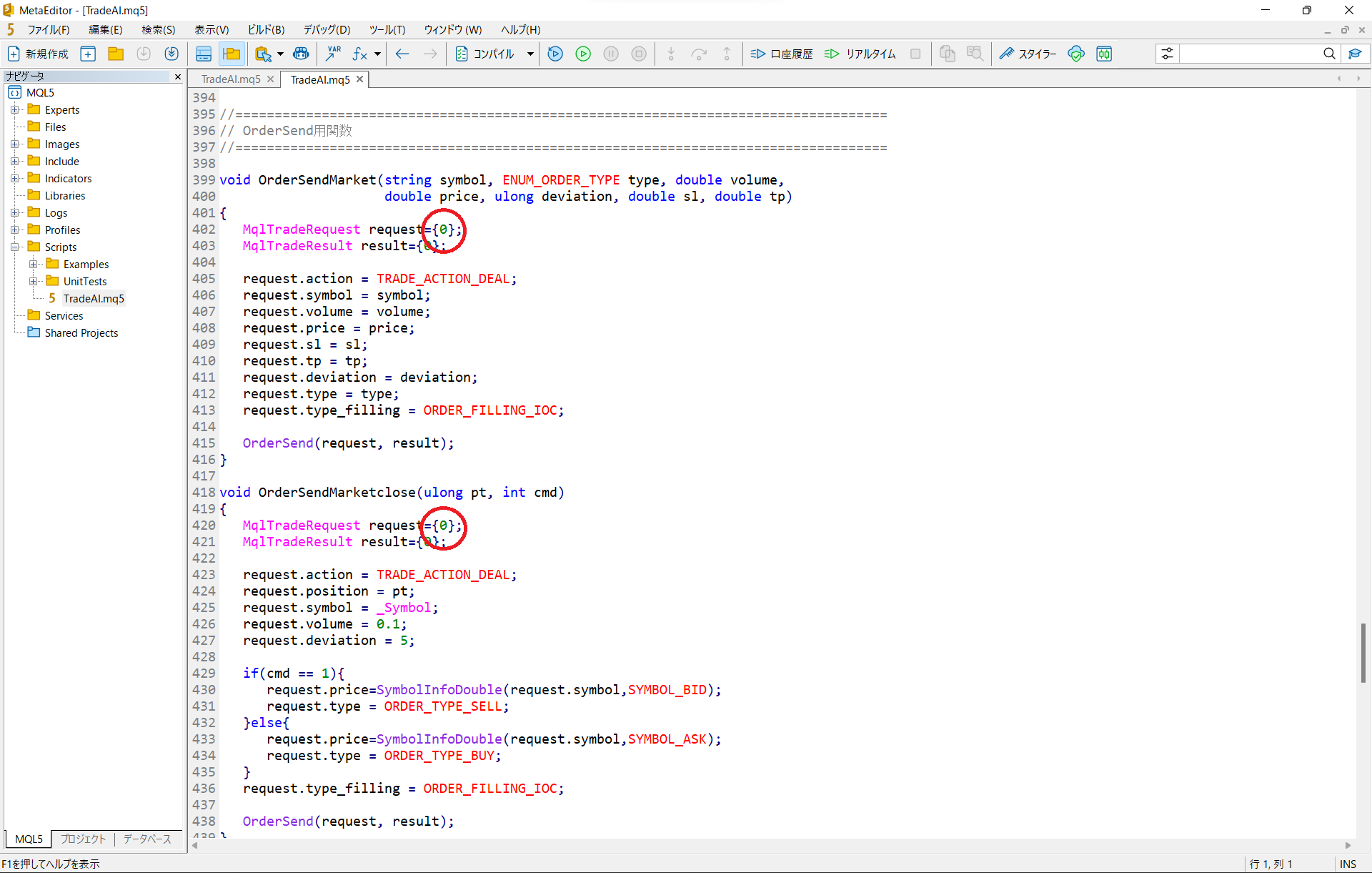
以下の画像のようになればコンパイルを行う。
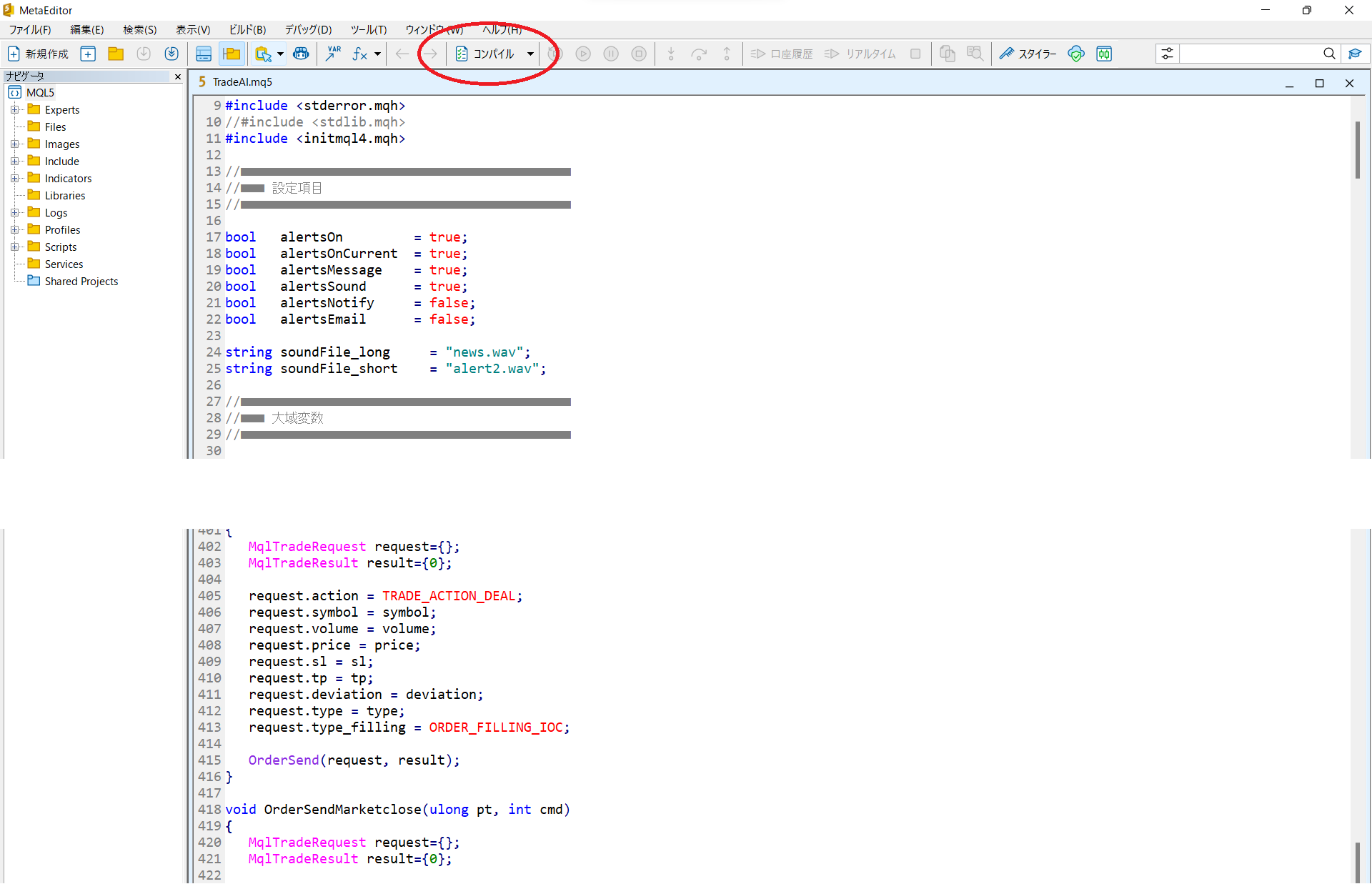
これでファイルのコンパイルは終了
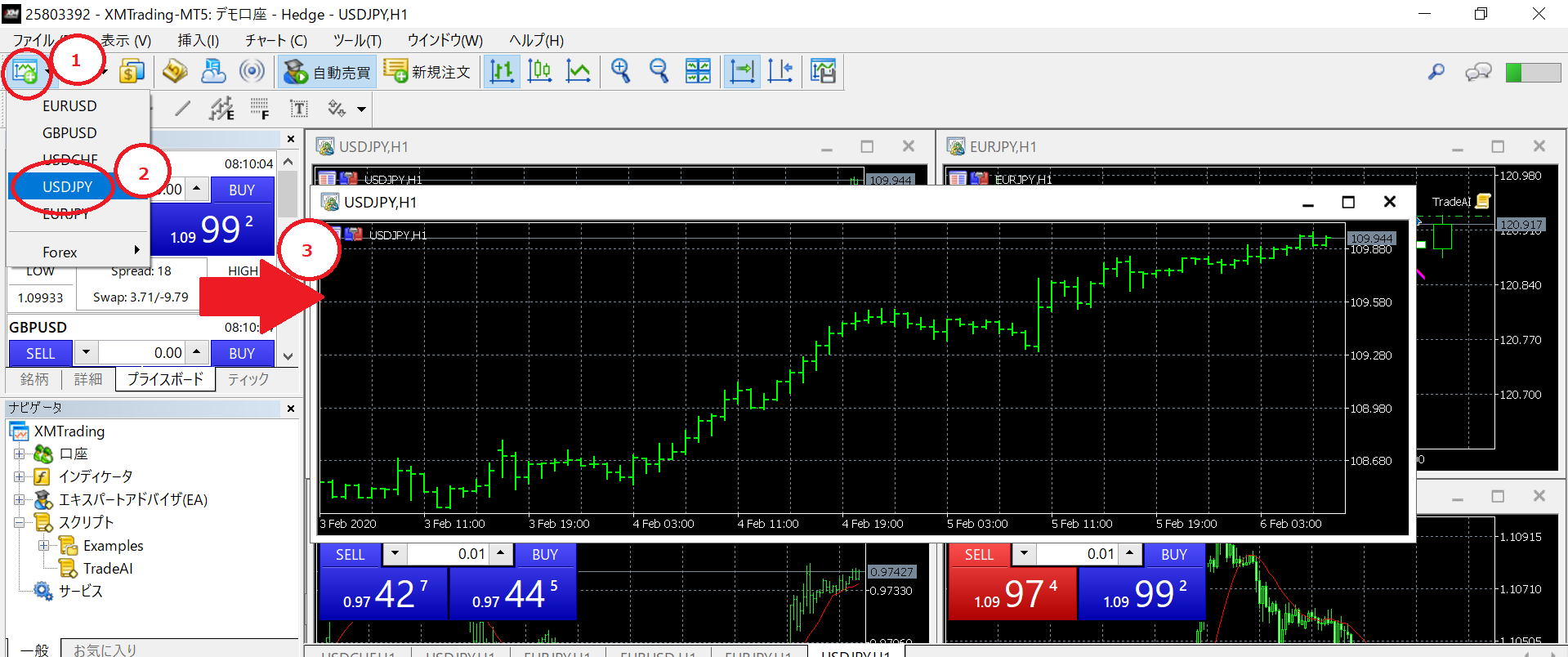
次にUSDJPYのチャートを表示する
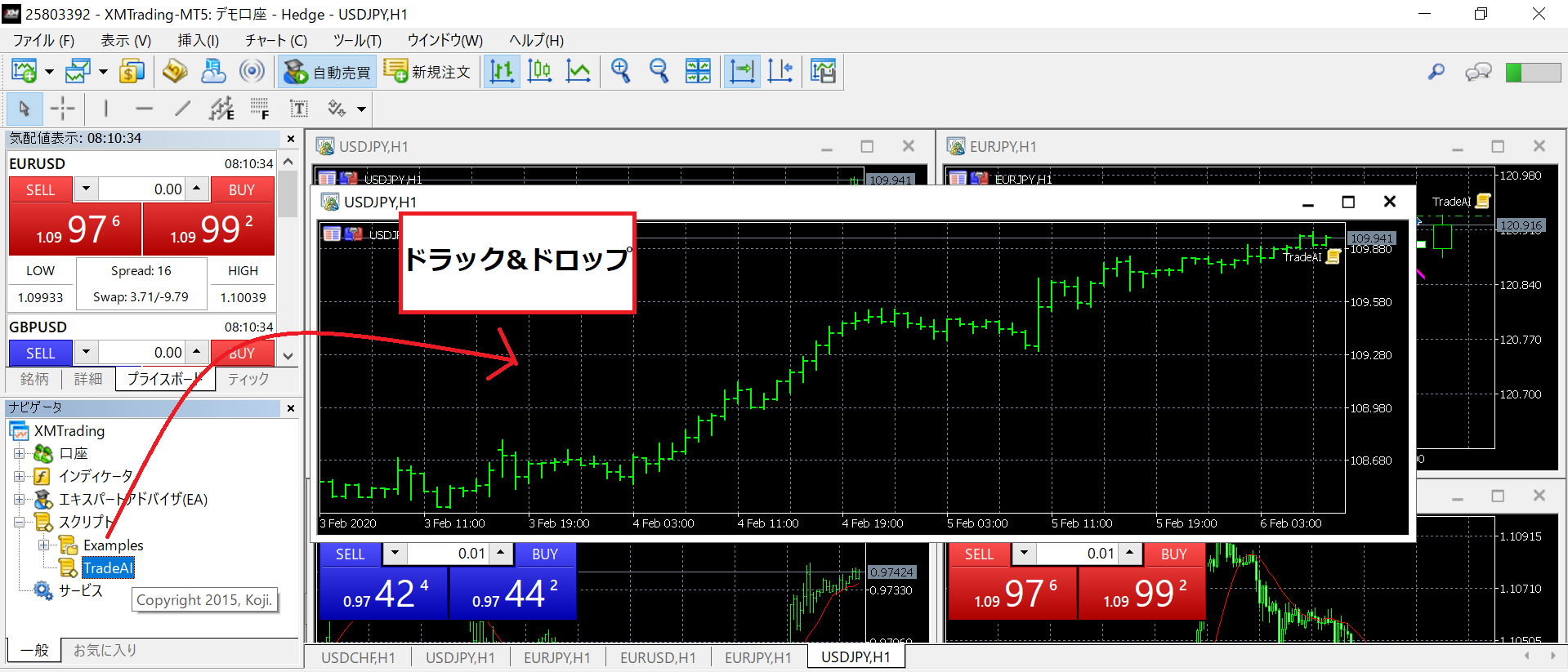
次にTradeAIをUSDJPYに入れる。
※もし、ウィンドウが出てきたらで自動売買の許可にチェックを入れる。
その後、上のタブからツール→オプションで下記の画像の箇所にチェックを入れ、OKを押す。
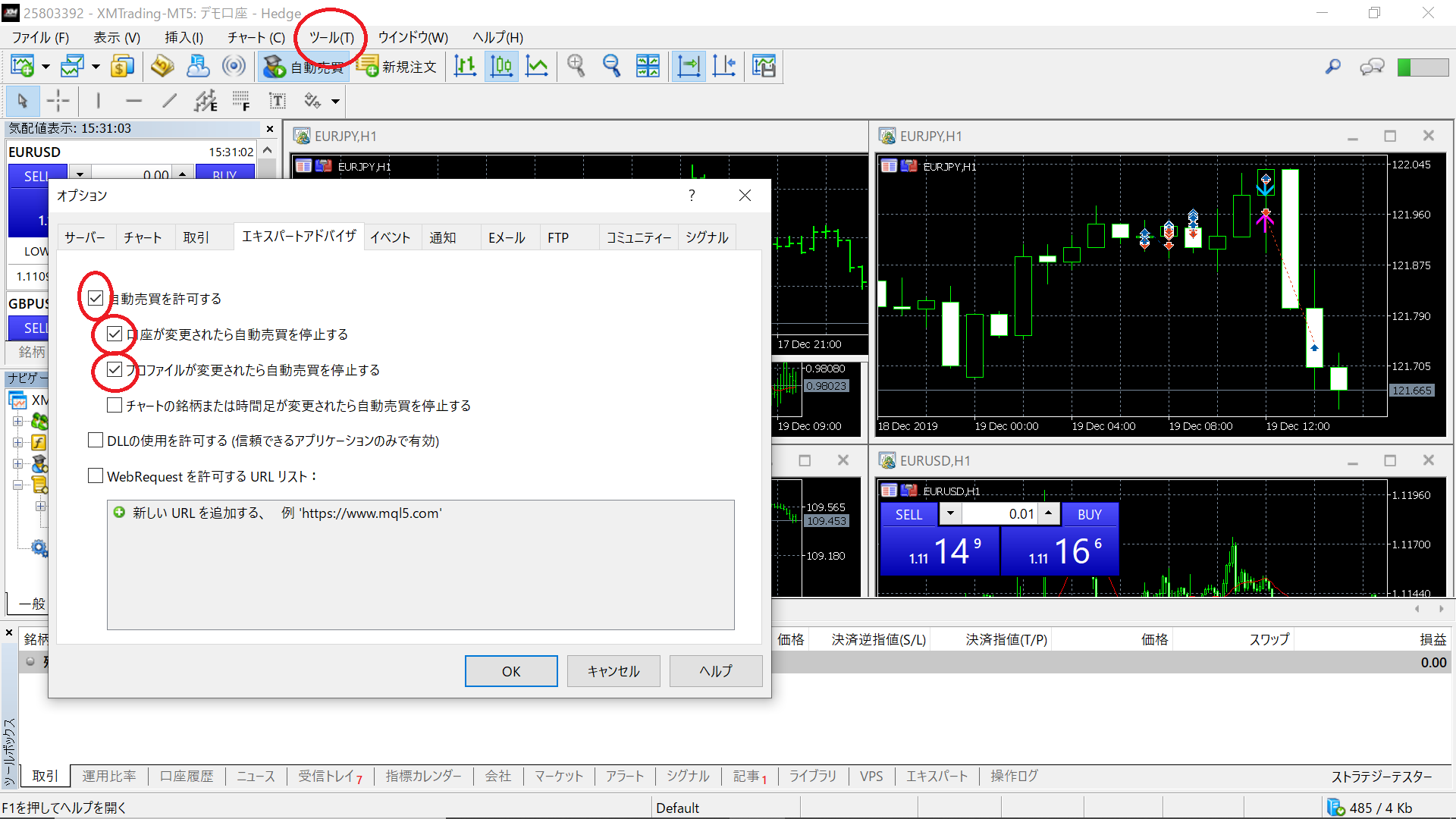
これでMT5の設定は終わり。
次にpythonのdemo.pyをテキストエディタなどで開き、Trade.csvのディレクトリを書き換える。
下記の画像の場所を自分に合ったディレクトリに変更する。
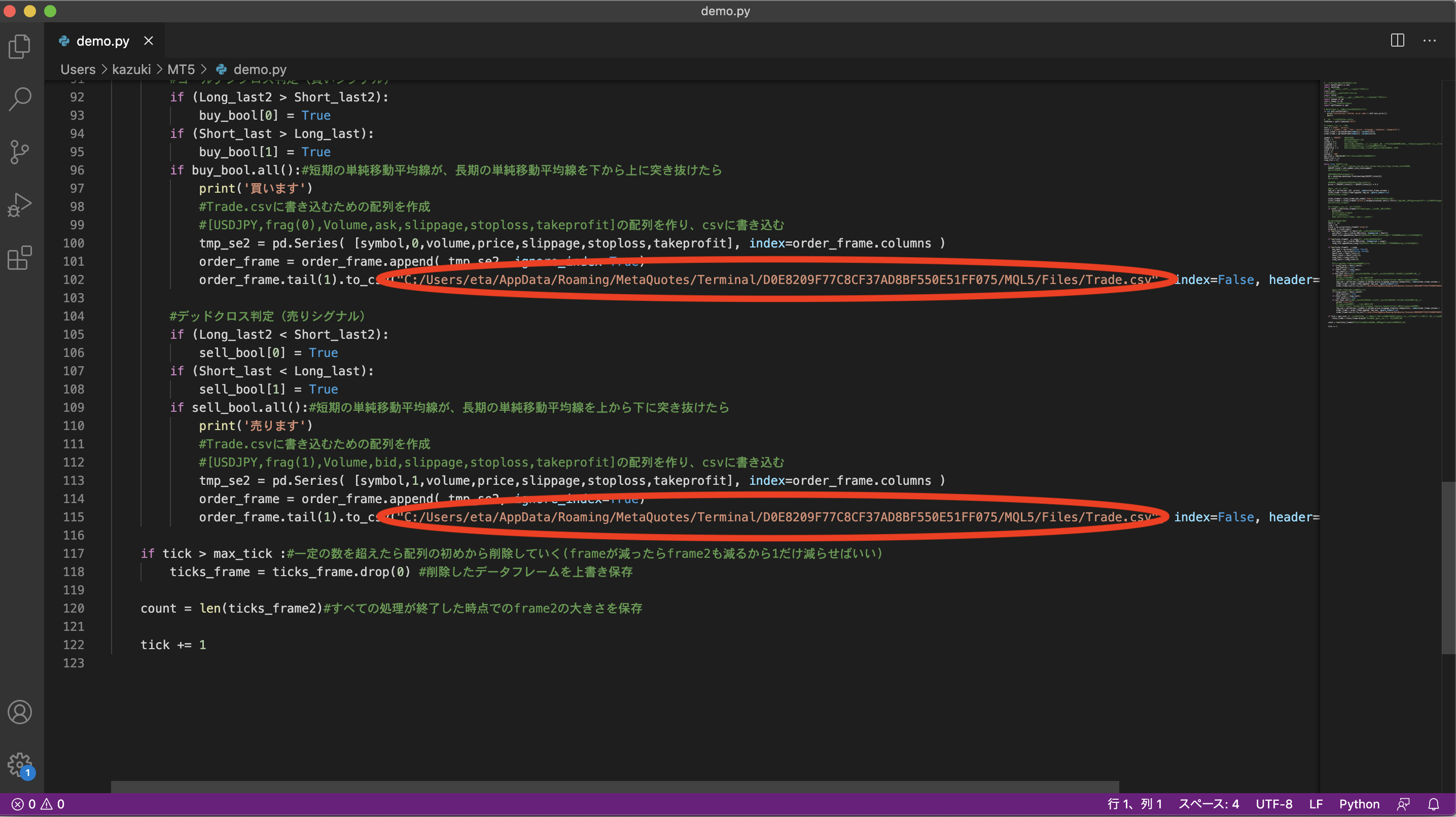
demo.pyのコード内でできる限りコメントアウトしてるので、そこを参考にして欲しい。
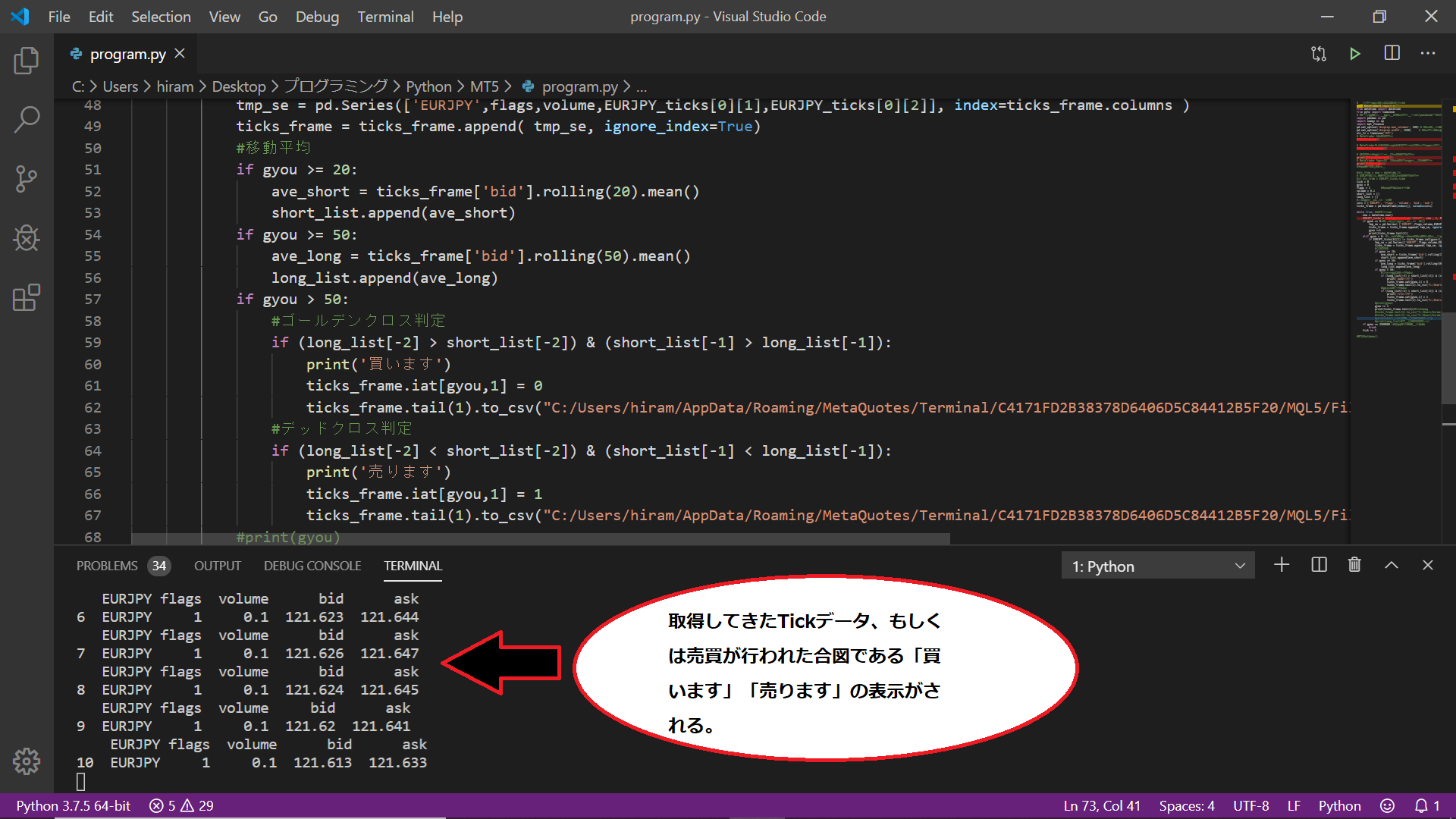
MT5を起動した状態でdemo.pyをコマンドプロンプトから実行することで、自動売買が開始される。
上記写真で用いている、Visual Studio Codeで実行する場合右上の緑△ボタン押すことで自動でターミナルが起動され、プログラムを実行できる。
売買の時の音が気になる場合は、MT5画面上のツールタブ→オプション→イベントの音声アラートを有効にするのチェックを外す。
実際に動作している状態の画像を下記に載せる。
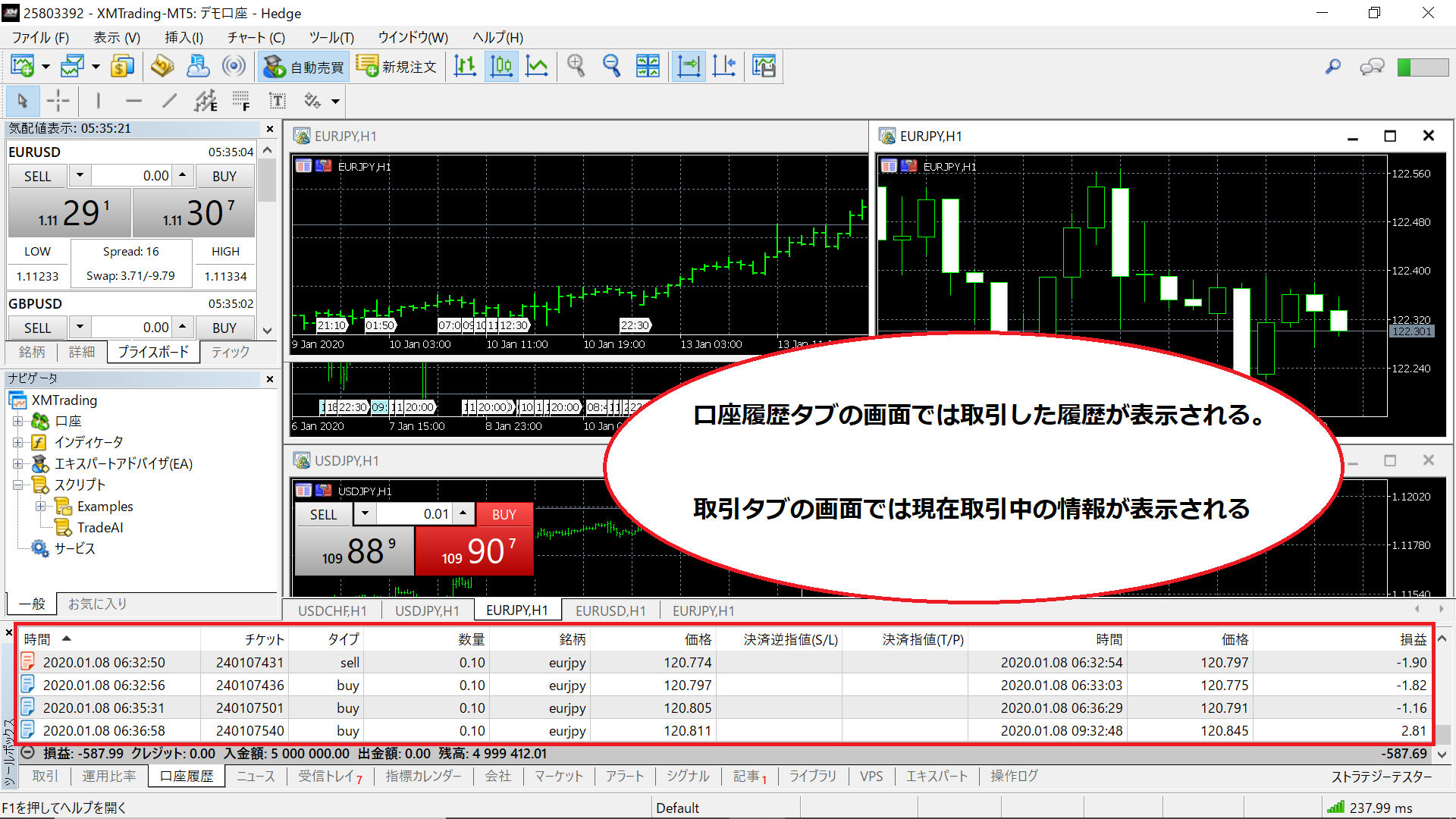
Ctrl+T上記写真の赤線で囲われた取引履歴などを見るツールボックスが表示される。
また、MT5を閉じると新しいウィンドウで立ち上がるので、
を参考にウィンドウの保存を行っておく。
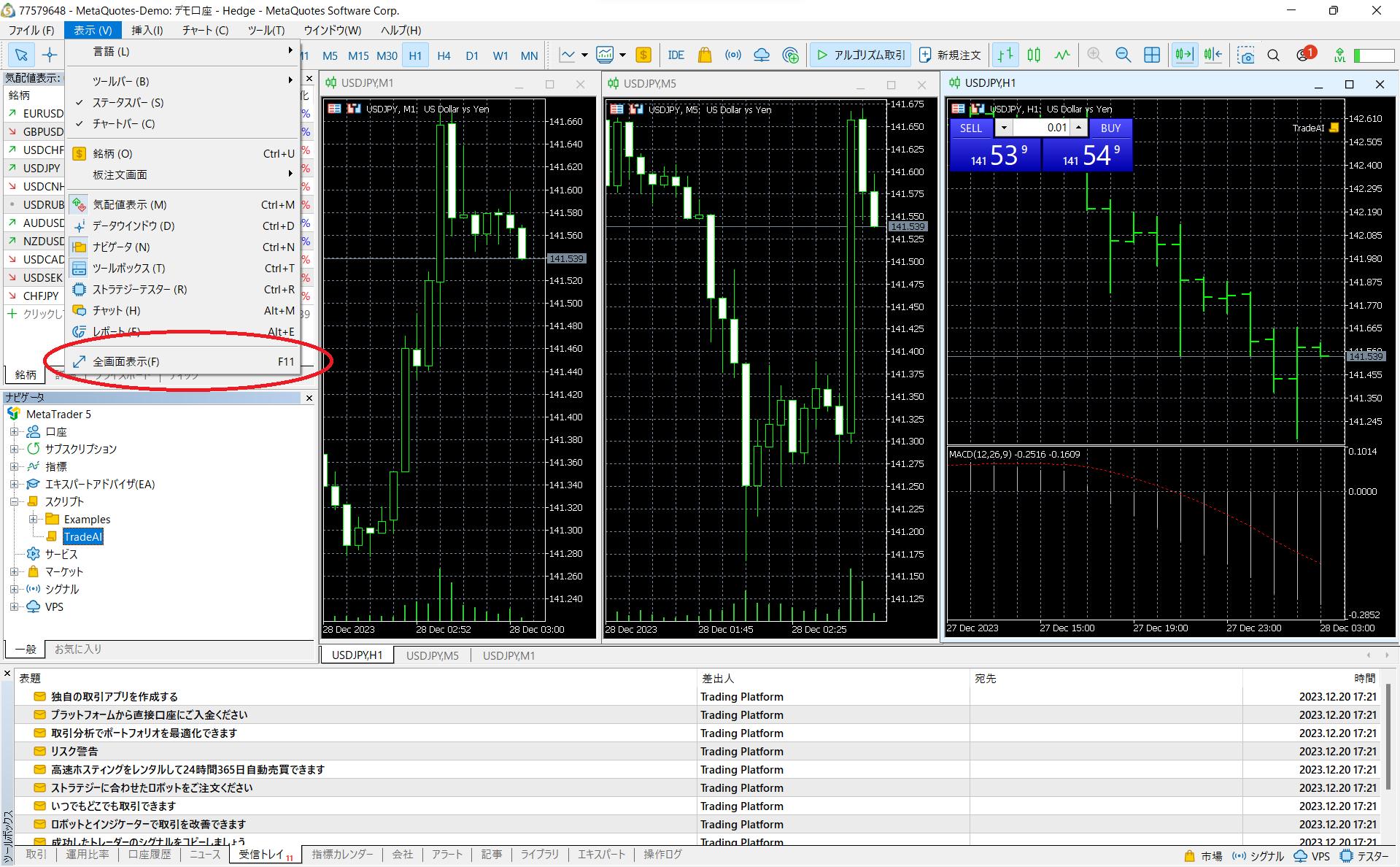
チャートは表示されるがナビゲーターなどが立ち上げるたびに消える時は、「全画面表示」を消す。
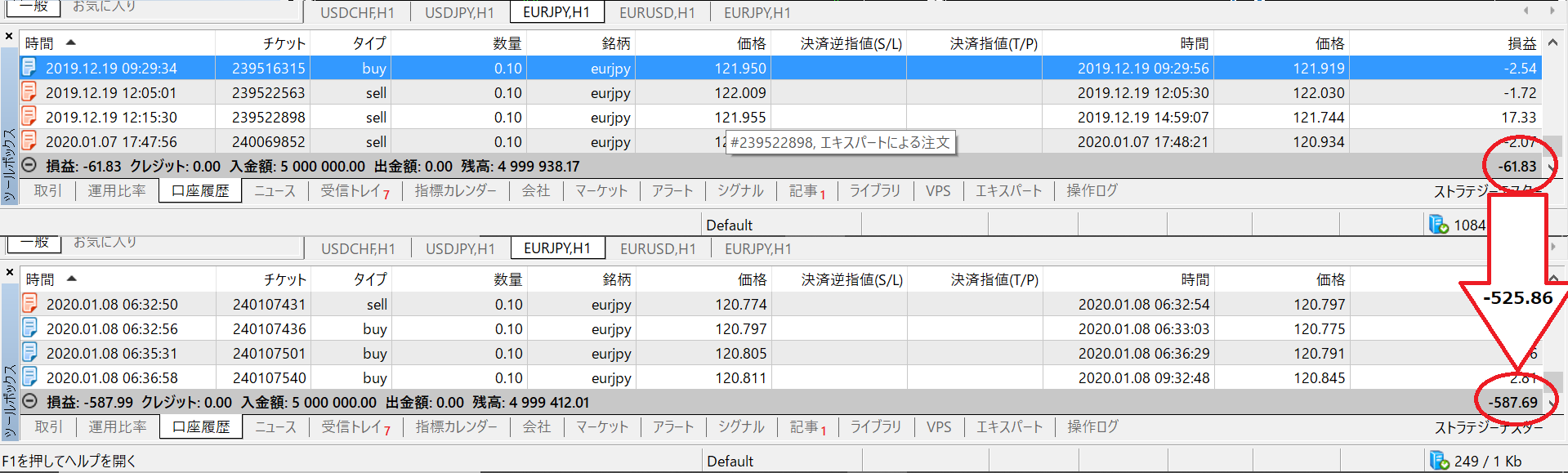
2020/1/8の1:00~2020/1/8の16:00の間動かした結果 525.86円の損失だった。
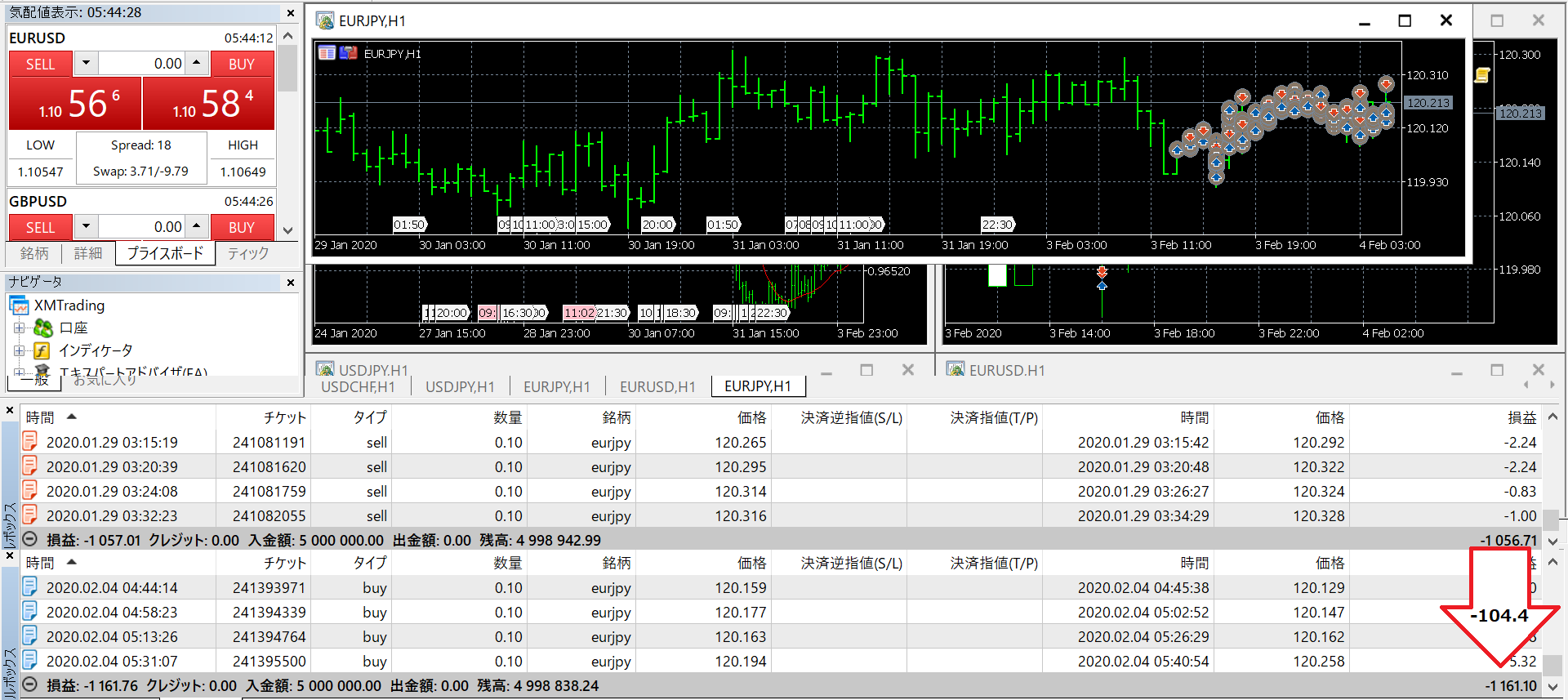
また、短期と長期の間隔を20秒、50秒から100秒、200秒に変更し同じ期間自動売買を行った結果、損失を421.5円減らすことができた。


 demo.py