![[PukiWiki]](image/pukiwiki.png "[PukiWiki]")
山元?
| 電極 | 線の色 | サイトンボードピン |
| 耳のクリップ | 黒 | ボトムSRBピン(SRB2) |
| FP1 | 紫 | ボトムN1Pピン |
| FP2 | グレー | ボトムN2Pピン |
| C3 | 緑 | ボトムN3Pピン |
| C4 | 青 | ボトムN4Pピン |
| P7 | オレンジ | ボトムN5Pピン |
| P8 | 黄 | ボトムN6Pピン |
| O1 | 赤 | ボトムN7Pピン |
| O2 | 茶色 | ボトムN8Pピン |
| 耳のクリップ | 黒 | ボトムBIASピン |
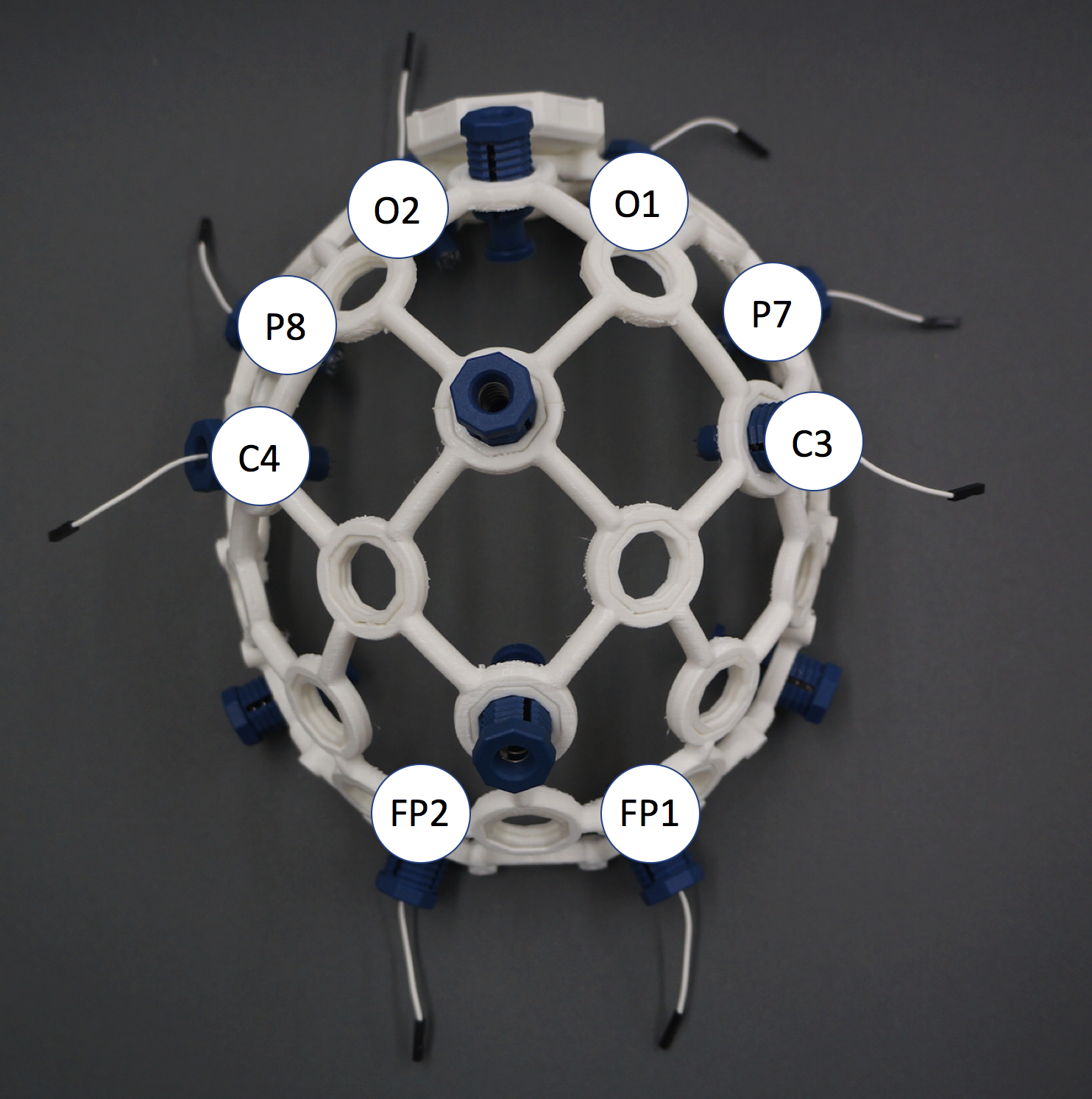
配線の色とサイドボードピンの組み合わせは一致しないかもしれないので、写真の通りの電極と一致するように写真と表を見比べて接続する。
以下のサイトを参考にして、同じように電極とデイジー・ピンのペアリングも行う。
電池パッケージを結束バンドなどで固定しておく。
以下のサイトでインストール http://openbci.com/index.php/downloads
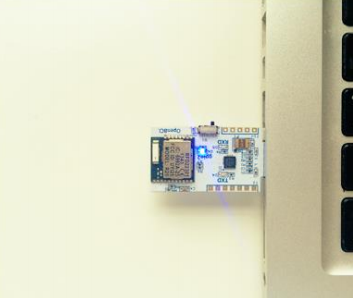
USB ドングルをコンピュータ側にでっぱりをスライドさせ、青いライトを点灯させる
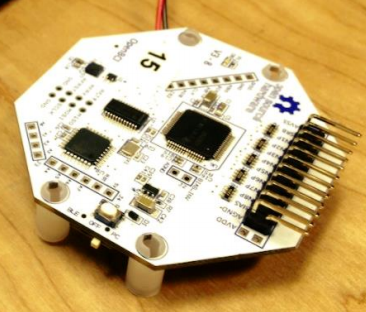
Cyton ボードのスイッチは、上にスライドで PC 接続、下にスライドで Bluetooth 接続となる
今回はPC接続なので上にスライドする
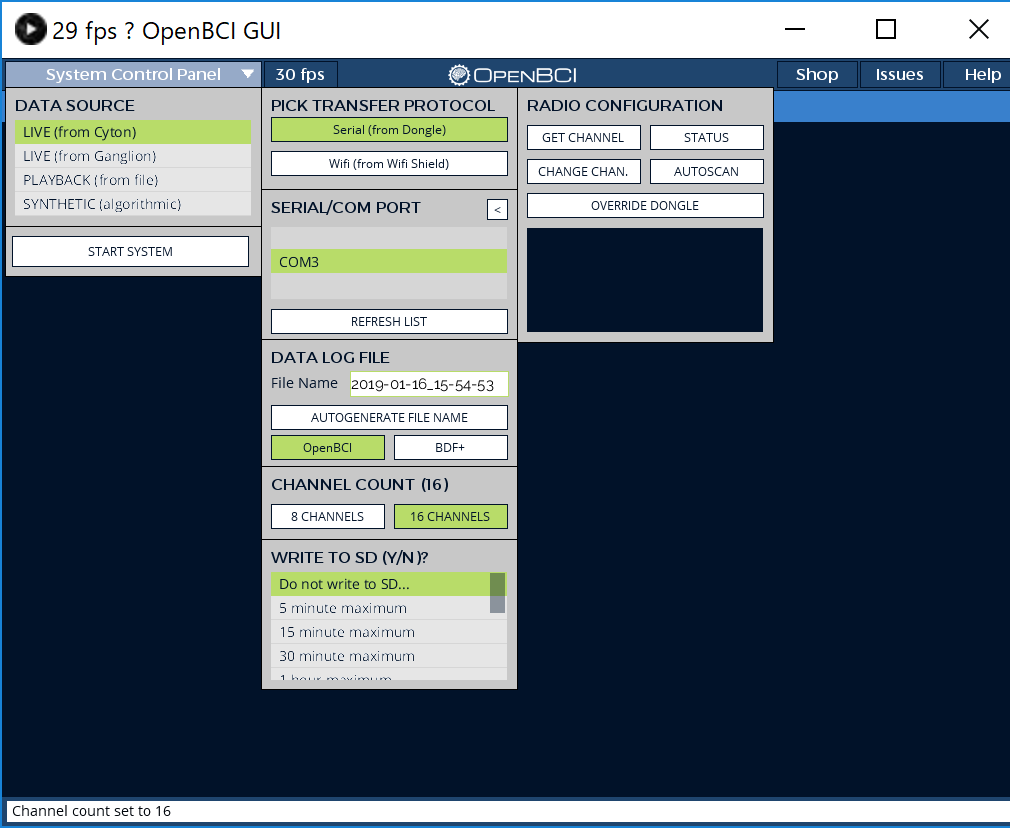
OpenBCI_GUI.exeを開いて
(1) LIVE from (Cyton)
(2) Serial(from Dongle)
(3) COM3
(4) 16チャンネルの場合、16CHANNELS
(5) START SYSTEM
以上の流れで実行できる
エラーが出たときはOpenBCIHub.exeを起動してからOpenBCI_GUI.exeを起動する
・装着するときは電池がついている方を後ろ向きにする
・DATA LOG FILE でファイルを変更できる(デフォルトで日付)
・実行できる状態か確かめるときは、SERIAL/COM PORT の横の矢印から確認できる
・GET CHANNEL と STATUS が Success となっていれば実行可能
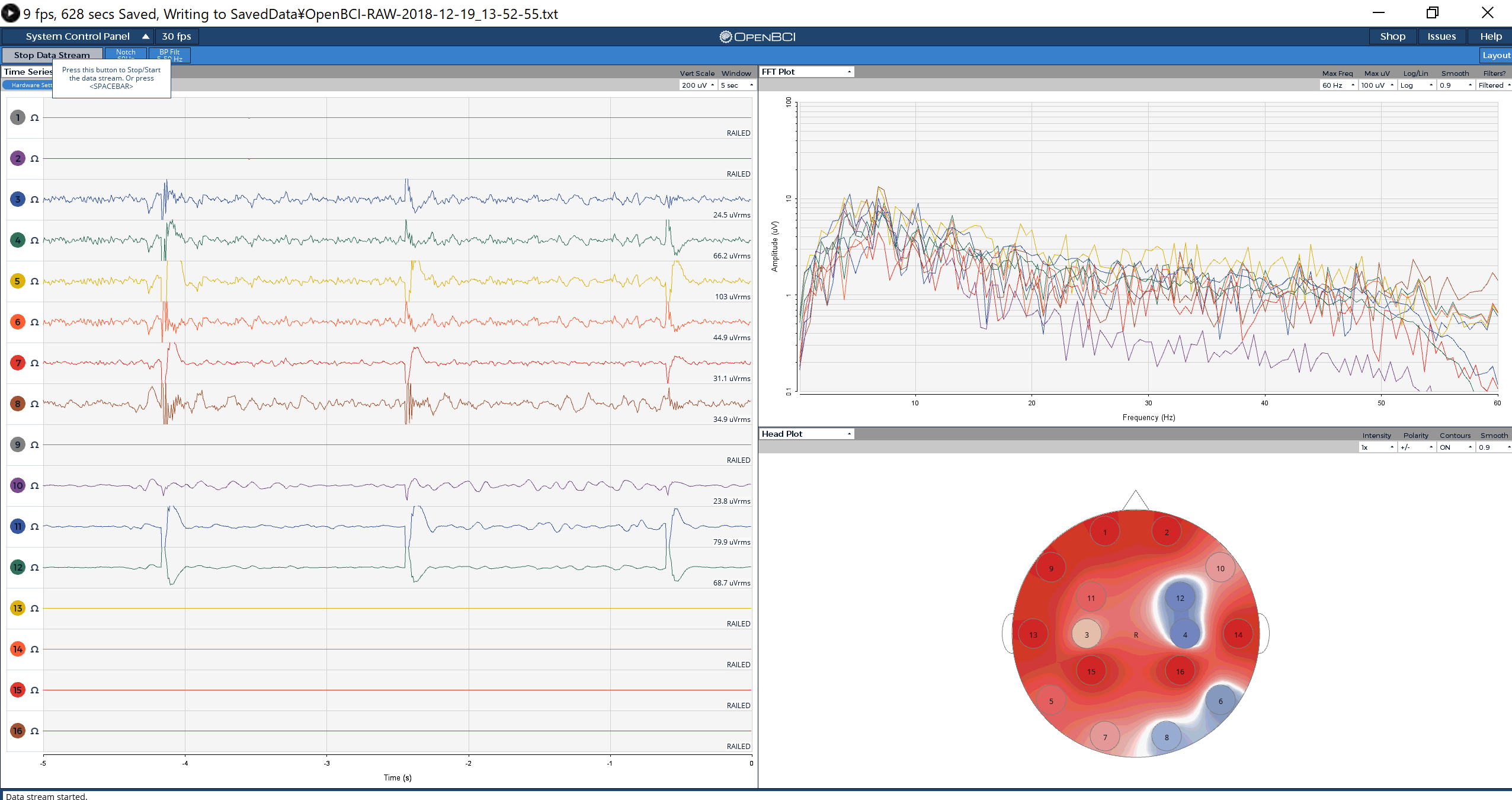
START SYSTEM を実行すると以下のような画面になり、左上の START DATA STREAM で測定開始、STOP で測定終了となる


 01-Ultracortex-Mark-IV