横井?
11月9日 raspberry piの初期設定
2017年後期専門ゼミにて配布したraspberry piは「4.SSHの設定」まで終わってます。
- 必要なもの
・USBキーボード(任意)
・USBマウス(任意)
・新品またはフォーマット済のmicroSDカード8GB以上(必須)
・HDMIケーブル(任意)
・LCDモニタ(HDMI入力があるもの)(任意)
・ACアダプタ(必須)
・PC(必須)
・Raspberry pi 3 Model B(必須)
・LANケーブル(任意)
- Raspbianのダウンロード
・下記のリンクからOS(RASBIAN)をダウンロード
・OS(RASPBIAN)の配布元
・Raspbian Stretch with desktopの欄にあるDownload ZIPをクリックするとダウンロードが始まる。
・ダウンロード後解凍すると、Raspbianのディスクイメージファイルが入手できる。
- RaspbianをmicroSDに焼く
・今回は、DD for Windows を使う。下記のリンクから最新バージョンを選んでダウンロード&解凍
・DD for Windows の配布元
・DL&解凍後、DDWin.exeを右クリックより管理者権限で起動。
・ディスクの選択 → OSを焼くSDカードを選択。
・ファイルの選択 → OSイメージを選択(ファイルの種類をddi→ALL Filesに)
・<<書き込み<< をクリック
・しばらく待つと完了
- SSHの設定(他のパソコンから操作しないのであれば不要であるが、ディスプレイ無いなら必須)
・SDカードを開いて一番上の階層にsshという名前のファイルを作るだけ。(メモ帳などをリネームして拡張子を削る)
ここまでやって、raspberry piにmicroSDをいれると、起動できるようになる。
- 各種設定変更
・ターミナルで下記のコマンドを入力すると設定画面が開く
・sudo raspi-config
・Piユーザーのパスワードの変更
・・Chagen User Password より行う
・タイムゾーン&Wifiの設定
・・Localisation Options → Change Timezone からタイムゾーンの変更をする Asia → Tokyo
・・Localisation Options → Change Wi-fi Country から Wifiを使う国の選択 Japan
・SDカードの拡張
・・Advanced Options → Expand Filesystem
・・大容量のSDカードを使用しても、初期設定のままでは先頭の 2GB 程度のみの利用しかできなくなっているため、 Expand Filesystemを使い容量を拡張する。
・上記の設定を終えたらFinishを押し再起動する。
- Wifi接続方法
- ターミナルで下記のコマンドを入力する。SSIDとPASSPHRASEはそれぞれの環境に合わせて変更して実行する。
- sudo sh -c 'wpa_passphrase SSID PASSPHRASE >> /etc/wpa_supplicant/wpa_supplicant.conf'
- お節介でパスワードが生で記述されているので下記のコマンドを入力して削除する。
- vi /etc/wpa_supplicant/wpa_supplicant.conf
- 再起動後 ip addr コマンド等で無線LANのIPを確認する
IPを確認することでTera Term等を用いて、他のパソコンからSSH接続することができる。
- パッケージ情報を最新にする
- ターミナルで下記のコマンドを入力
- 次に、下記のコマンドを入力
- 続行しますか?[Y/n] と表示されます。「Y」を入力し、しばらく待ちましょう。
- その後下記のコマンドを入力し再起動
- ほかにノートパソコンにダウンロードしたもの
- 参考サイト
11月16日 温湿度センサ
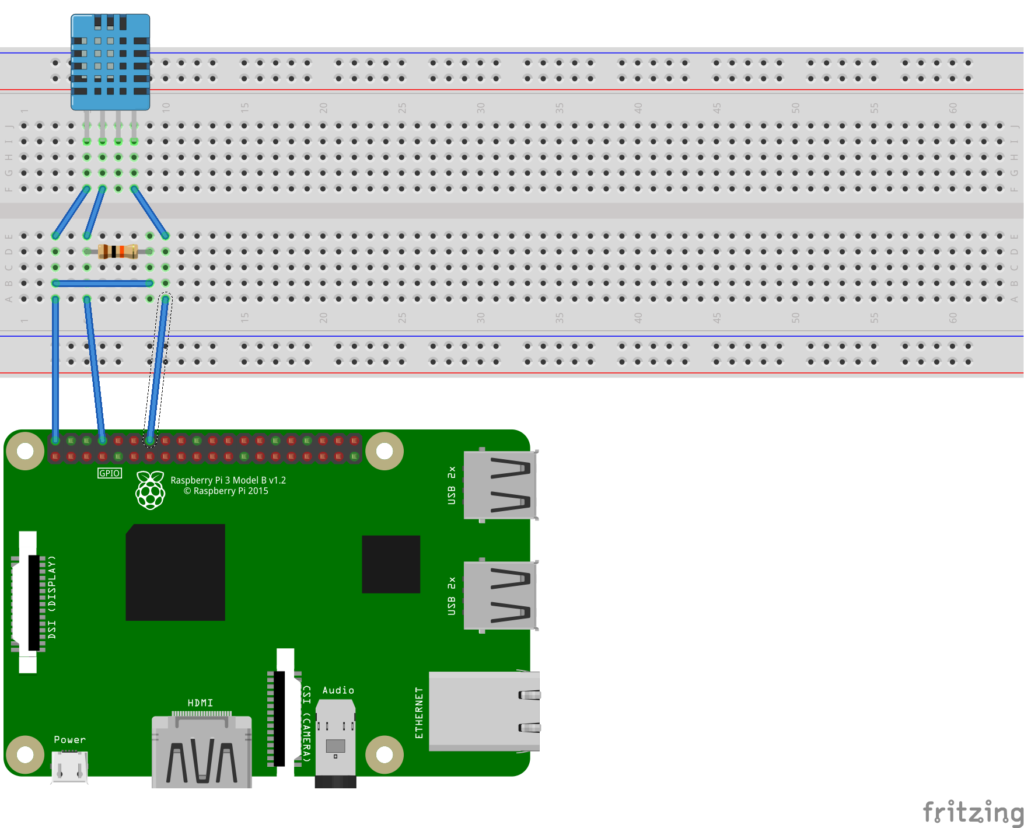
- 下記にraspberry piと温湿度センサDHT11の接続方法を載せる。
- raspberry piのターミナルにて下記のコマンドを入力するとgithubからデータをダウンロードできるようになる。
- 次に、プログラムを入れたいフォルダに移動して、下記のコマンドを入力するとDHT11を動作させるプログラムを入手できる。
- 最後に、プログラムの入っているフォルダに移動して、ターミナルから下記のコマンドを入力する。
- sudo python dht11_example.py
- 下の画像のように温度と湿度の値が表示されれば完成。
- 参考サイト
11月30日
![[PukiWiki]](image/pukiwiki.png "[PukiWiki]")