![[PukiWiki]](image/pukiwiki.png "[PukiWiki]")
(1) Teamasのレネ研究室にアップロードしてある[データとるやつ」「インジケータ」「自動売買」をダウンロードし、各 .py のディレクトリを自分のに変える。
インジケータ\サーバー上のプログラム\・・・に各銘柄ごとのインジケータが入っている。全部で70こぐらい。それのpython プログラム
?????.py 内
例)C:/Users/tsuji/Desktop/fx_trading_system/・・・
※ここからはプログラムを同時に実行する。
(2)「データとるやつ」のなかのプログラムを一つ実行する。TypeERRORがでたらMT5に銘柄がないので追加する。AttributeErrorがでたら、だいたいPandasのバージョンが違う。バージョンは1.3.5
(3) 「データとるやつ」で実行した銘柄に、対応した「インジケータ」の中のプログラムを全部実行する。
(4) 「自動売買」の buysell.py causal.py Trade.py の順で実行する。
(5)完成系
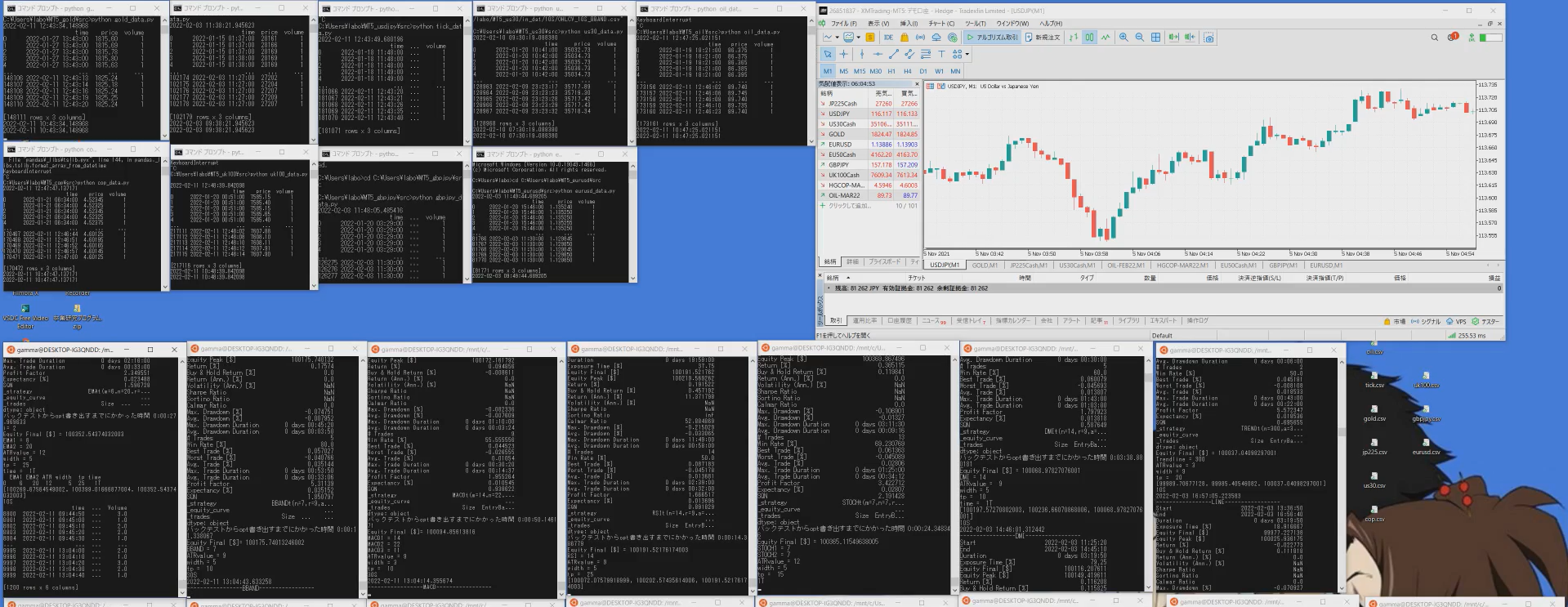
FXや金,株価のtickを取得しそれらから時間足データを作成する.時間足データを用いて テクニカル分析,グレンジャー因果性分析をすることでオンラインのデモトレードを行う.
とりあえず、WSL2のインストールから始める。
管理者権限でPowerShellを開き、次のコマンドを入力する。
dism.exe /online /enable-feature /featurename:Microsoft-Windows-Subsystem-Linux /all /norestart
次に、同じくpowershellでwindowsのどのシステムを使用しているか次のコマンドで確認する。
systeminfo | Select-String "システムの種類"
コマンドプロンプトの場合はこれ
systeminfo | find "システムの種類"
次にwindowsのバージョンを確認する。バージョンとビルド番号を確認するには、 Windows ロゴ キー + R キー を押して、「 winver 」と入力し、 [OK] を選択します。 (または、Windows コマンド プロンプトで ver コマンドを入力します)。 一つ前の手順で調べたシステムに必要な最新の Windows バージョンを満たしてない場合、更新します。
WSL 2 をインストールする前に、" 仮想マシン プラットフォーム " オプション機能を有効にする必要があります。管理者として PowerShell を開き、以下を実行します。
dism.exe /online /enable-feature /featurename:VirtualMachinePlatform /all /norestart
お使いのパソコンを再起動して WSL のインストールを完了し、WSL 2 に更新します。
次にWSL2Linuxカーネル更新プログラムパッケージをダウンロードする。システムがx64の場合はx64、ARM64の場合はARM64をクリックする。
ダウンロード後、ダウンロードしたファイルを実行する。
次に、次のコマンドで、新しい Linux ディストリビューションをインストールする際の既定のバージョンとして WSL 2 を設定します。
wsl --set-default-version 2
次に、Ubuntu 20.04 LTSをMicrosoft Storeからインストールする。 下のリンクに行って入手を選択する。
複数のデバイスで使うか聞かれたら必要ないと答える。
その後、起動し、ユーザー名とパスワードを設定する。もちろん、どちらも覚えるか記録しておく。
このユーザー名およびパスワードは、インストールする Linux ディストリビューションごとに固有であり、Windows ユーザー名とは関係ありません。 ユーザーがユーザー名およびパスワードを作成すると、そのアカウントがディストリビューションの既定のユーザーとなり、起動時に自動的にサインインされます。 このアカウントは、Linux 管理者と見なされ、sudo (Super User Do) 管理コマンドを実行できます。
以下のサイトを参考にして行った。
参考サイト第九回 MT5とPythonを連携してみよう!
pythonは予めインストールされているものとする。
また、プログラムの見やすさや、実行のしやすさにおいて、visual stdio codeを使ってpythonを書くのがおすすめ。
(うまくPythonがインストールできない事例があったのでインストールの流れ書いておきます)
リンク先確認:Pythonのインストール方法(Windows)
ubuntuの場合,pipが初期でインストールされていない?からインストールしなきゃいけない.
sudo apt install python3-pip
でインストール.
Win10ではコマンドプロンプトを起動し、必要なライブラリをインストールする。
インストールの仕方はコマンドプロンプトで
pip install MetaTrader5
のように入力してインストールする。
今回インストールが必要なのは、
(インジケータの計算に利用するTA-Libはインストールの仕方が特殊なため、後述する)
その後以下のサイトからMT5をインストールする。
※ここでのMT5は前述したpip install MetaTrader5のMT5とは名前が同じだけで別物。
下記のリンクでインストールするものはアプリ
MetaTrader 5をダウンロードしましょう
MT5での最低取引量は0.01lot(10000通貨)なので残高は大体10万以上にしておくべき
MT5の左上のファイル→デモ口座を開くから残高を増やすことができる
参考サイトWindows環境のPythonでTA-Libを使えるようにする
「スタート」→「コントロールパネル」→「システムとセキュリティ」→「システム」ここに書いてある「システムの種類」が32ビットなのか64ビットなのかを覚えておく。
python -Vと入力するとpythonのバージョンが確認できる。
TA_Lib‑0.4.17‑cp36‑cp36m‑win_amd64.whlこれをダウンロードする。「win_amd64」がパソコンのビット数を指し、「cp36」がpythonのバージョンを指している。ここが自分の環境に合ったものをダウンロードする。
python -m pip install TA_Lib‑0.4.17‑cp36‑cp36m‑win_amd64.whlと打ち込む。(TA_Lib以下を自分がインストールしたものに書き換えるのを忘れずに)
Successfully installed ~~~と表示されたら完了。
注意点として、口座番号は上記で作ったXMの口座IDである。
最初に自分が取引に使用する市場の気配値を表示させる.
※もし、ウィンドウが出てきたらで自動売買の許可にチェックを入れる。
#ref(): File not found: "MT5準備.png" at page "木下さん卒論"
その後、上のタブからツール→オプションで下記の画像の箇所にチェックを入れ、OKを押す。
#ref(): File not found: "5.png" at page "木下さん卒論"
これでMT5はpythonを用いたオーダーリクエストに応じてくれるようになり、アルゴリズムトレードが可能になる。
MT5から市場のtickデータを取得し,common.csvで指定した時間足ごとにリサンプリングを行いcsvに保存する.これらを各市場に対して行う.
#ref(): File not found: "15.png" at page "木下さん卒論"
tickdata.pyやgolddata.pyなどの流れは以下のようになっている.
OHLCVが保存されたcsvは指定した行数に達すると,古い順から削除され最新のデータが入るようになっている
tickdata.pyやgolddata.pyはバックグラウンドで常に動かしておき,データを貯め続ける.
csvファイルから時間足データを取得し,使用するインジケーターそれぞれを同時に最適化,最適なパラメータをそれぞれ保存.すべての市場に対して行う
#ref(): File not found: "backtest.png" at page "木下さん卒論"
各インジケーターの最適化プログラム(indi_@@@.py)の流れは以下のようになっている.
各indi_@@@.pyのプログラムはバックグラウンドで常に動かしておき,最適なパラメータを更新し続ける.
円ドルや株価などの異なる市場間の分析を行う.時間足データを用いてグレンジャー因果分析また相関を求める.
#ref(): File not found: "市場間分析.PNG" at page "木下さん卒論"
causal.pyの流れとしては単位根検定,共和分検定を行った後に,グレンジャー因果分析に使用できると判断された市場データを用いてVARモデルを推定し グレンジャー因果分析を行う。相関はすべての市場で求めて、因果性の有無と相関をまとめた情報をcausal.csvに保存する.
このプログラムもバックグラウンドで常に動かす.
詳しくは木下のところにある参考文献から勉強してください.
プログラムを実装するにあたり参考にしたサイトも張っておきます。
バックテストにおいて時間足を選択しパラメータの選択を行った.今度はそれらが保存されたcsvを用いて最適な時間足のおけるパラメータを使用して現在の市場を分析した際,売買シグナルが出ているのかということを抽出する.
#ref(): File not found: "シグナル.png" at page "木下さん卒論"
画像のように各市場対する各インジケータのシグナルをcsvに保存する.これも常に動かす
#ref(): File not found: "teian3.PNG" at page "木下さん卒論"


