![[PukiWiki]](image/pukiwiki.png "[PukiWiki]")
研究内容の資料
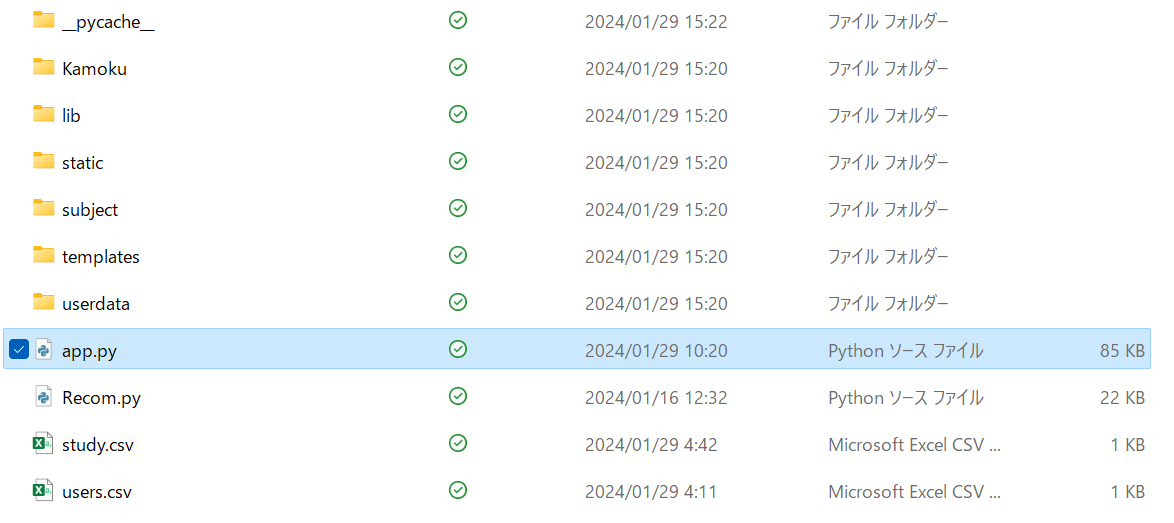
以下のファイルを使用する.
実行するにはapp.pyを実行する.
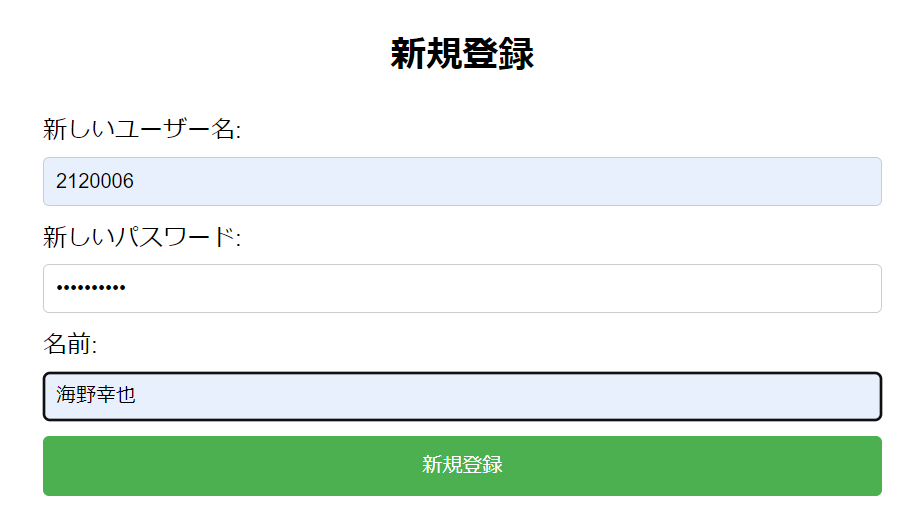
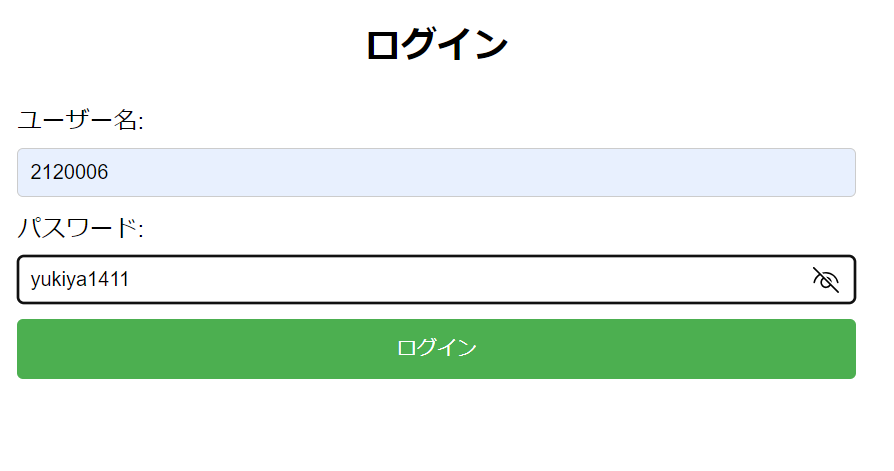
新規登録し,ログインする.
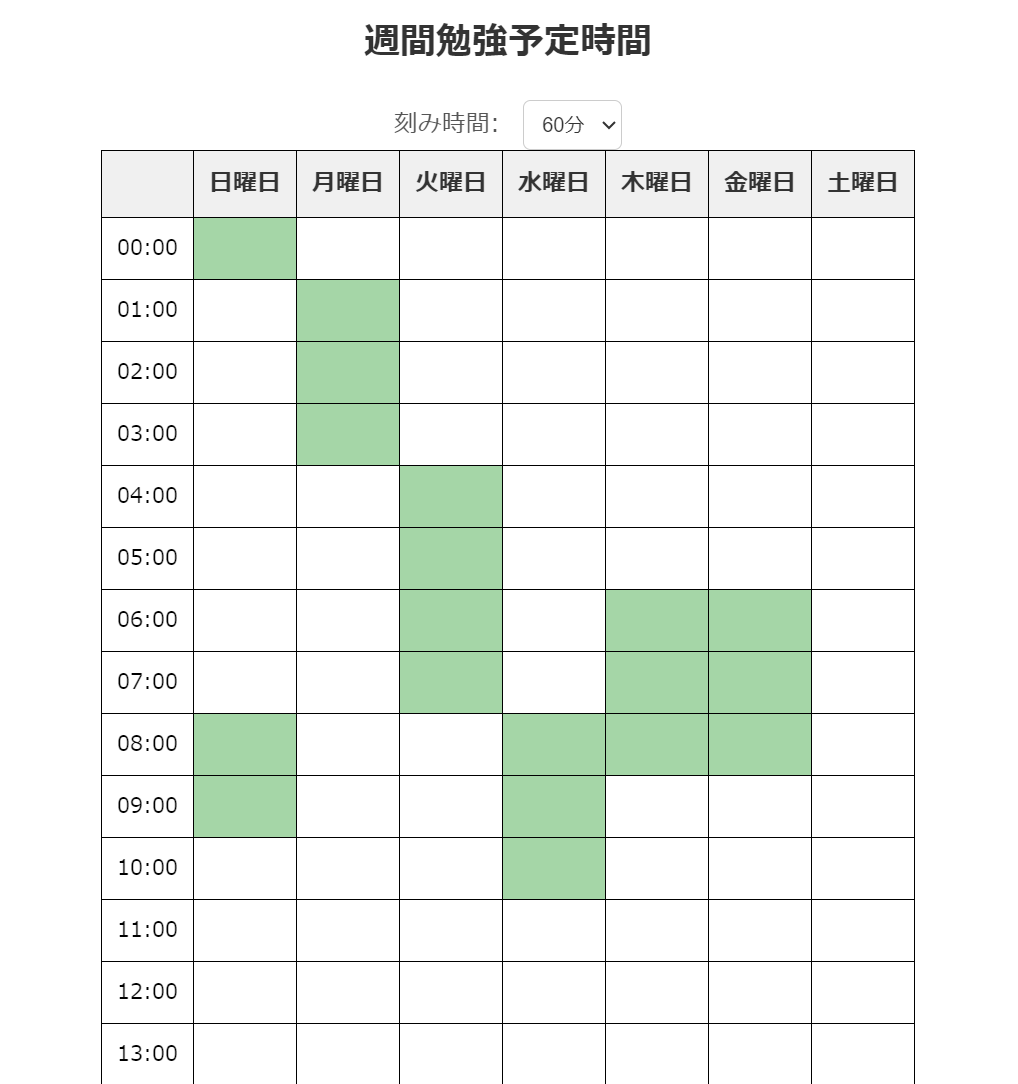
勉強予定時間を選択する.
「小学生の理解度チェックへ」から成績を入力する.

このPythonコードは、Pandasライブラリを使用してCSVファイルからデータを読み込み、教材の信頼性スコアや関連データを処理するプログラム。 まず、'kyouzaiDB.csv' と 'review_prac.csv' という2つのCSVファイルを読み込み、 空のリストを用意して、後でデータを格納するための基盤を作る。 'Credibility_score' カラムがnullである行のインデックスを取得し、 'kyouzaiDB' の 'Hpnumber' カラムのデータを取得している。 これにより、信頼性スコアや関連するデータの欠損を確認し、必要に応じて特定の処理を行うためのデータが整えられている。
また、htmlにアクセスする部分も変更した

ここでのkeytokeyは、単元番号を表しており、教材選択画面の3つのキーワードに割り振られた数字を表している。
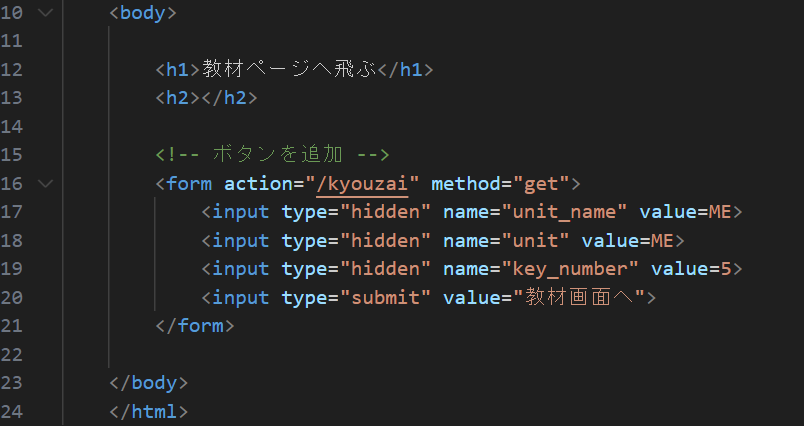
変更前
変更後
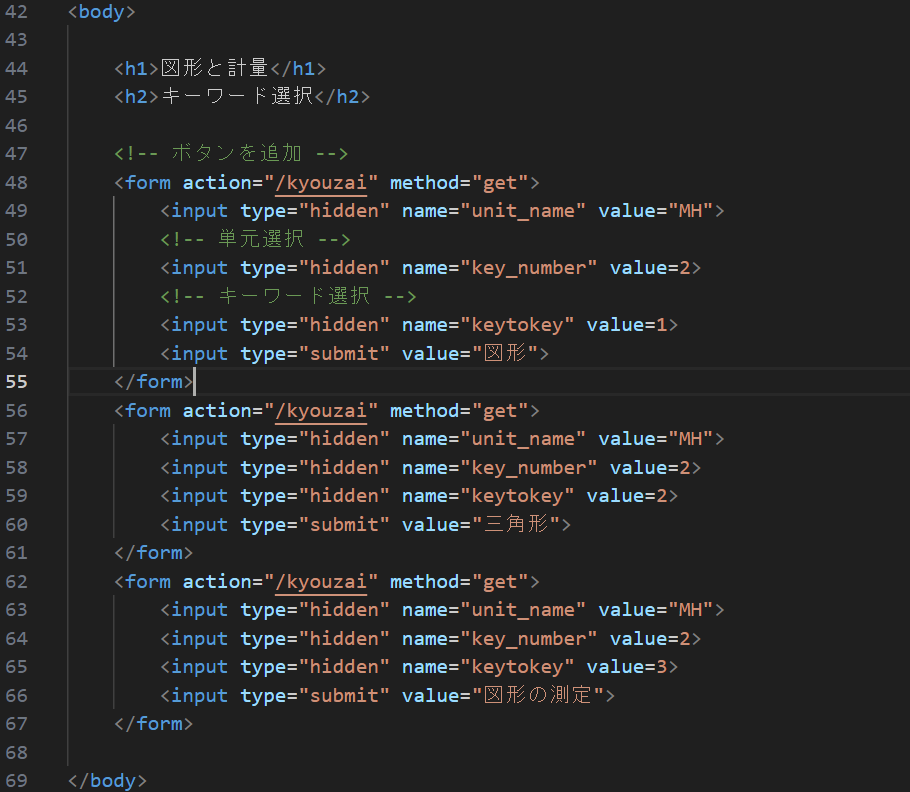
変更前は、「教材画面へ飛ぶ」のみを表示するページだったが、変更後は3つのキーワードが選択できるようになり、そのキーワードに応じて教材画面へ飛べるようになった。 このHTMLは、ウェブページ上でユーザーが選択したキーワードに基づいてデータを取得・表示するための入り口を提供している。ユーザーはそれぞれのキーワードに関連する情報を取得するために、適切なキーワードボタンを選択できるようになっている。
input> タグでキーワードを選択するためのボタンを追加している。 type="hidden"でユーザーが直接編集できないように非表示にしている。 name 属性でキーワードの種類や値を識別するための名前を指定している。 value 属性で各キーワードの具体的な値を指定している。
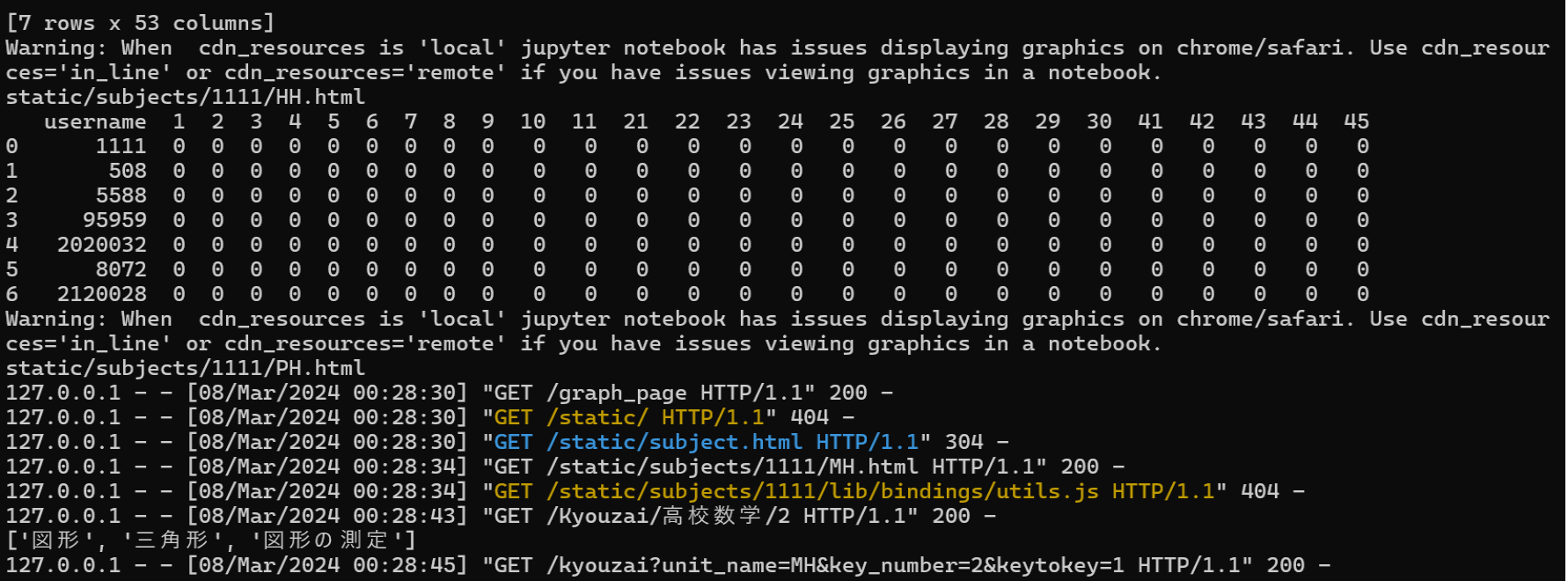
実行中のコマンドプロンプト
変更後の教材選択画面👇
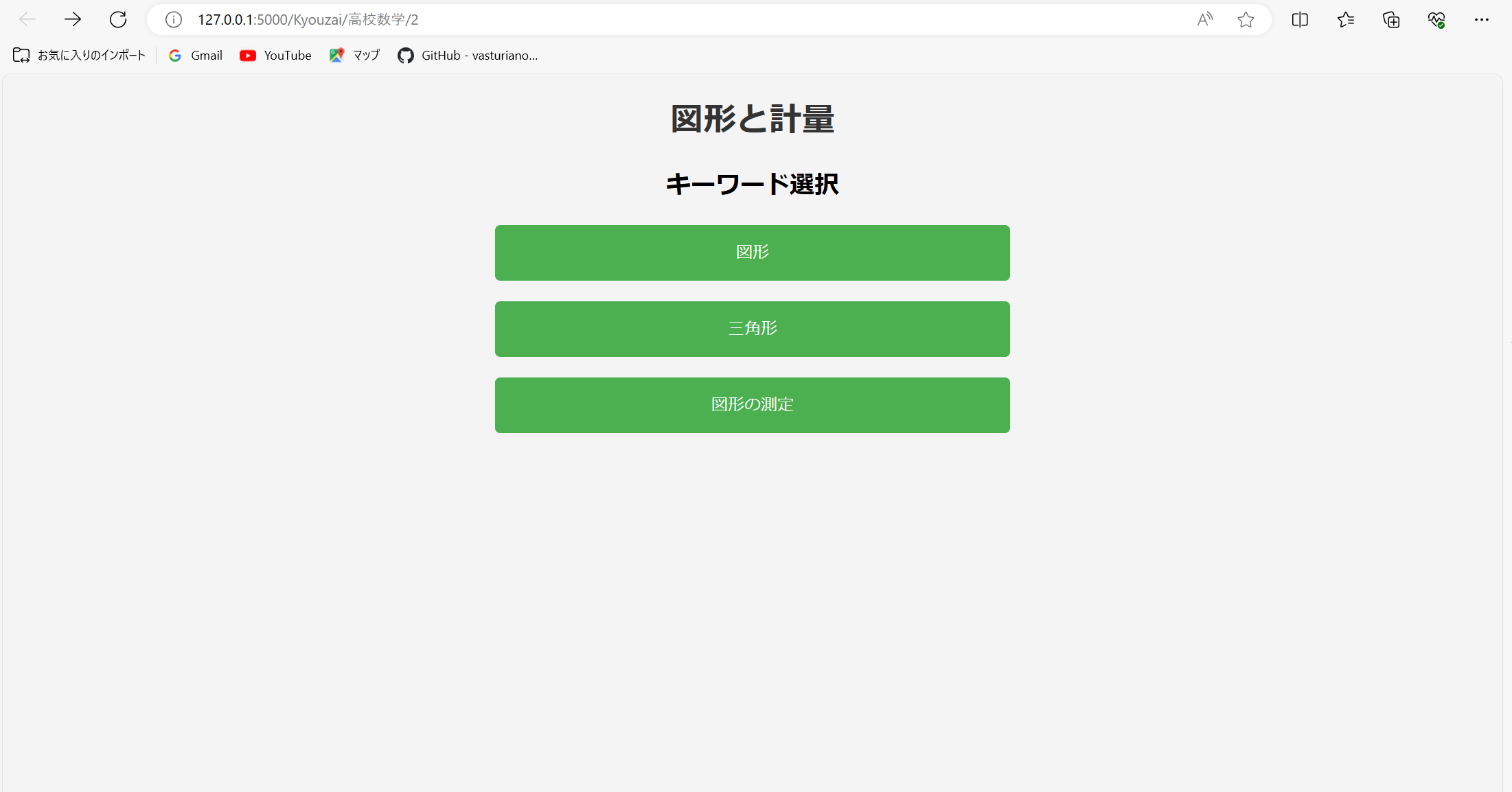
「図形」というボタンを押すと
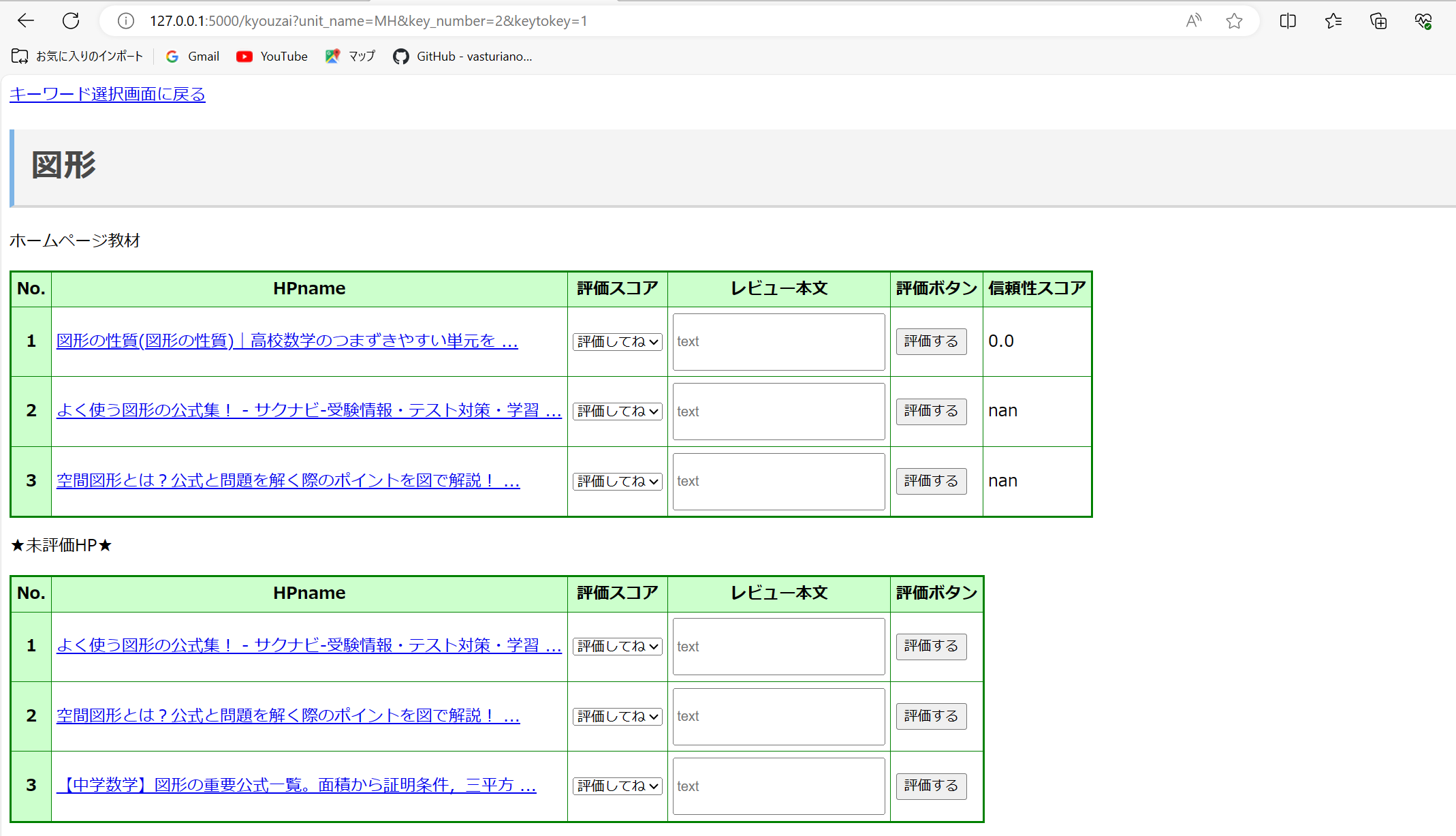
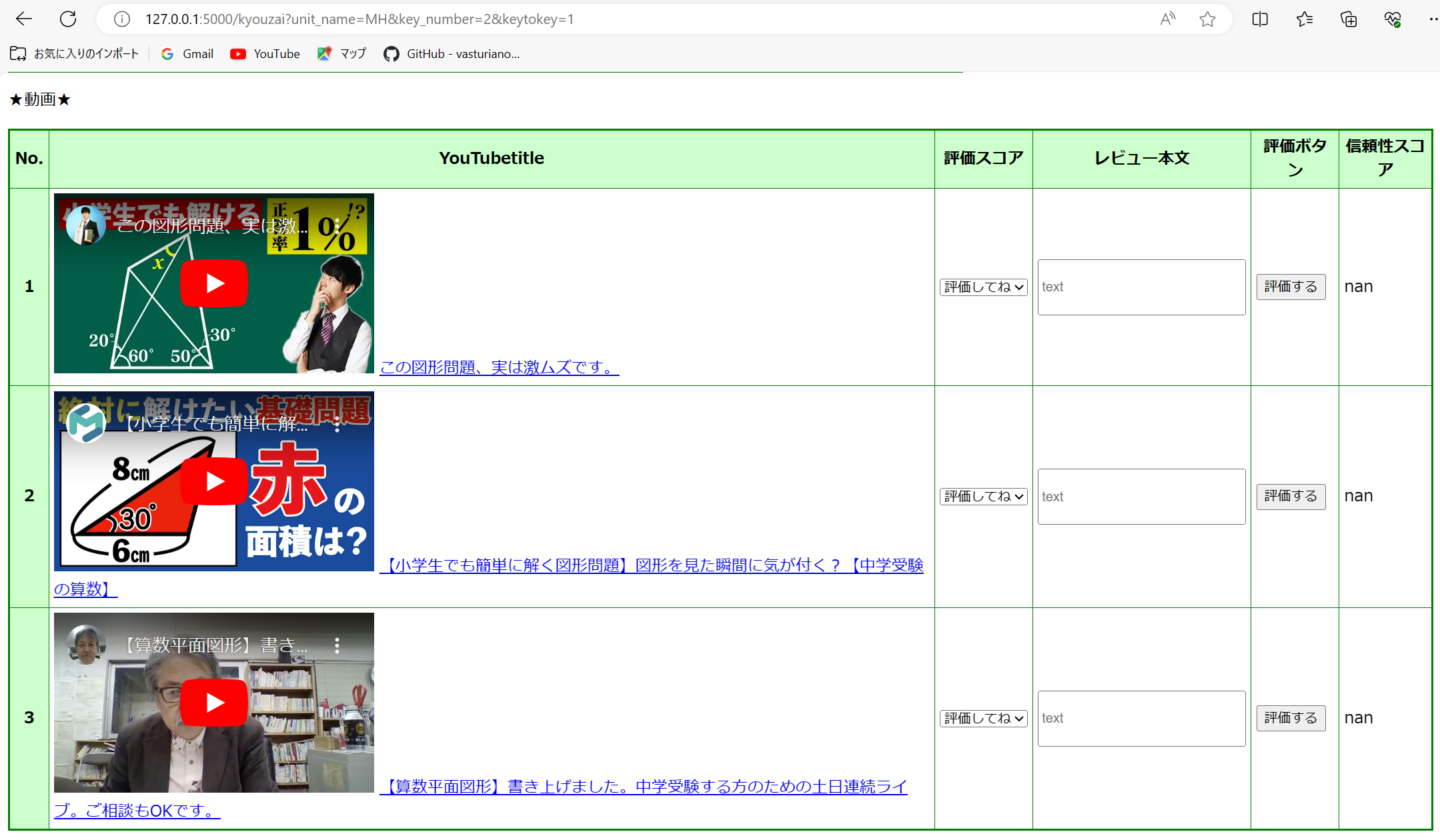
「図形」という単語をもとにスクレイピングされた教材が表示されるようになった。


 sotu.pdf