![[PukiWiki]](image/pukiwiki.png "[PukiWiki]")
川口?
いろいろまとめるとこ.便利だなって思ったこととか.
まとめるのたのしいね
目次
小数点切り捨て,切り上げ
https://note.nkmk.me/python-math-floor-ceil-int/
https://www.mathpython.com/ja/python-number-ceil/
Forループと順列・組合せ
https://arakan-pgm-ai.hatenablog.com/entry/2018/12/07/090000
四捨五入
https://www.sejuku.net/blog/70052
for文最初のループ処理を変える
https://techacademy.jp/magazine/36082
pythonで順列や組み合わせを重複あり・なしで全列挙する
https://cocoinit23.com/python-itertools/
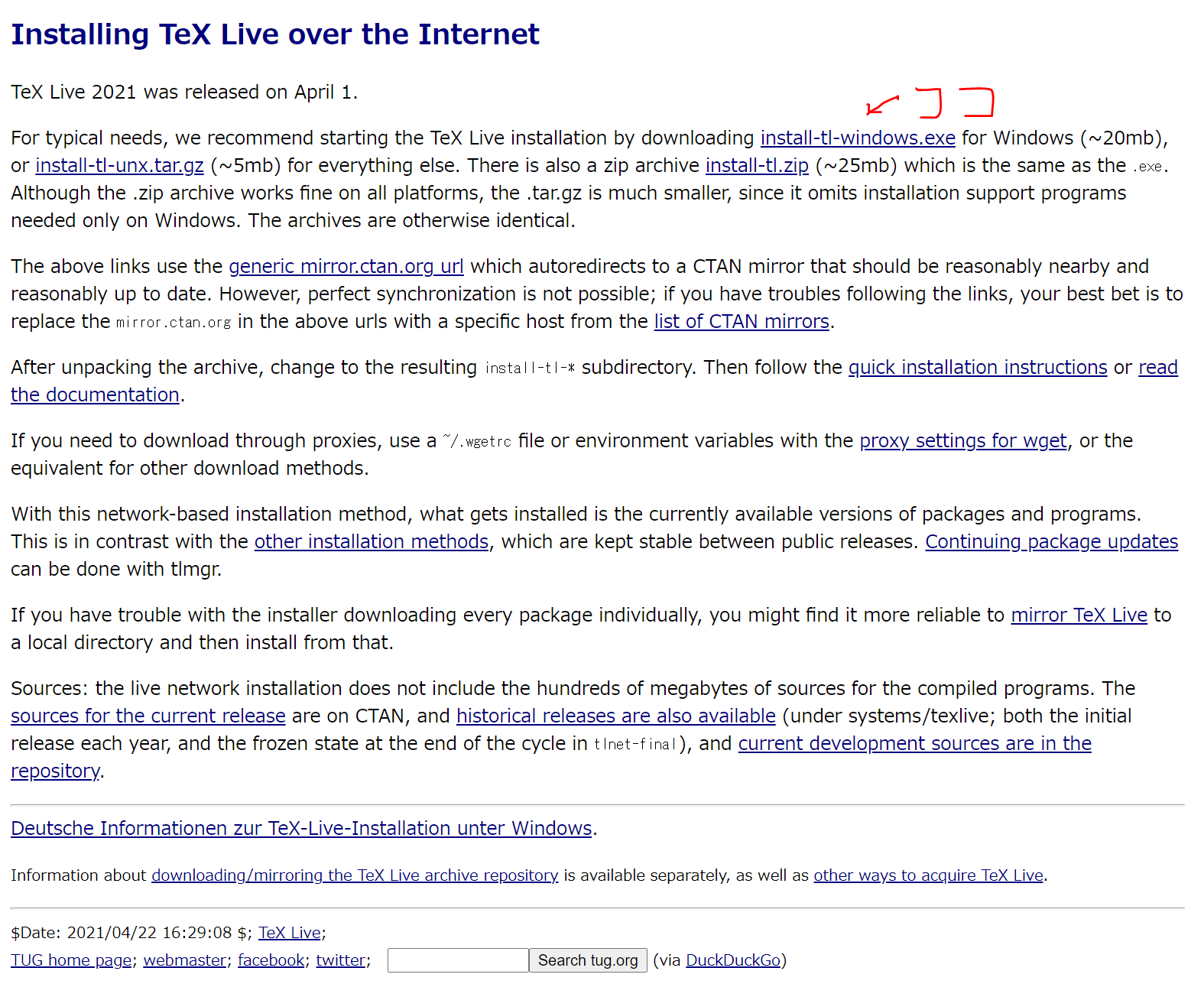
下記のサイトよりtexをダウンロードする↓
https://www.tug.org/texlive/acquire-netinstall.html
サイトにアクセスしたら画像のようなページが出るので,
install-tl-windows.exeをダウンロードする
詳細情報から実行を押す
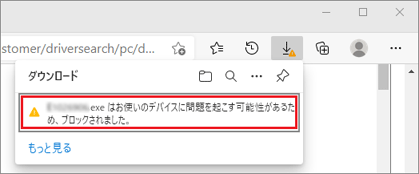
以下のサイト参照↓
https://www.fmworld.net/cs/azbyclub/qanavi/jsp/qacontents.jsp?PID=0911-2449
一応ここにサイトの内容まとめておく
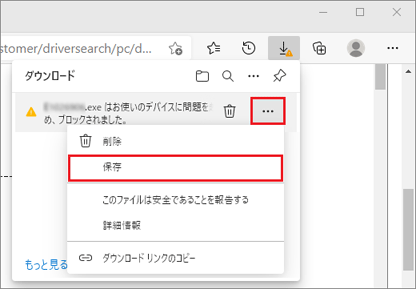
「…」を押して,「保存」をクリック
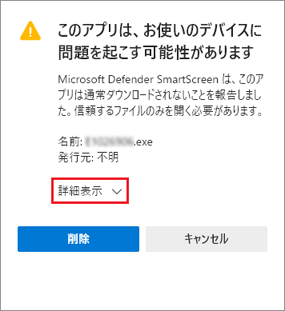
「詳細表示」をクリック
「保持する」をクリック
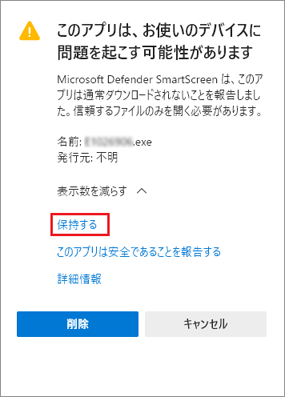
「ブロックされました」メッセージが消えたことを確認したら,
「ダウンロードファイルを開く」をクリック
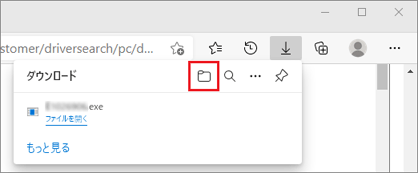
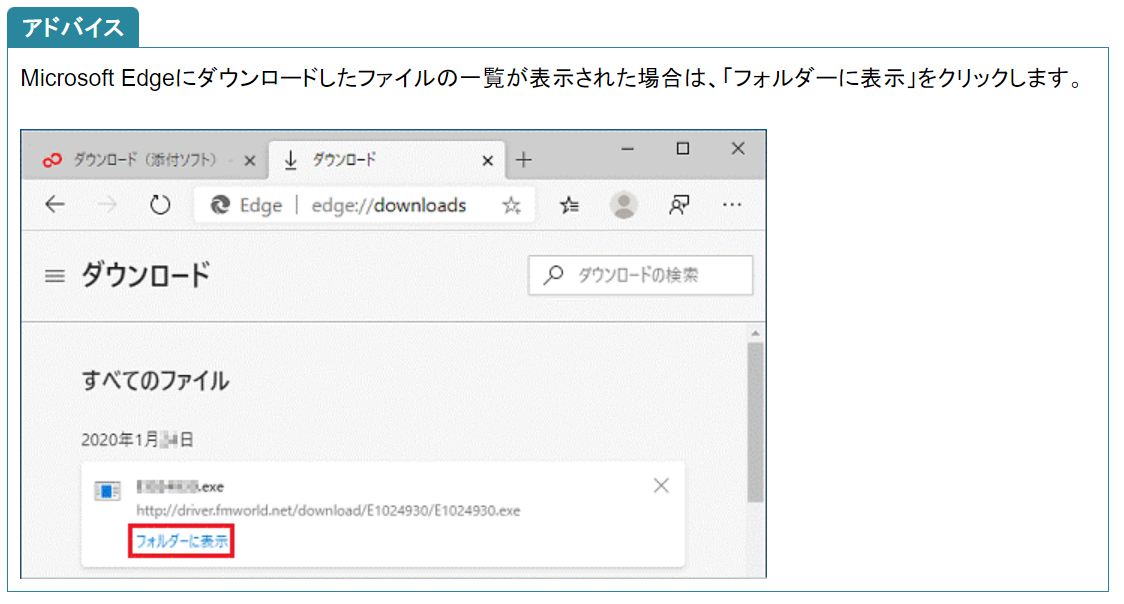
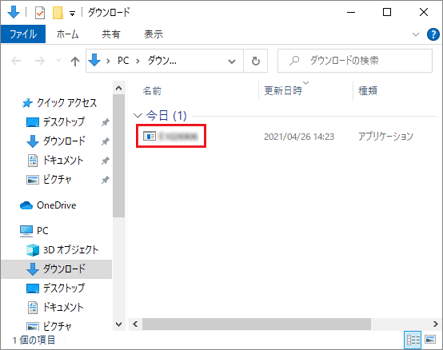
ダウンロードファイルが保存されていたら,ダブルクリックしてインストール開始
インストーラーが起動されるので,「Next」をクリック
「Install」をクリック
「インストール」をクリック
---- すごい時間かかります ----
「texへようこそ」と表示されたら「閉じる」をクリック
Installerも閉じていい.
windowsのスタートメニューからTexworks editorが使うことができたらインストール完了
良かったら次のVScodeでtex書きませんか?
拡張機能からLaTeX Workshopを検索し,インストールする.
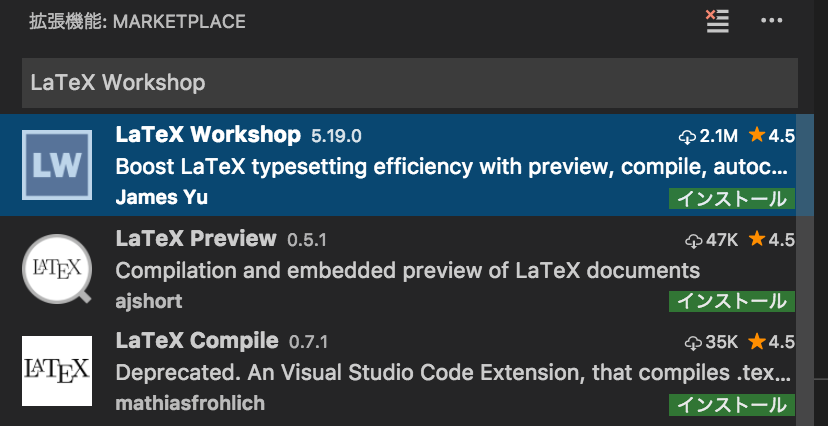
インストールし終わったら一度VScode開き直したほうがいいかも?
VScodeのメニューバーから表示→コマンドパレットを選択する.
コマンドパレットに
Settings(JSON)
と入力し,基本設定:設定(JSON)を開くを選択する.

settings.jsonの中身を全部次の内容にする(コピペ推奨)
[ctl]+[a]で全選択できるよ
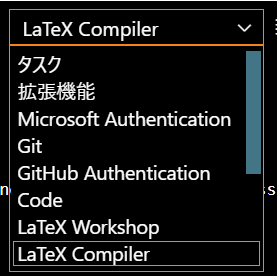
表示→出力を選択するとターミナルがでる.
LaTex Compilerにすると,エラーログが確認できる.
全角スペースを分かりやすくしてくれるよ.灰色ぽい.
プログラミングは全角スペース邪魔だからね,すごい助かる.
VScodeの設定を開く.⚙マーク
設定の検索でbracketで検索.
Editor>Bracket Pair Colorization: Enabledにチェックをいれる.(デフォルトだとチェックないはず...)
Jupyter Notebookとは,ブラウザ上で動作するプログラムの実行環境.
pythonなどのプログラムを記述し,実行結果を逐次確認しながらできる.
Windows参考はこちら→https://www.python.jp/install/anaconda/windows/install.html
以下にも記述
https://www.anaconda.com/products/individual
上記のサイトより,anaconda3をダウンロードする.
ダウンロードが終わり,それを開くと次の画面が表示される.
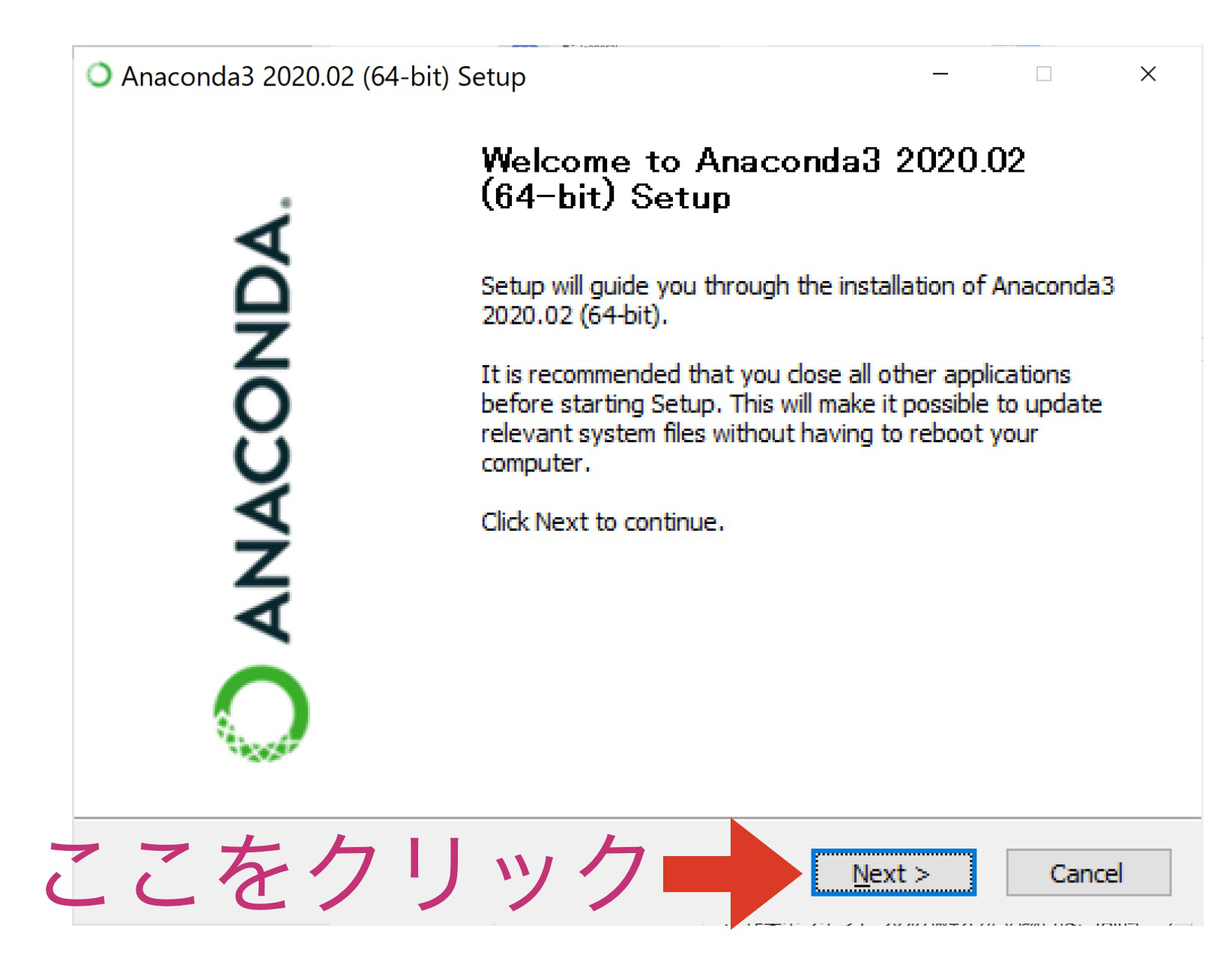
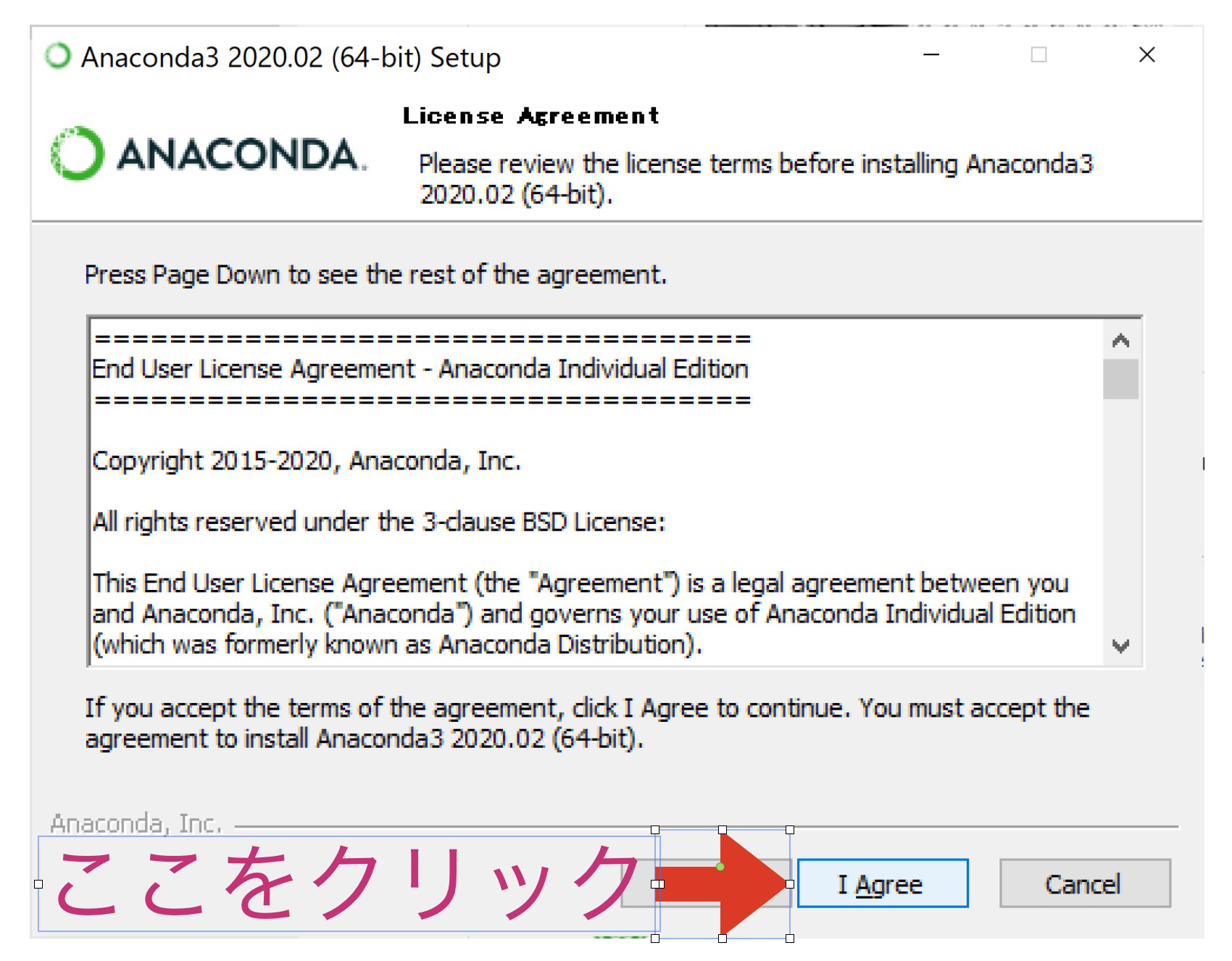
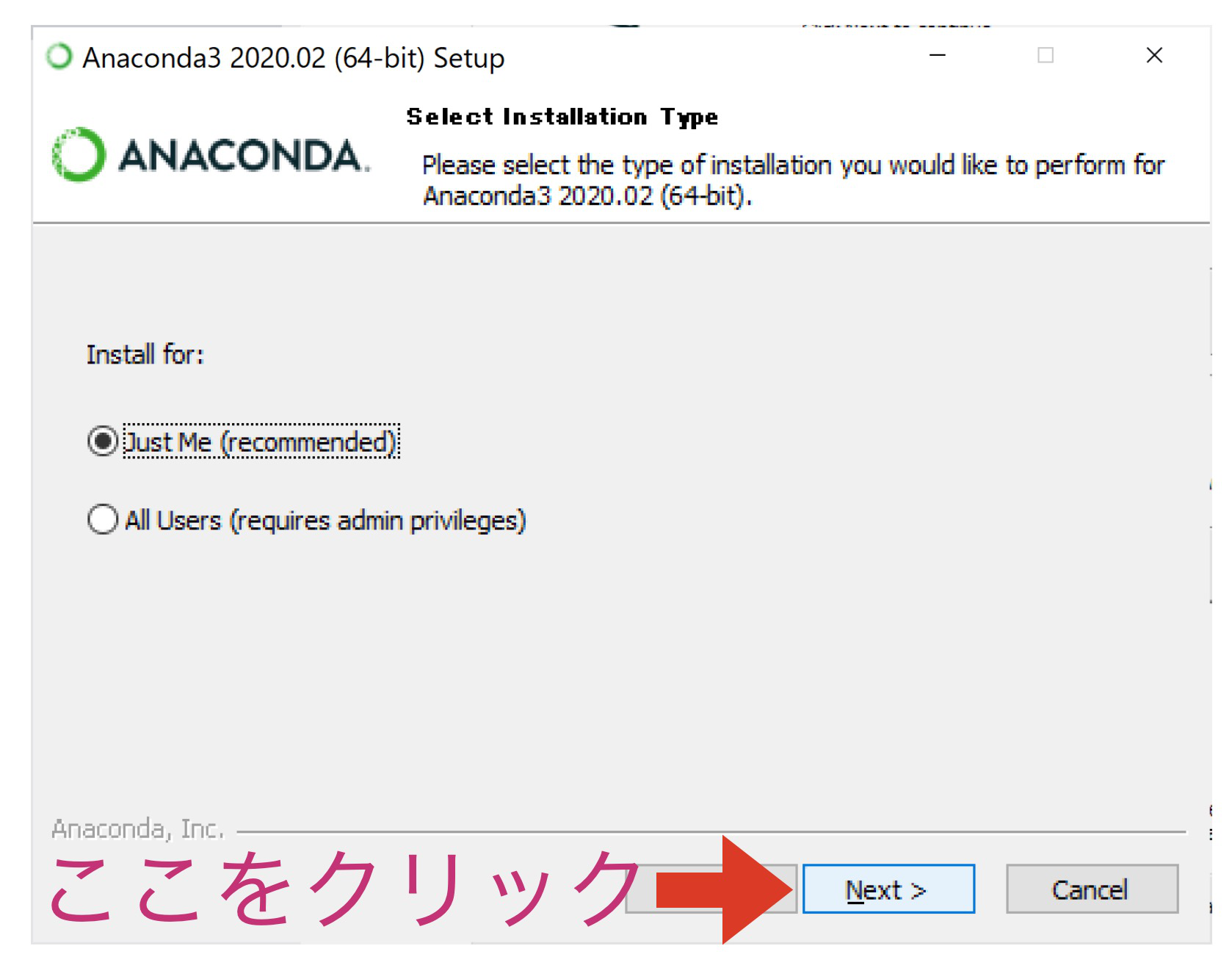
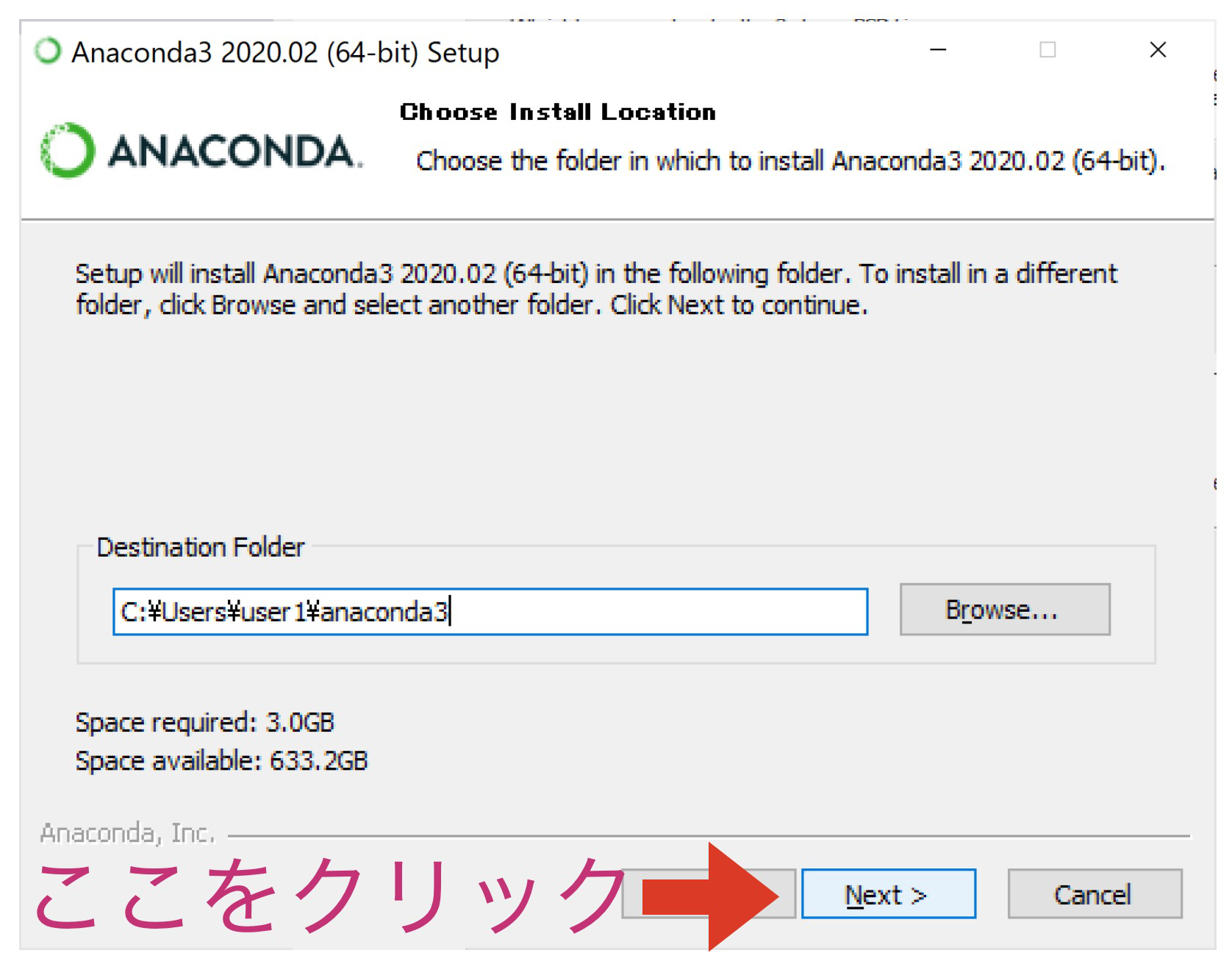
---- エラーここから ----
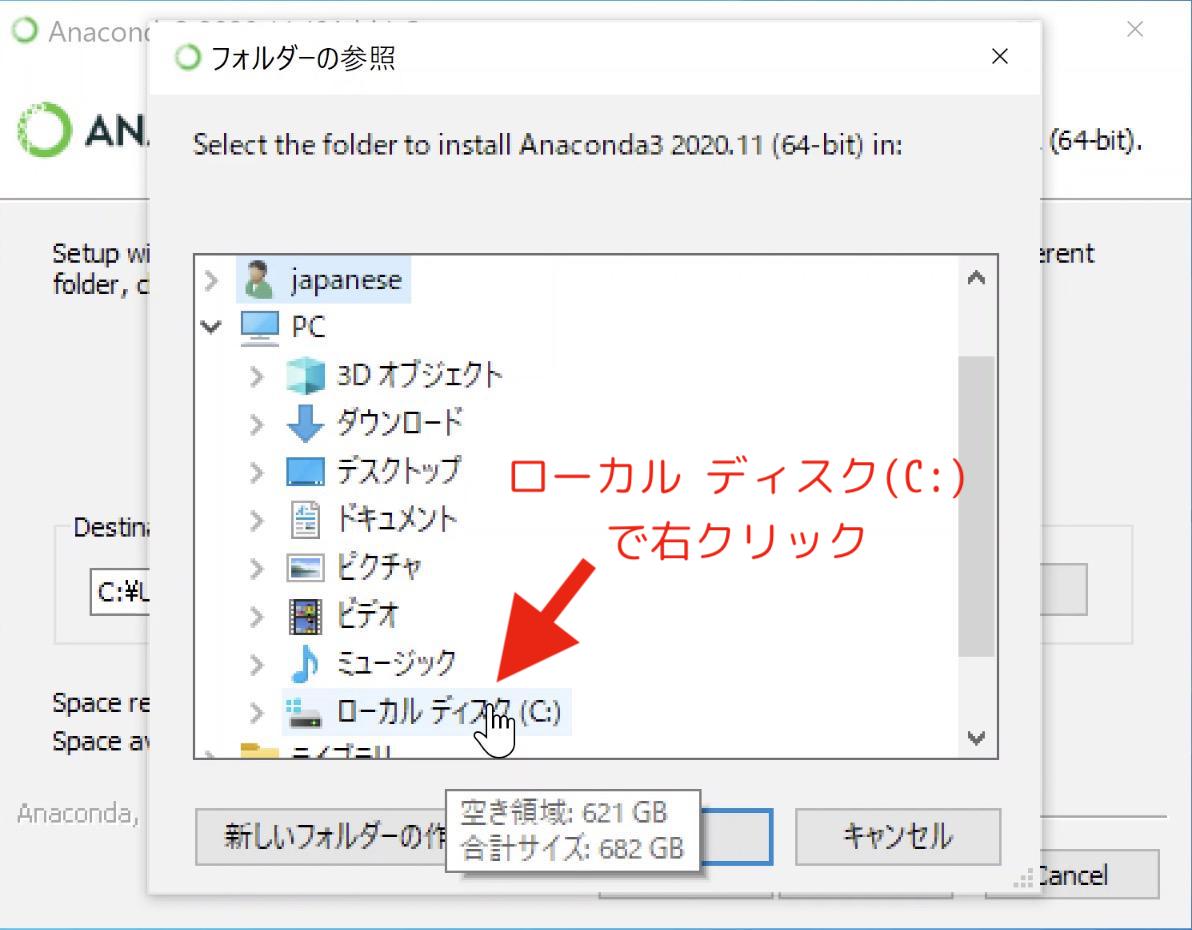
もし,インストール先フォルダに日本語が含まれていると次のようなエラーが出る.
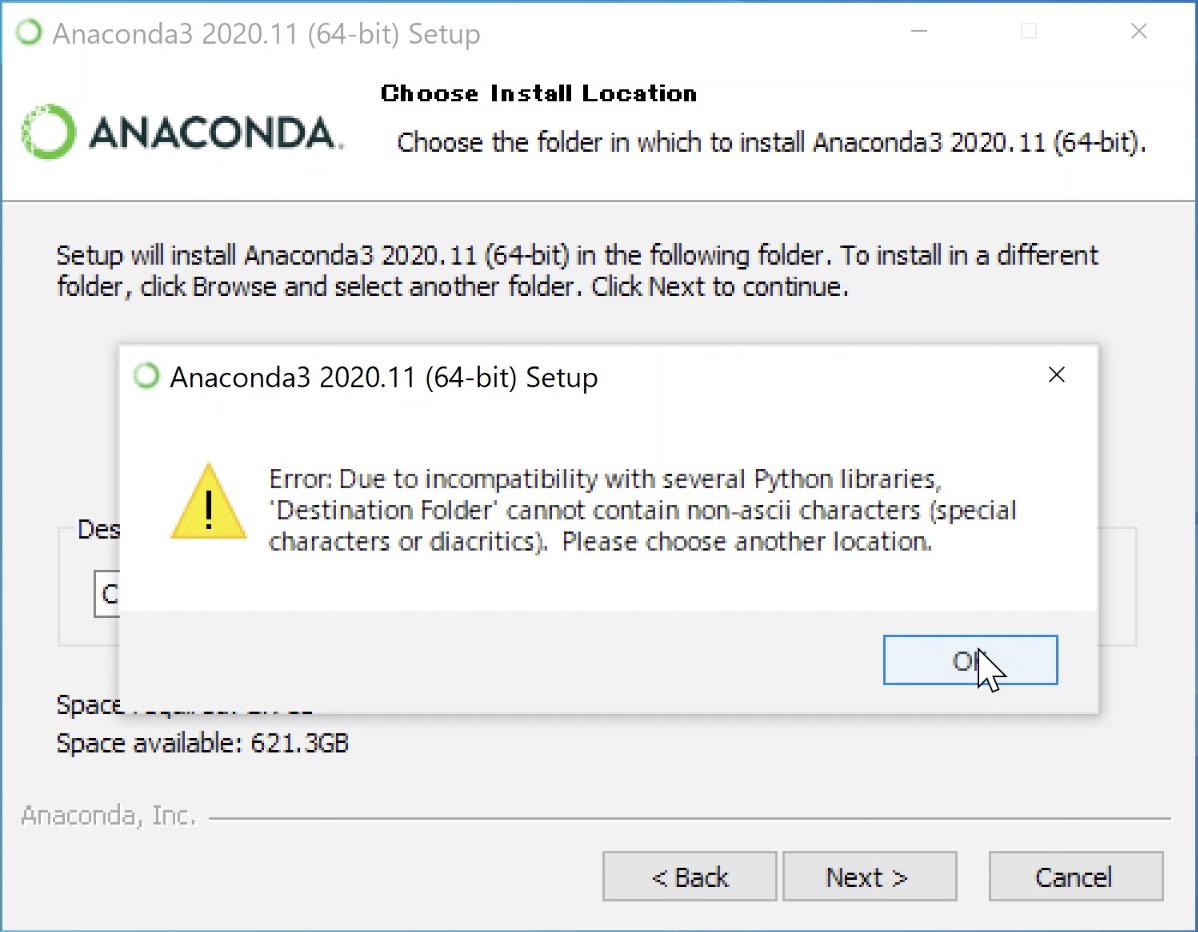
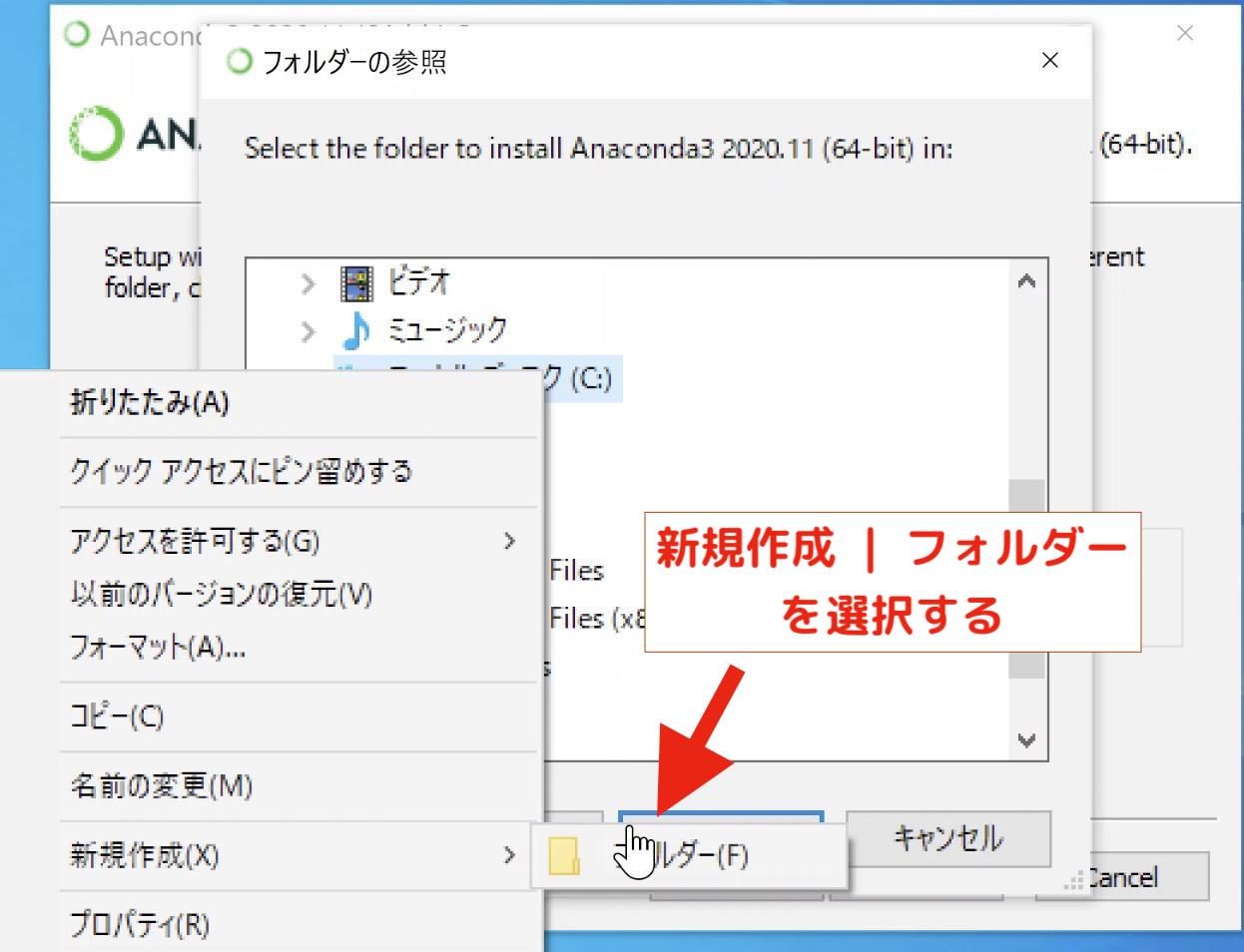
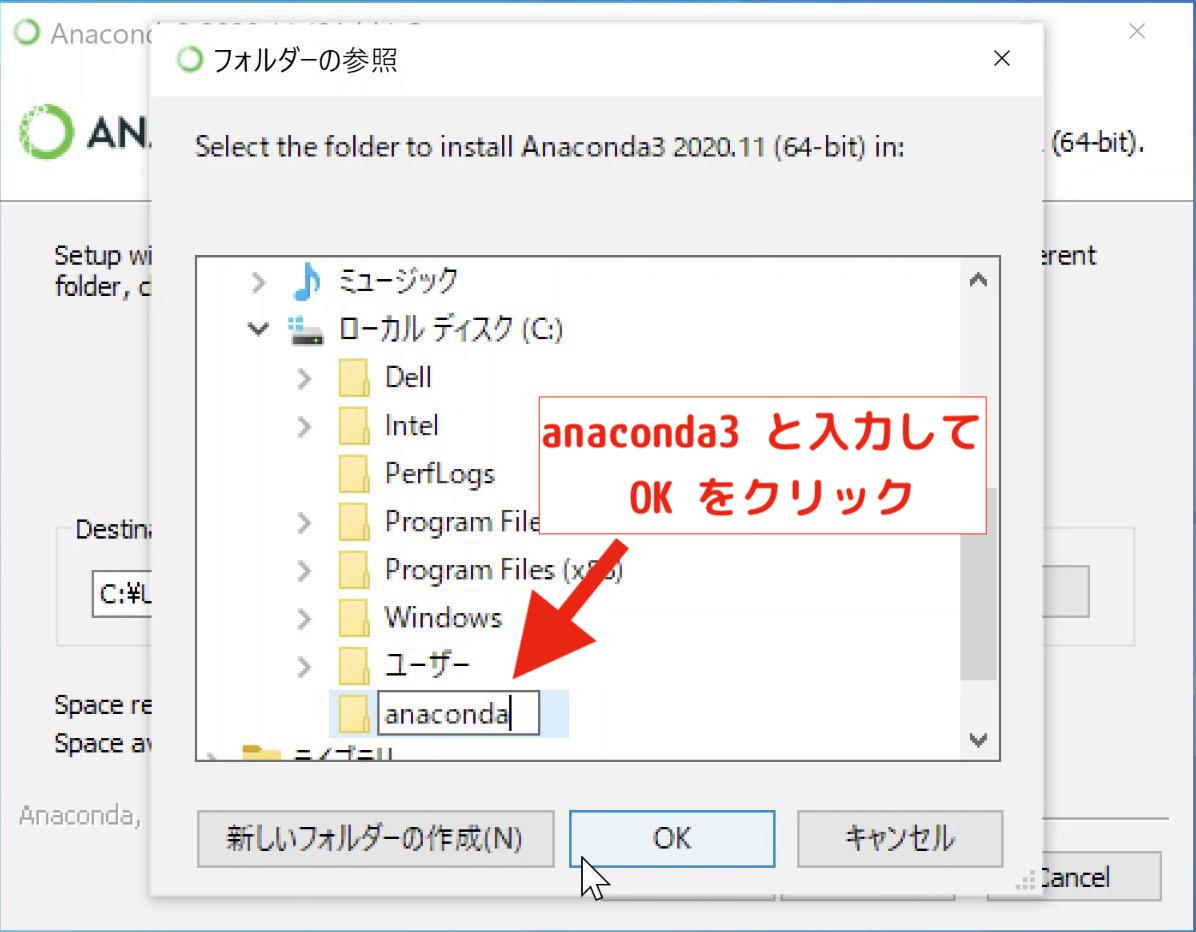
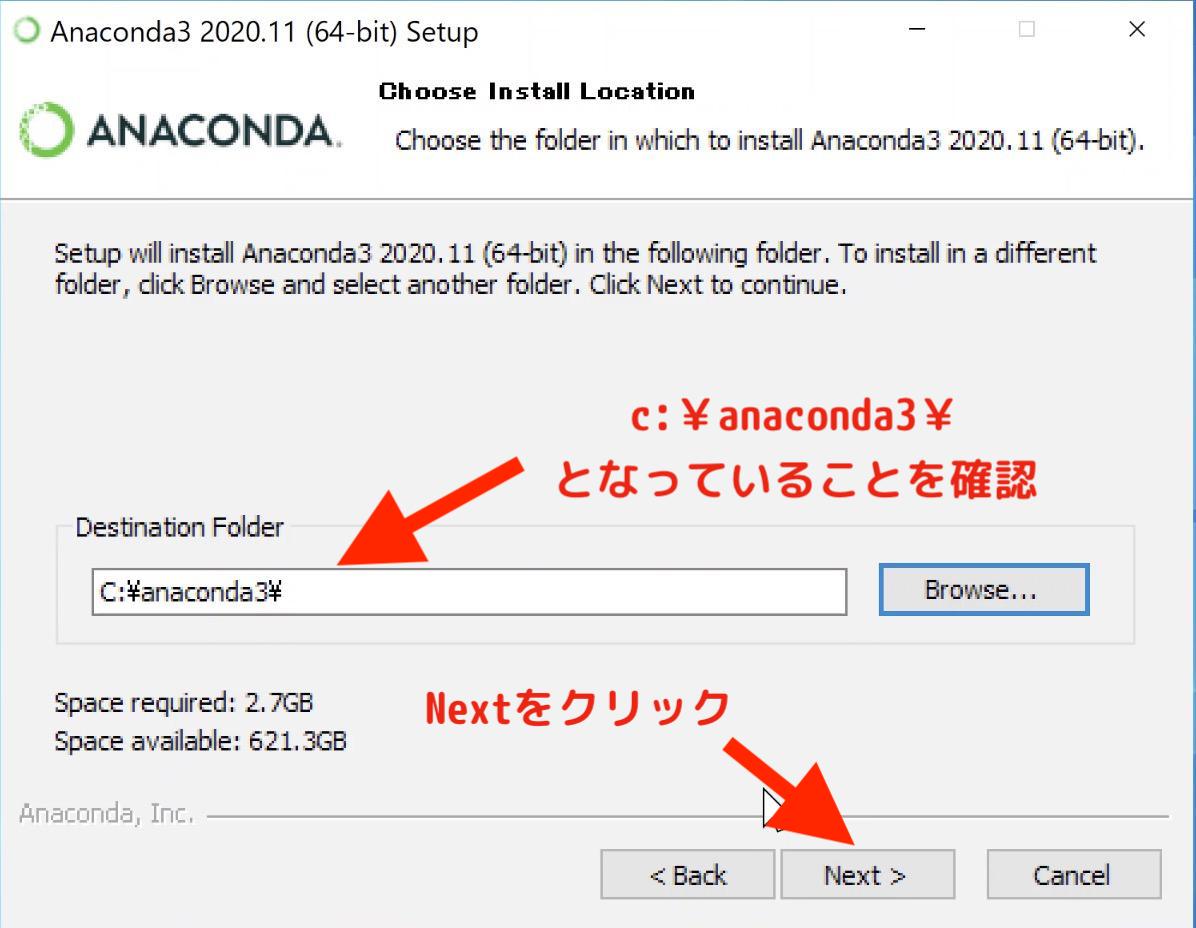
この場合は,以下の手順でインストール先のフォルダを変更する.
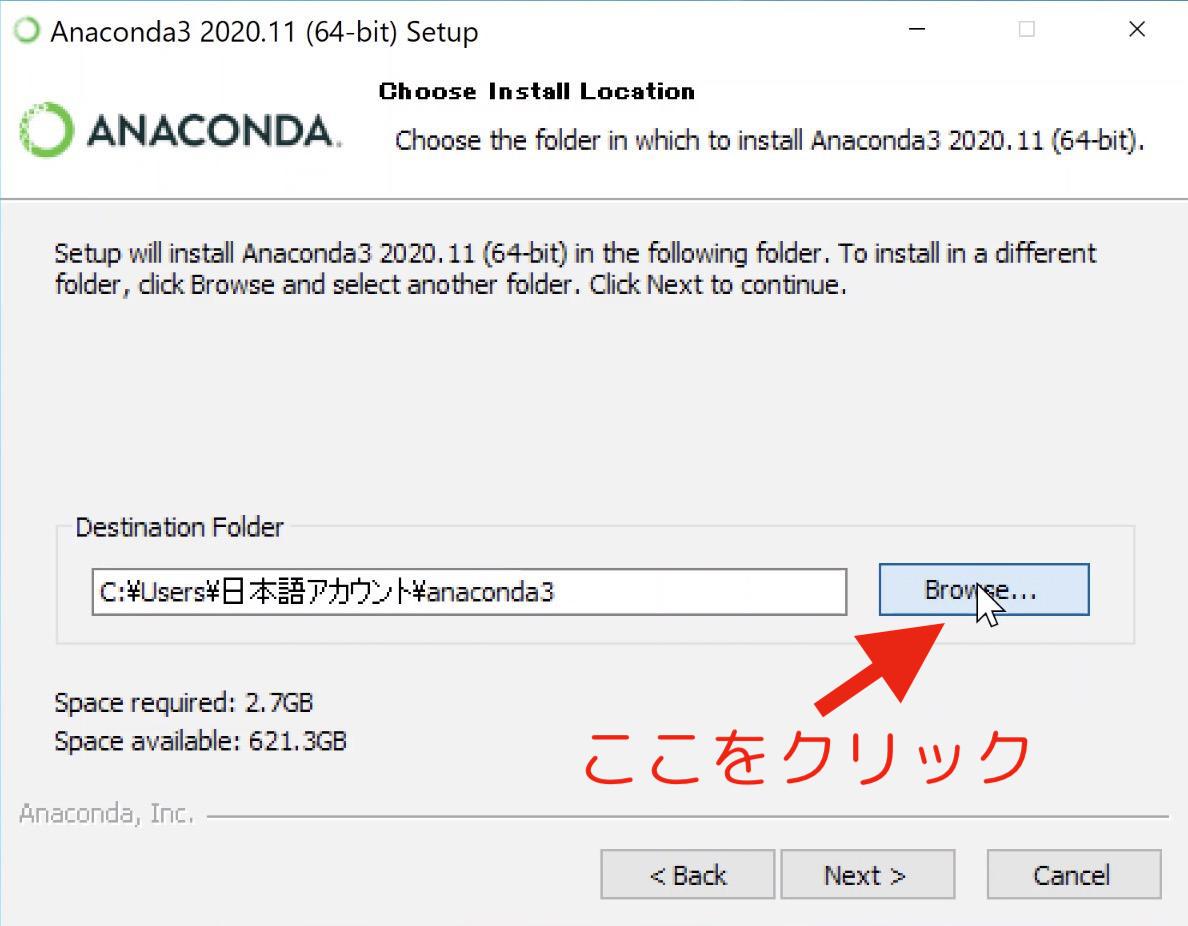
---- エラーおわり ----
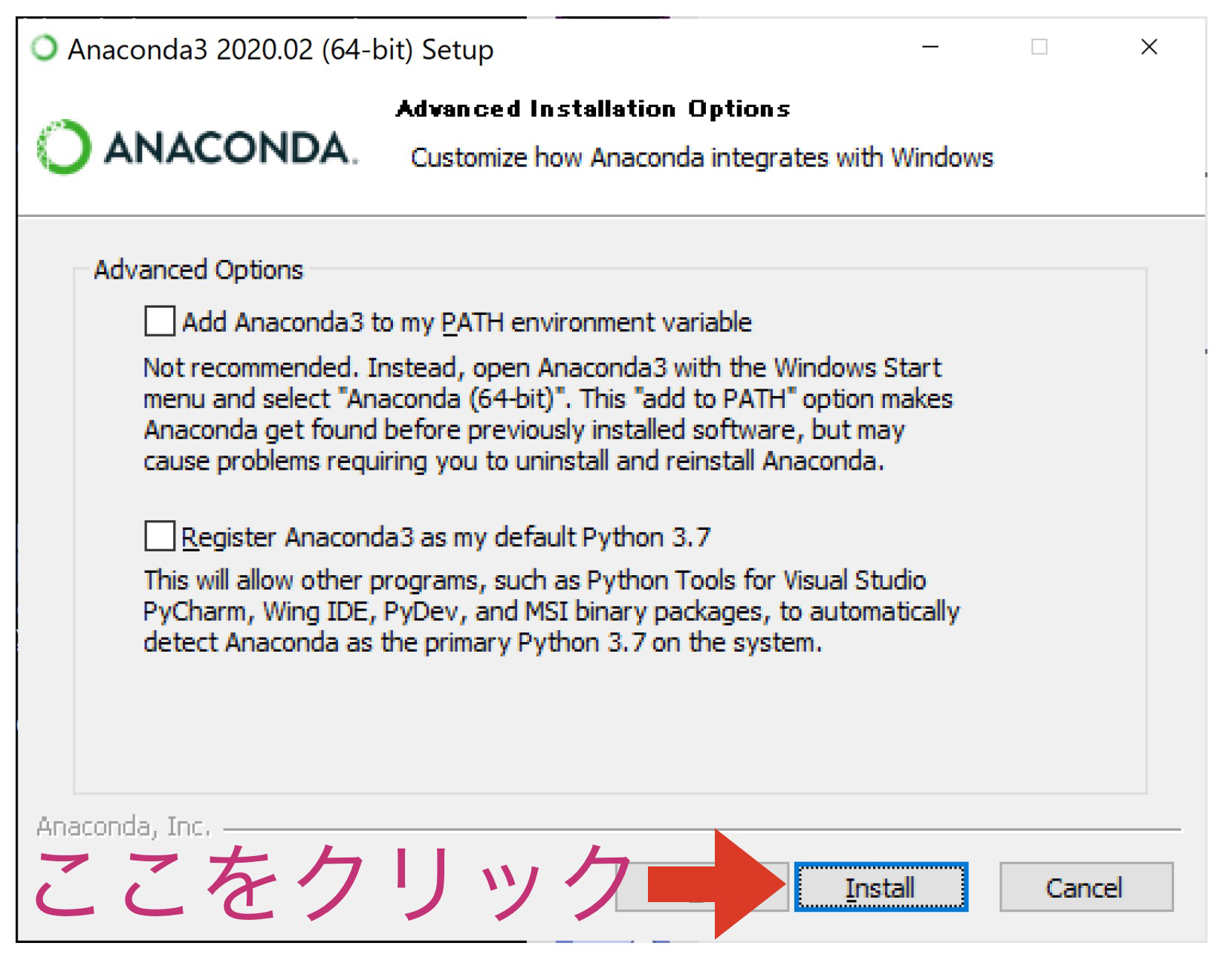
AnacondaのPython環境は、スタートメニューの Anaconda(64-bit) → Anaconda Prompt (anaconda3) などから実行できる.
anaconda3のPythonのバージョンを確認する.
python --version
最新のものが良ければアップグレードする.
conda install python=3.9
pythonの拡張機能をインストールする.
インストールし終わったら,上の表示→コマンドパレット(コマンドパレットのショトカキー:[Ctrl]+[Shift]+[P])を開く.
コマンドパレットに以下を打つ.
python select interpreter
python実行環境リストの中で,Jupyter Notebookがインストールされているpython実行環境を選択する.
この場合,python 3.9(自分のpythonのバージョン) 64-bit ('base':conda)を選択.
コマンドパレットに以下を打つ.
Jupyter:Create New Jupyter Notebook
Jupyter NotebookがVScodeで作業できる
VScodeバージョン1.57から制限モードが追加された.
ワークスペースの信頼?やらでプログラムの自動実行できなかったり拡張機能が動かなくなったりする.
ワークスペースを「信頼する」を押してもその設定を保存してくれるわけではない.
以下,VScodeの制限モードを回避する方法についてまとめる.
1.歯車アイコンの設定を開く.
2.上部の検索エリアに
security.workspace
と入力.
3.VS Code内でワークスペースの信頼を有効にするかどうかを制御します。のチェックを外す.

4.再起動する
リモートでソースコードを複数人で編集したり,デバッグできる機能.
Live Shareは共有する人全員入れておく必要あり.
サイトはこちらを参照→https://qiita.com/Shota_Fukuda/items/1358b8eb5e3e8354d1c7
拡張機能からVS Live shareを検索し,インストールする.
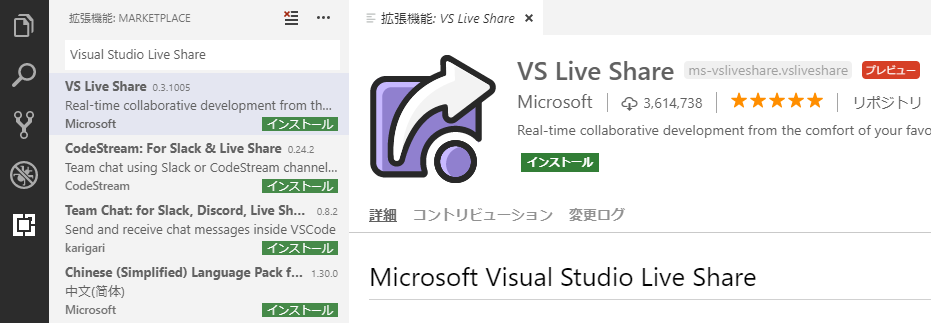
インストールするとLive Shareのアイコンが追加されている.
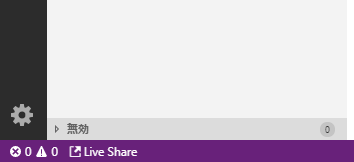
Live Shareを使用するためにはアカウントの設定が必要.
マイクロソフトまたはGitHubのアカウントが必要.(大学アカウントでもいいよ)
VScodeの左下のLive Shareアイコンをクリックする.
クリックするとアカウントへのサインイン画面が表示されるのでサインインする.
サインインした状態でLive Shareアイコンをクリックするとsharing状態になる.
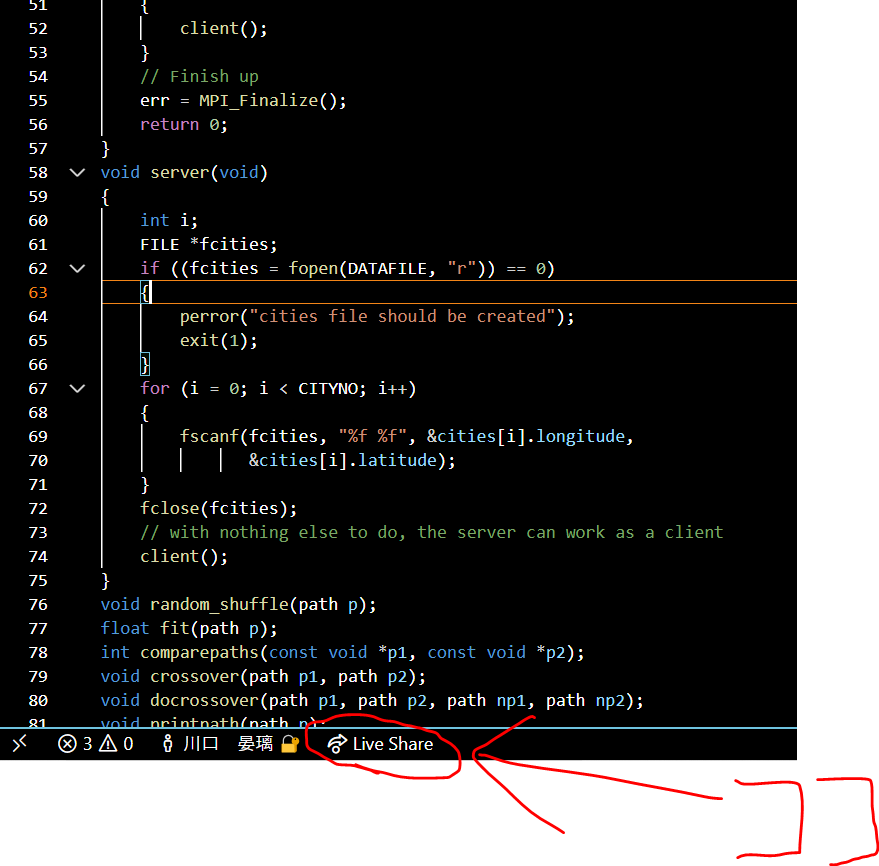
アカウント名をクリックして,Invite Others(Copy Link)を押す.
共有したい人にリンクを送る.
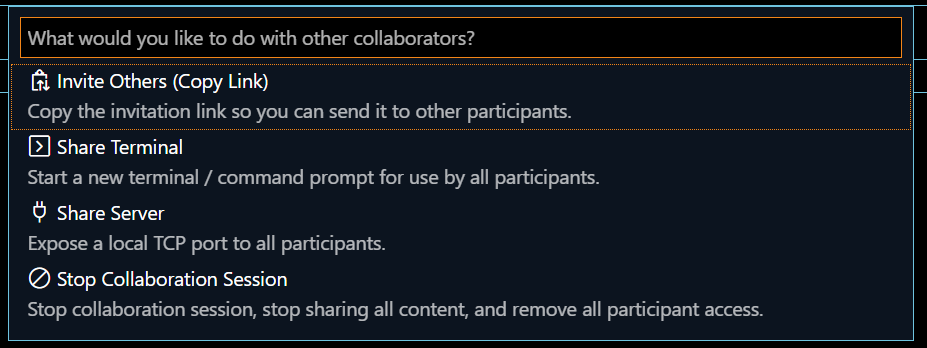
リンクを送られた側は普通にリンクを開けばよい.
このサイトを参照
https://www.javadrive.jp/cstart/install/index6.html
まとめるには膨大だったので許して
このサイトを参照
https://dianxnao.com/visual-studio-code%e3%81%a7c%e8%a8%80%e8%aa%9e%e3%83%97%e3%83%ad%e3%82%b0%e3%83%a9%e3%83%9f%e3%83%b3%e3%82%b0%e3%82%92%e5%a7%8b%e3%82%81%e3%82%8b%ef%bc%88windows%e7%b7%a8%ef%bc%89/#toc10
こっちもまとめるには膨大なので勘弁
ssh ユーザー名@ipアドレス
ssh tpu@192.168.0.200
pas: tpu
※片方しかping通ってなかったら
https://milestone-of-se.nesuke.com/troubleshoot/one-end-ping-ok-another-ng/
を参照
以上でログインできる.
コマンドプロンプト(ログインしない状態)で送りたいファイルがあるディレクトリまでcdで移動してから以下を打つ.
sftp tpu@192.168.0.200
sftp>の後にファイルを置きたいフォルダまでcdで移動し,
put ファイル名
でファイルを送信することができる.
ログインしない状態で以下scpをうち,求められるパスを打つとデータはいる
scp -r tpu@192.168.0.200:/home/tpu/share 「フォルダ名」
解説:scpデータ移動コマンド -r指定でフォルダまるごと送信
「接続先usr名」@「接続先ip」:「ほしいデータがある場所」 「入れるフォルダ名」
入れるフォルダ名のフォルダがなかったら新規作成される
例えば,desktopの"aaa"というファルダにファイルを取ってきたいときは,
コマンドプロンプトを起動.
ログインしない状態からcdでdesktopに移動し,
scp -r tpu@192.168.0.200:/home/tpu/share/○○.txt aaa
と打つ.
https://teratail.com/questions/211283
https://qiita.com/hnw/items/0eeee62ce403b8d6a23c
mpicc ga.c -o ga -lm
mpirun --hostfile host -np 1 ./ga
gcc sga.c -lm -lX11 -o ../sga
../sga
hostファイルはhostファイルに記述されているPCを用いて並列処理を行う.
sudo vim /home/tpu/share/host
https://qiita.com/maskot1977/items/38e07042a9c5f3848877
https://cogpsy.let.hokudai.ac.jp/~ogawa-lab/lec/coginfo2013/11_tsp.html
https://dixq.net/forum/viewtopic.php?t=5335
https://qiita.com/kkttm530/items/d1e8429a7a7f600986c3
https://qiita.com/ty21ky/items/a5023ed4e07128d81c7b#%E4%BD%BF%E3%81%84%E6%96%B9
http://www.iwass.co.jp/column/column-12.html


