![[PukiWiki]](image/pukiwiki.png "[PukiWiki]")
卒研AR
今回はUnityとVuforiaでマーカー型ARを作成する。余裕があったら研究室のAndroid端末にアプリケーションとしてビルドする
unityのHPから最新のバージョンを持っていなかったらダウンロードしておく。ゼミのみならず今後のためにUnityHubも一緒にダウンロードすると楽かもしれない。
・すでに前のバージョンでUnityを持っている場合,今回の説明は2019以降のバージョンにあたるので少々違う点があるので注意する。
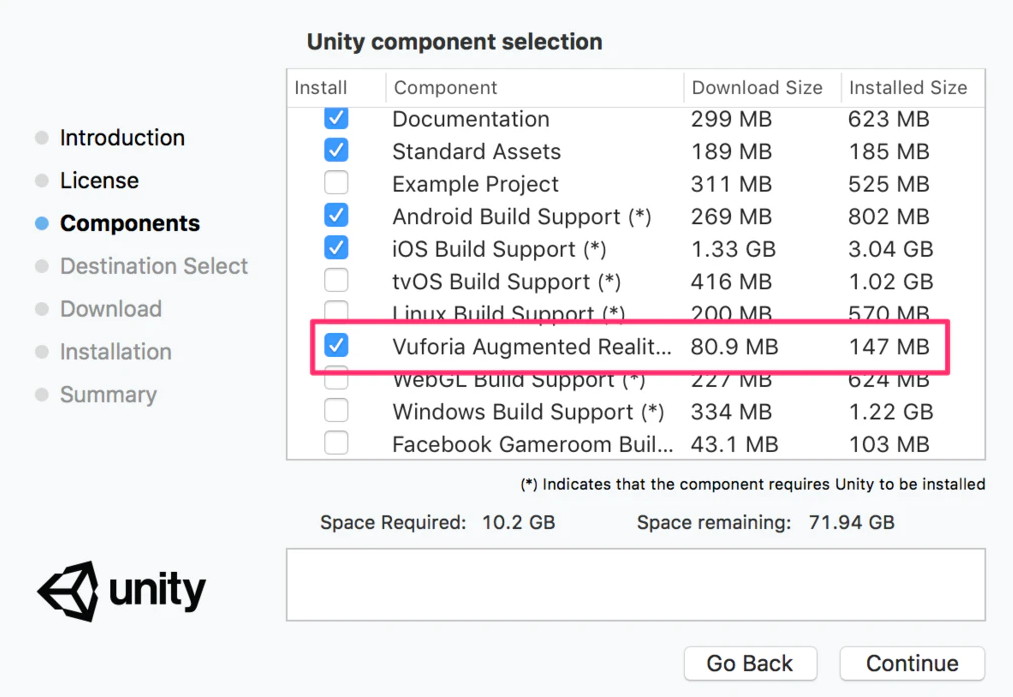
ダウンロードする際にVuforiaに関する項目をダウンロードするのを忘れない。項目になかったら後で取得できるのでスルーする
すでにUnityをインストールしてある者はUnityHubもしくはUnity内で追加インストールする
unityを起動して新規プロジェクトを作成する
version2019以降はVuforiaをここから取得することもできる。
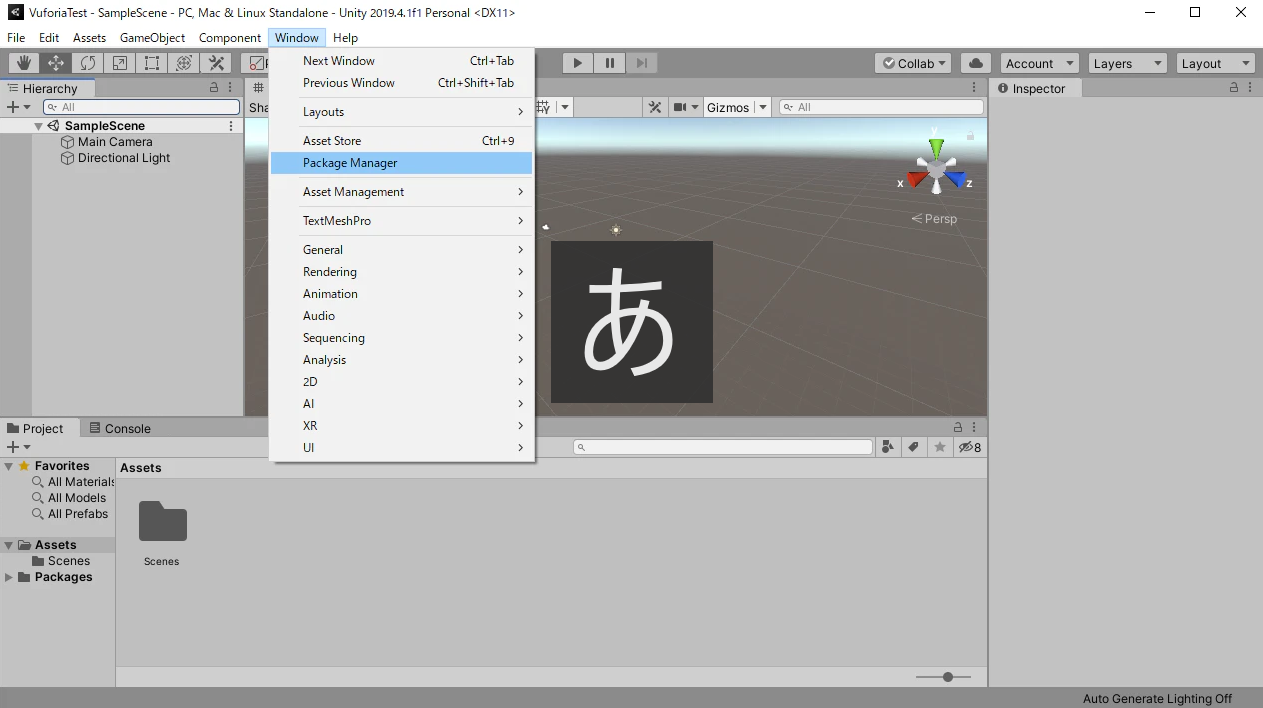
上野タブの[Windows>Packege Manager]を開きVuforia Engine ARがあるのでインストールする。
自身の指定したマーカーでARを作りたい場合に行う
まずVuforiaEngineにて自身でアカウントを作成もしくはレネ先生のアカウントでログイン(めんどい)
Develop > Target Manager > Add Database から、マーカーを管理するDatabaseを作成。テキトー(学籍番号とか)に名前を付け、デバイスにお設定しておく
作成後、リンクをクリックすることでマーカーの登録を行う。
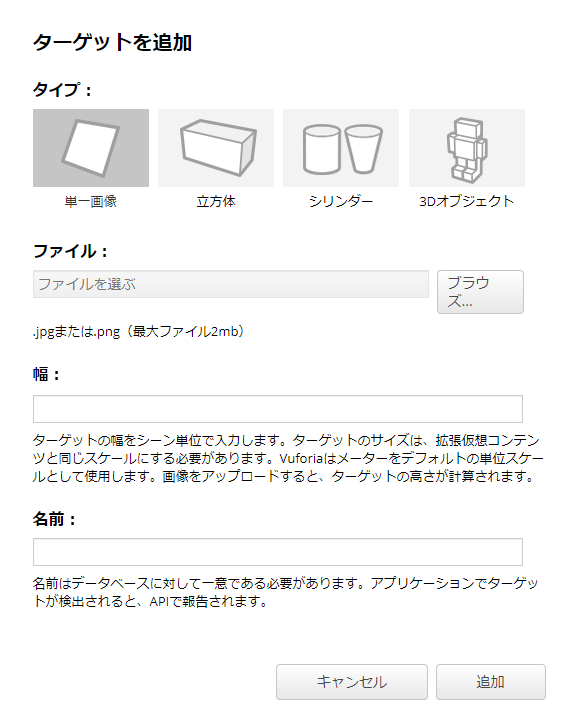
| タイプ | 単一画像 |
| ファイル | 自身のPCから画像ファイルをダウンロード、正方形かつjpgにすること |
| width | 100 |
| 名前 | テキトー(学籍番号?) |
で設定。マーカー完成
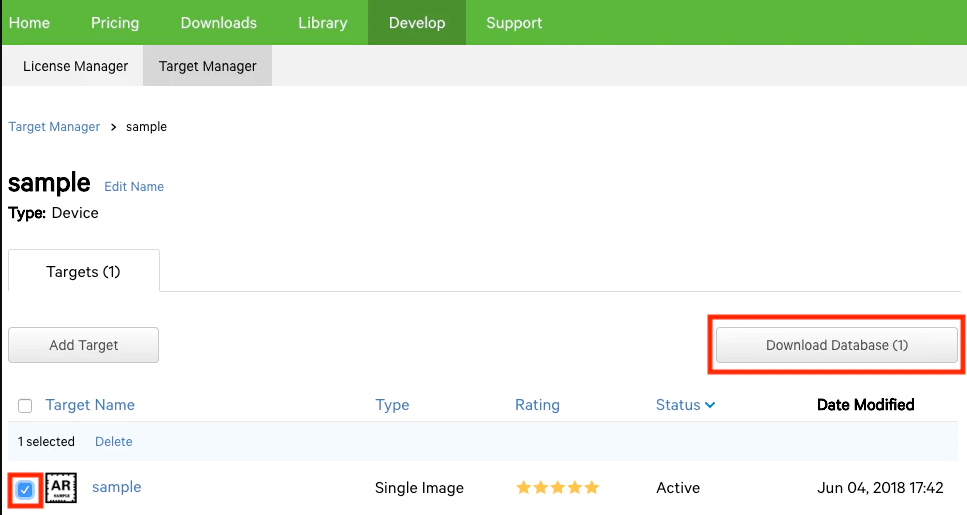
作ったマーカー(データーベース)をダウンロードすると(名前).unitypackageという名で保存される
unityプロジェクトに戻り[GameObject > Vuforia Engine > AR Camera]もしくは[Create>Vuforia Engine>AR Camera] と
[GameObject > Vuforia Engine > image]もしくは[Create>Vuforia Engine>Camera Image > Camera Image Target]の2つを追加
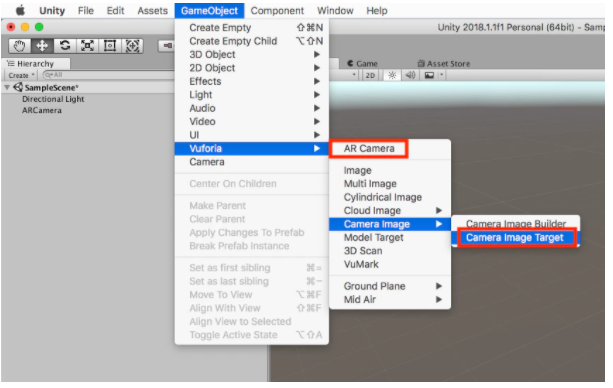
[Assets > inport package > custoum package]から先ほど作ったデーターベースをインポートする。全部インポートする
HierarchyのImage Targetを選択し右側のInspectorを見る
Inspectorタブの Image Target Behaviour の Type を Predefined に変更する
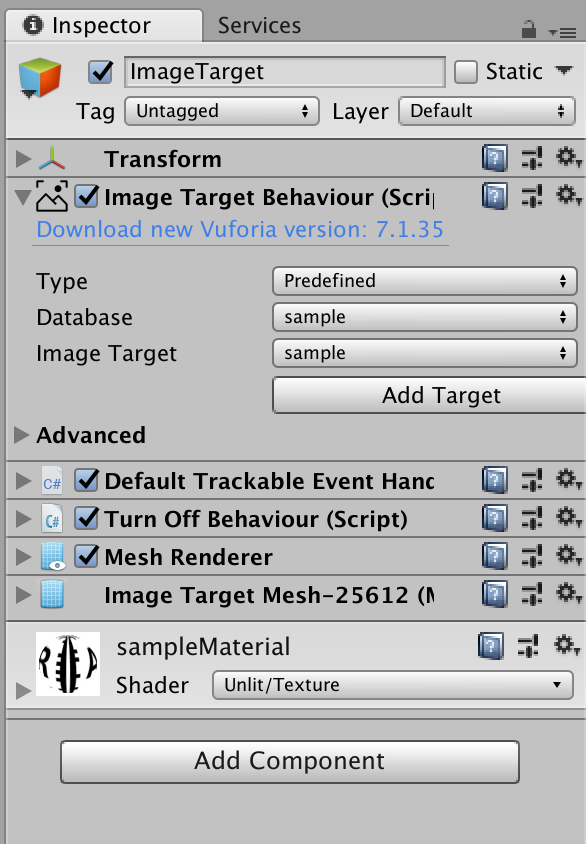
そうすると図のようにマーカーが指定される。
unityのバージョンが2019より前の場合、Vuforiaをサポートする必要がある。
[Edit > Priject Settings > Player]を選択し、Inspectorタブの、XR SettingsのVuforia Augmented Reality Supported にチェックを入れる
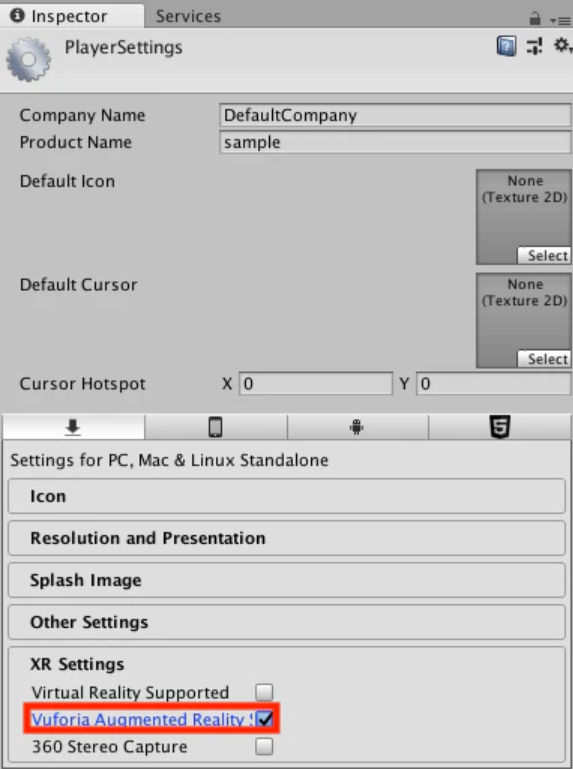
これでマーカーとカメラの設定完了。
VuforiaEngineからAR用のキーを取得する。
Develop > License Manager > Get Development Key から、App Nameを入力、チェックを入れてconfirmする
作成したライセンスをクリックするとなっげえキーが出現する
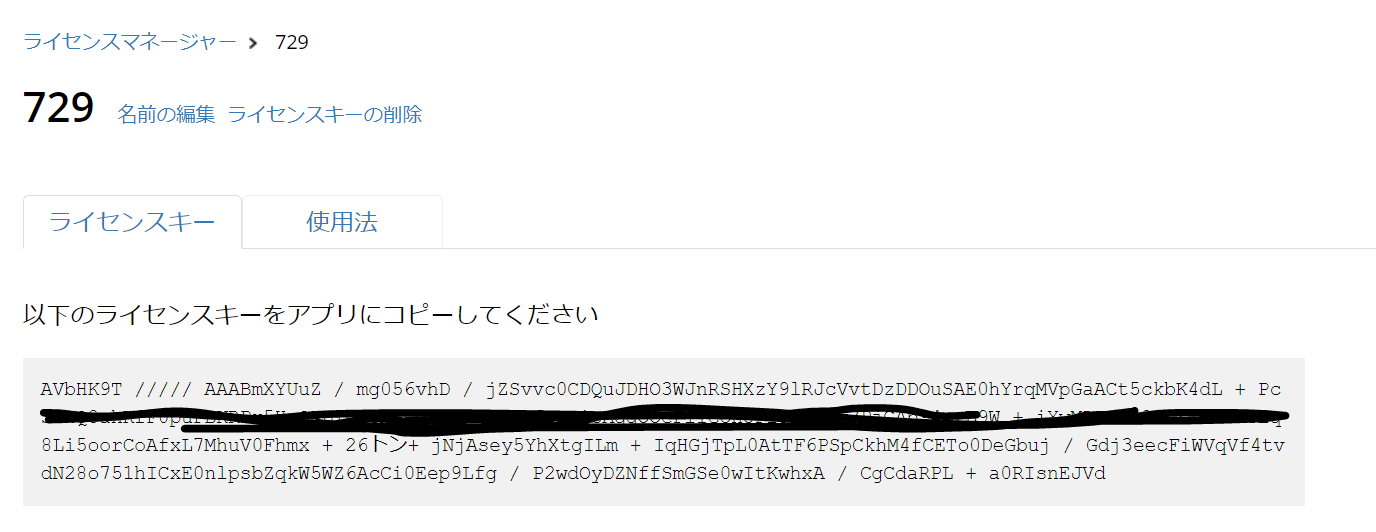
このキーをコピーしてunityのプロジェクトに戻る。
ARCameraを選択し、右側のinspectorを見る
[Inspectorタブの Vuforia Behaviour > Open Vuforia configuration]の[App license key]に張り付ける。
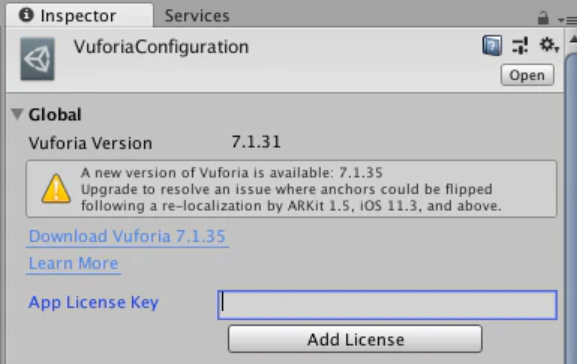
ようやく設定が完了したので表示するARを作成する
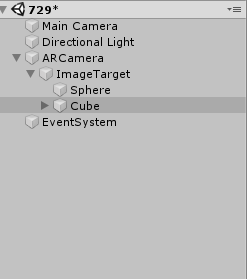
適当にcreateから3Dオブジェクトを用意する。親子関係は以下のようになる。
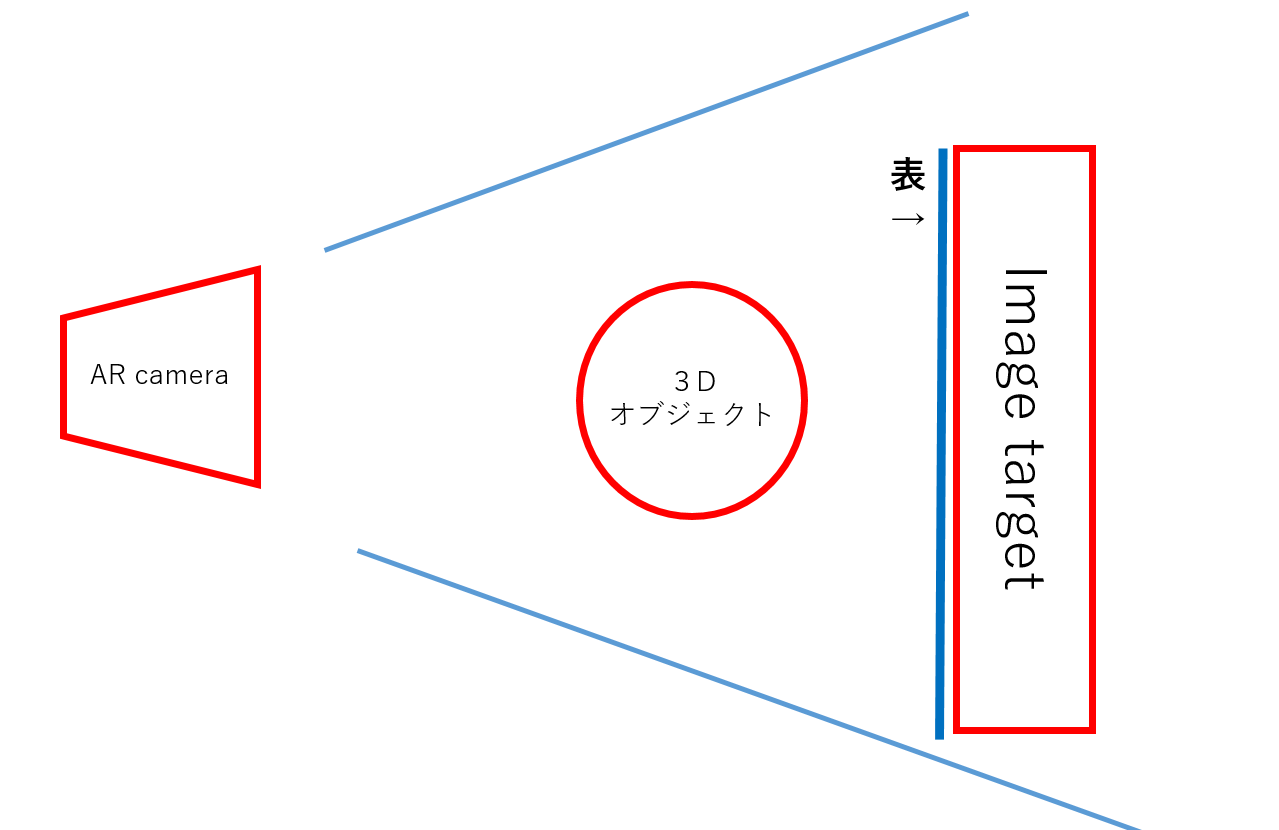
ARcamera、Image Target、3Dオブジェクトの位置関係を下図のように調整する。3Dオブジェクトを右下のCameraviewも参考にしながら好みの位置、大きさにに設定する
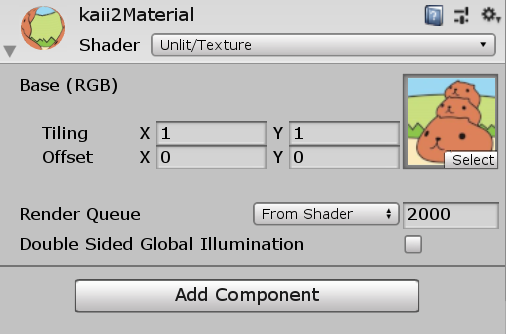
とどめに3Dオブジェクトに画像を貼ったり様々な動きをするスプリクトを追加してオリジナルなARを作成する。
完成したらマーカーの画像を印刷して、実行したのちマーカーの紙をかざすとARが出現する
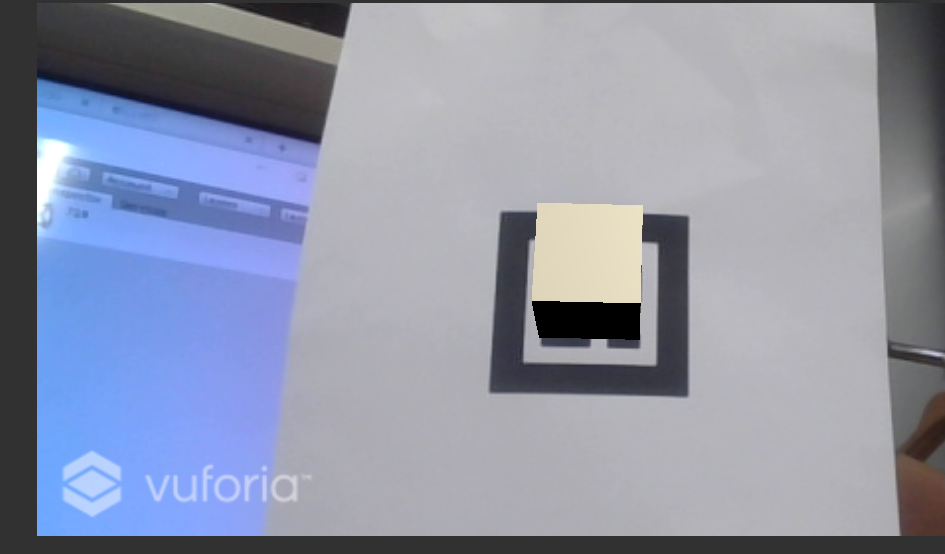
1.複数のオブジェクトが出現する
2.出現したARが回転する
3.複数のマーカーで別のARを出現させる
~完~
自分のスマホにアプリとして入れたい猛者のみ挑みたまえ androidビルドまで


