![[PukiWiki]](image/pukiwiki.png "[PukiWiki]")
武藤?
WEBサイトの検索結果に出てくるサイトから文章をスクレイピング+自然言語処理(形態素解析)し、3Dグラフを作る
#ref(): File not found: "neologd.zip" at page "技術メモ"
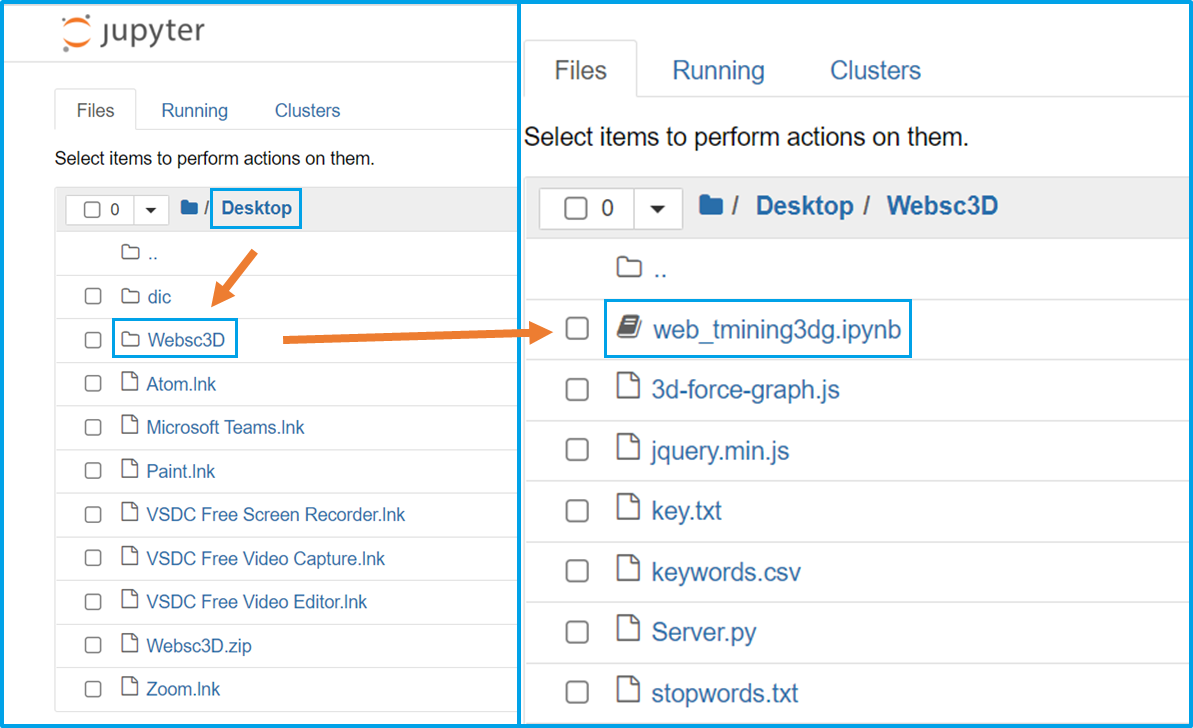
フォルダ内のファイルについて
(anacondaを使ってる場合はanacondaから開く)
python -V
pip install jupyter environment_kernels
jupyter notebook
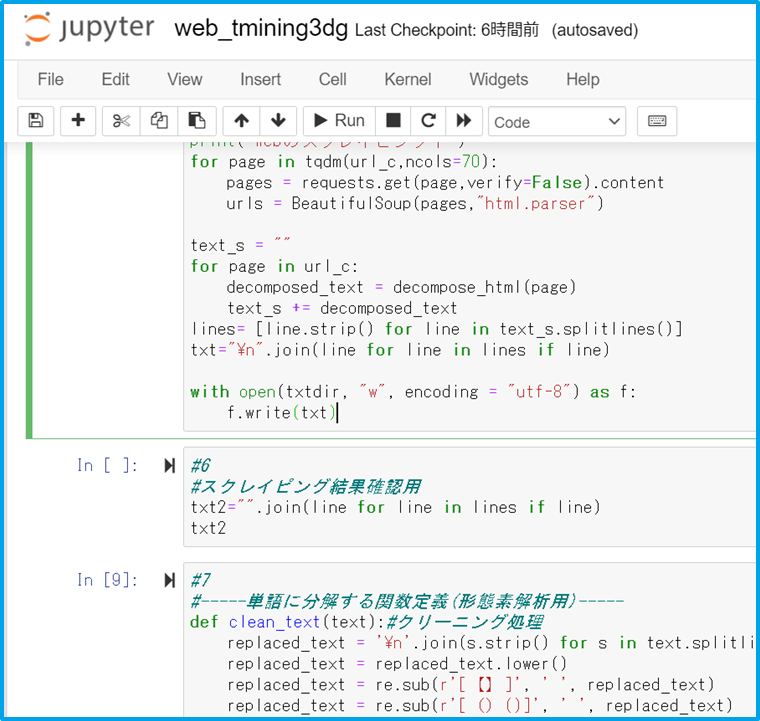
scipy
requests_oauthlib
------------スクレイピング用
selenium
chromedriver_binary
bs4
lxml
------------自然言語処理用
emoji
nltk
MeCab
------------3Dグラフ用
networkx
------------Server.py起動用
flask
flask_cors
何かのモジュールがないと出るたびにpipで入れていく
配布フォルダ中のcsvを編集する
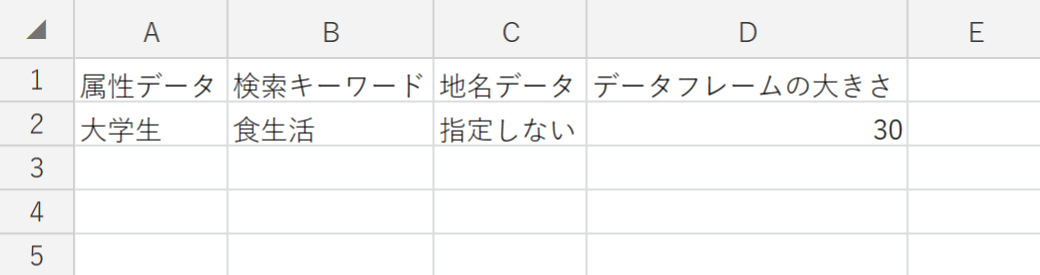
rd = pd.read_csv(C:/Users/iiela/Desktop/keywords.csv', encoding="shift-jis")
selenium.common.exceptions.SessionNotCreatedException: Message: session not created: This version of ChromeDriver only supports Chrome version 88
Current browser version is 92.0.4515.131 with binary path C:\Program Files (x86)\Google\Chrome\Application\chrome.exe
言われているバージョンをpip install(ver.88→ver.92へ)
pip install chromedriver-binary==92.0.4515.131おそらく赤字でエラーが出る
ERROR: Could not find a version that satisfies the requirement chromedriver-binary==92.0.4515.131 (from versions:  ~~~, 91.0.4472.101.0, 92.0.4515.43.0, 92.0.4515.107.0, 93.0.4577.15.0)
ERROR: No matching distribution found for chromedriver-binary==92.0.4515.131
バージョンが列記されると思うので一番近いバージョンをインストール
pip install chromedriver-binary==92.0.4515.107.0
pip install chromedriver-binary==92.0.4515.107.0
◎4行目について
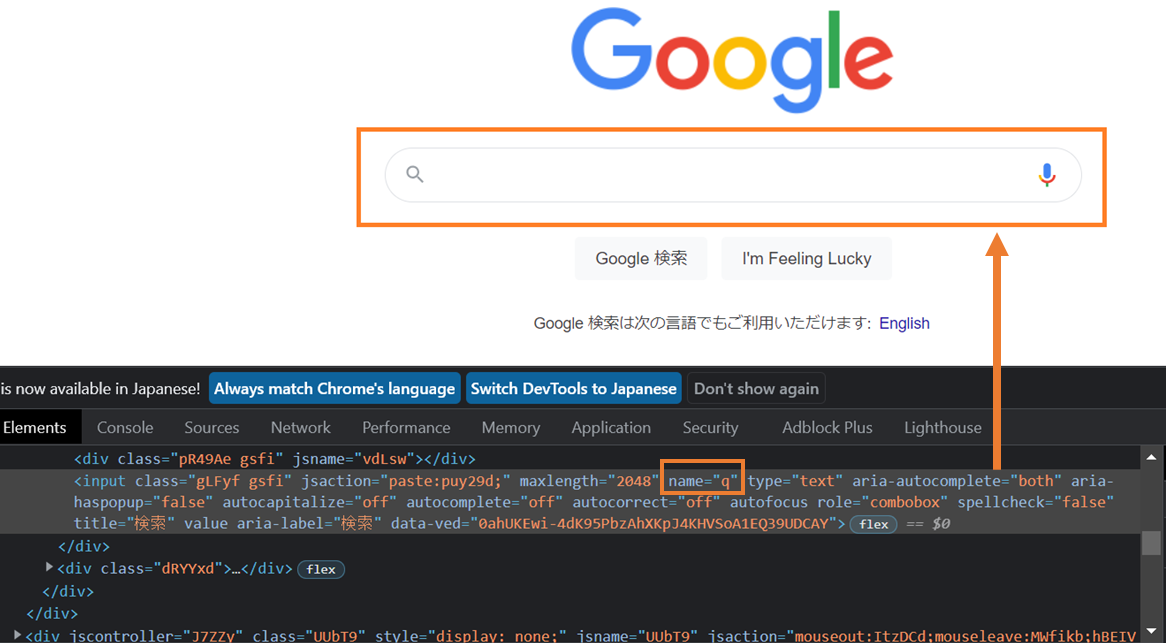
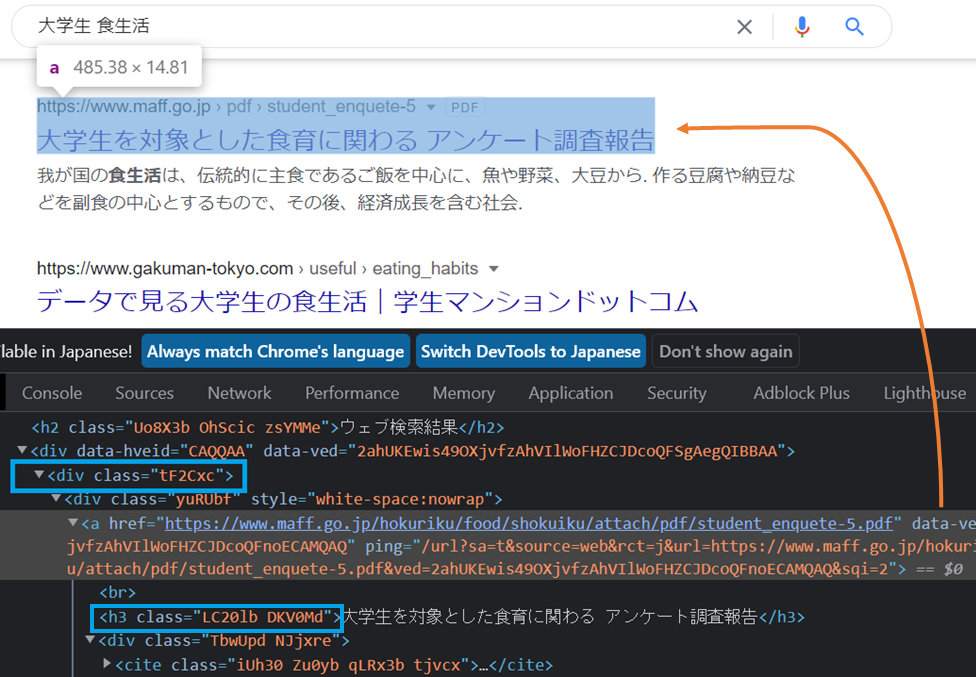
保存したリンク先のWebサイトに飛び,文章をスクレイピングする
→最終的に1つのテキストファイルに文章は保存される
形態素解析:文章を意味のある最小単位の単語(形態素)に分解して分析する(自然言語処理の一種)
https://github.com/ikegami-yukino/mecab/releases/tag/v0.996
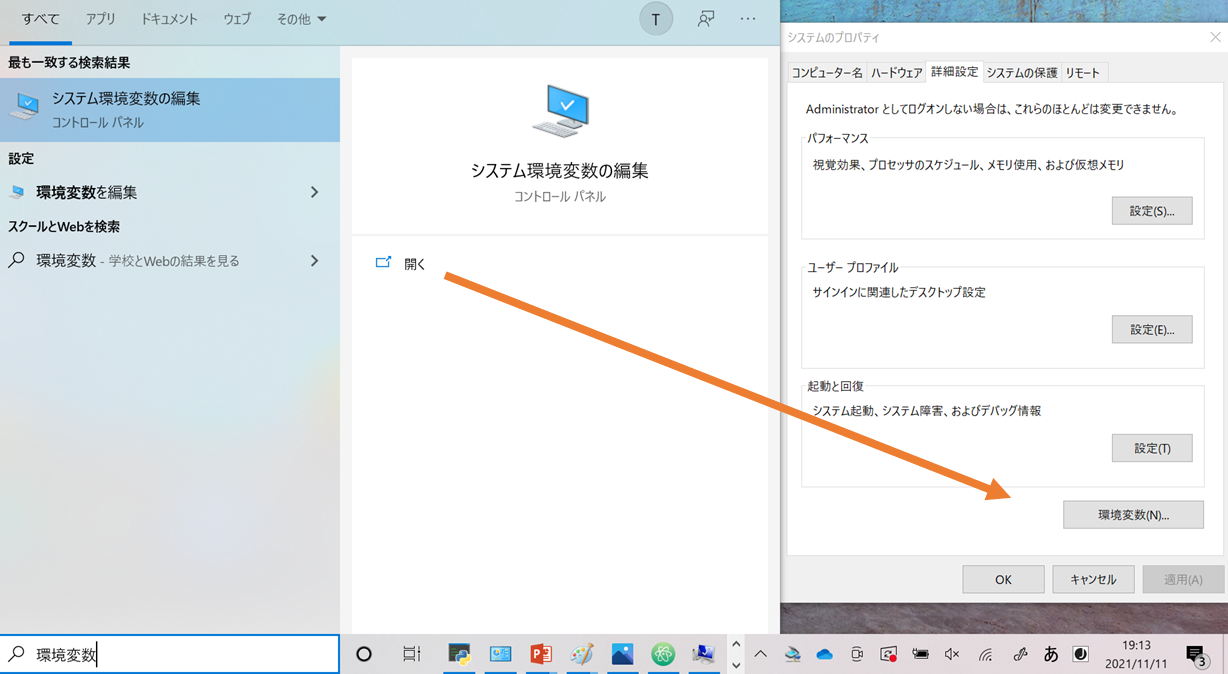
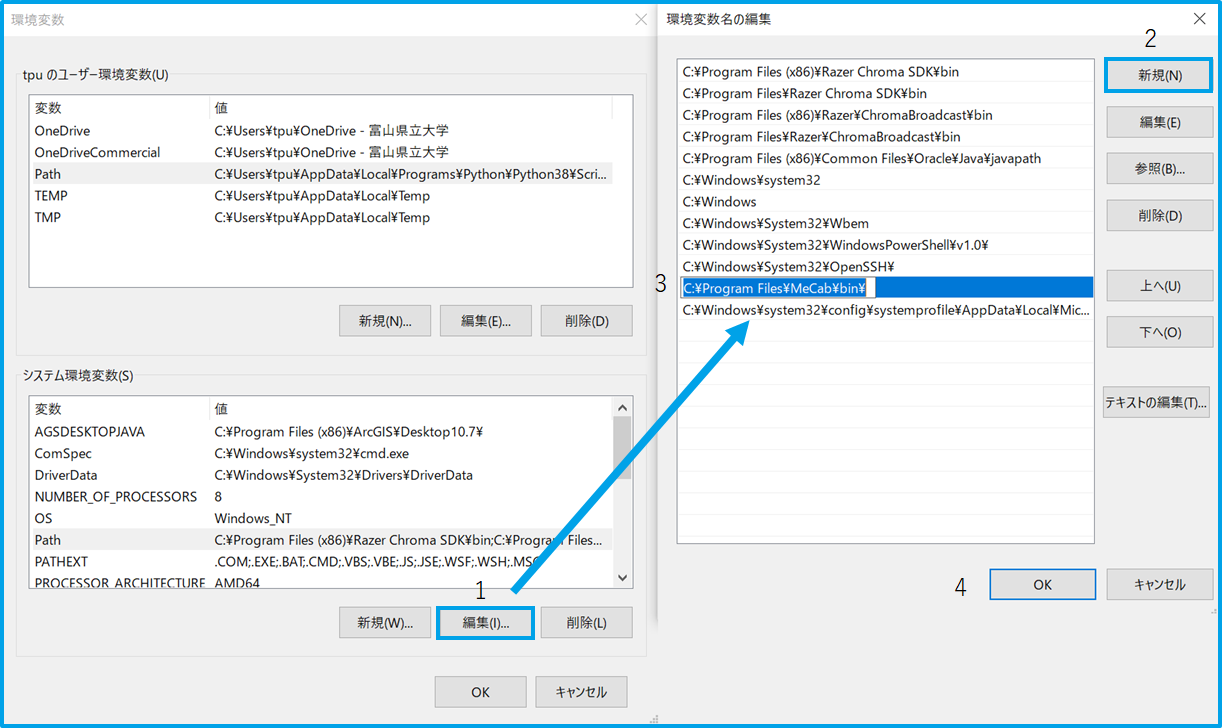
新規でmecab.exeがあるパスを追加する
C:\Program Files\MeCab\bin\
import sys
import MeCab
m = MeCab.Tagger ("-Ochasen")
print(m.parse ("東京特許許可局"))

#8でやっていること:文章から不必要な文字列を除去し,Mecabの辞書に基づいて単語単位に分割する
インストールしたMecabには古い辞書しか入っていないので、NEologdという新しい辞書を追加する
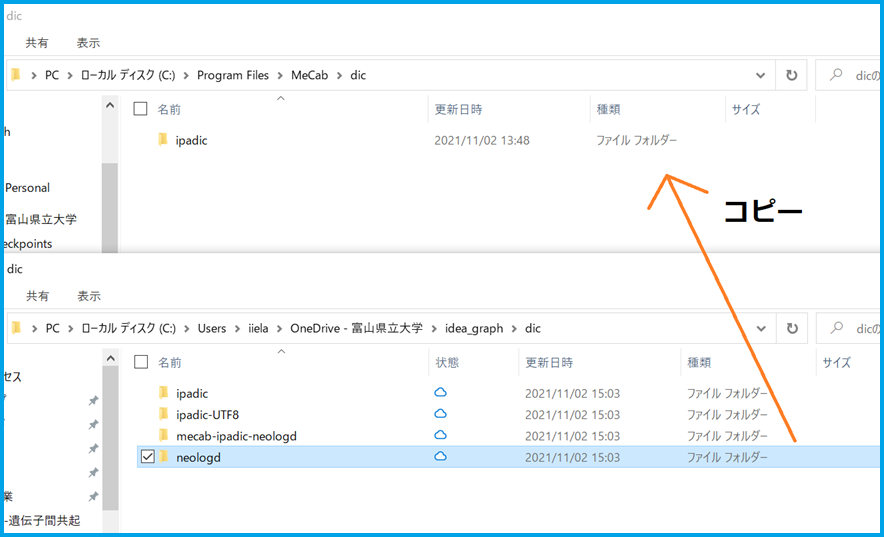
 ; userdic = /home/foo/bar/user.dic
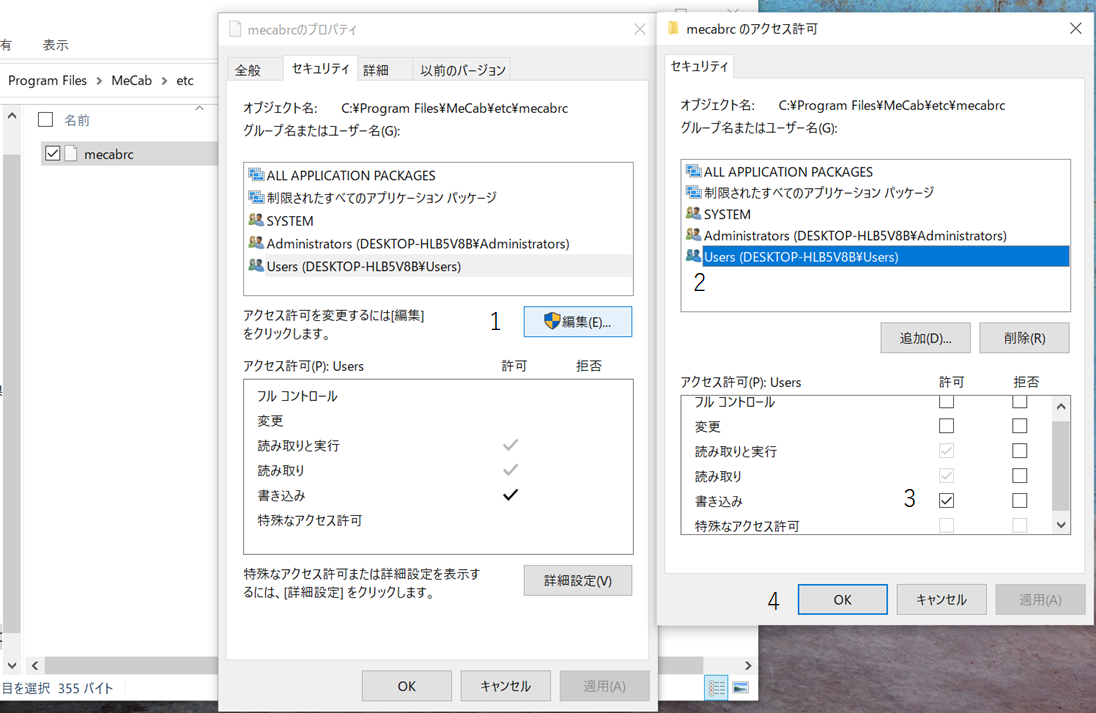
userdic = C:\Program Files\MeCab\dic\neologd\NEologd.20200820-u.dic
右クリックでmecabrcのプロパティを開き、Usersの「書き込み」にチェックを入れる
隣接行列を生成(まだ要素は0のまま)
共起頻度を計算する
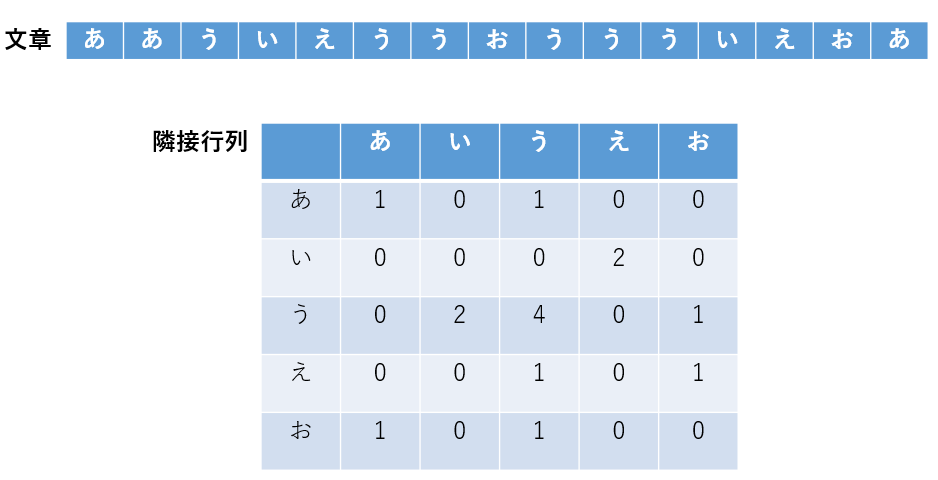
例えば、単語'あ'の次に'う'が来ているので隣接行列の'あ'行'う'列の要素に+1される
(文章中の単語'あ'から'う'が1回共起されたとみなす)
今pandasのデータフレーム型になっている隣接行列をpythonの辞書型に変換する
→この辞書を参考に3Dグラフが作られる
BackgroundBrowser()の中にはchrome.exeが保存されているパスを指定する
(windows画面左下でchrome.exeを検索する)


 添付フォルダ1