![[PukiWiki]](image/pukiwiki.png "[PukiWiki]")
OS:Windows 11 Pro
Python:3.9.13
MetaTrader5とPythonによる自動売買を先に行っていた場合、
「2.準備するもの」
「4.MT5の準備」
前回行っているので飛ばしてもよい。
【Python】
プログラムの見やすさや、実行のしやすさにおいて、visual stdio codeを使ってpythonを書くのがおすすめ。
〈Mac〉
Python入門|Macにダウンロード・インストールする基礎知識
Visual Studio CodeでMacにPython開発環境を整える
〈Windows〉
(うまくPythonがインストールできない事例があったのでインストールの流れ書いておきます)
リンク先確認:Pythonのインストール方法(Windows)
ubuntuの場合,pipが初期でインストールされていない?からインストールしなきゃいけない.
sudo apt install python3-pip
でインストール。
次にコマンドプロンプトを起動させ必要なライブラリをインストールする。
pip install MetaTrader5
のように
・MetaTrader5
・datetime
・pandas
・numpy
・mplfinance
・backtesting
・scikit-learn
・pulp
をインストールする。
【Mrta Trader 5】
以下のサイトからMT5をインストールする。
※ここでのMT5は前述したpip install MetaTrader5のMT5とは名前が同じだけで別物。
下記のリンクでインストールするものはアプリ
PythonとMT5を連携させる
PythonとMT5を連携する方法を現役エンジニアが解説【初心者向け】
MT5での最低取引量は0.01lot(10000通貨)なので残高は大体10万以上にしておくべき
MT5の左上のファイル→デモ口座を開くから残高を増やすことができる
【TA-Lib】
Windows環境のPythonでTA-Libを使えるようにする
「スタート」→「コントロールパネル」→「システムとセキュリティ」→「システム」ここに書いてある「システムの種類」が32ビットなのか64ビットなのかを覚えておく。
python -Vと入力するとpythonのバージョンが確認できる。
TA_Lib‑0.4.17‑cp36‑cp36m‑win_amd64.whlこれをダウンロードする。「win_amd64」がパソコンのビット数を指し、「cp36」がpythonのバージョンを指している。ここが自分の環境に合ったものをダウンロードする。
python -m pip install TA_Lib‑0.4.17‑cp36‑cp36m‑win_amd64.whlと打ち込む。(TA_Lib以下を自分がインストールしたものに書き換えるのを忘れずに)
Successfully installed ~~~と表示されたら完了。
以下のフォルダに、システムのプログラムなどがある。
----------
----------
ダウンロードしたら、解凍して
C:\Users
の中に「xi」というフォルダを作りそこに解凍したものを置いておく。
フォルダの中は
上記であかで書かれているプログラムは、 「in_dat」内や「out_dat」内のcsvファイルを書き込んだり、読み込んだりするときに、絶対パスを使ってある。
C:\Users\xi\MT5\
となっているので、先ほど「xi」というフォルダを置いた場所と同じになっているはずである。
以下のファイルをダウンロードする
MT5用のファイルの置き場所を下記に示す
まず、MT5を起動し、左上のファイルからデータフォルダを開くを押す。
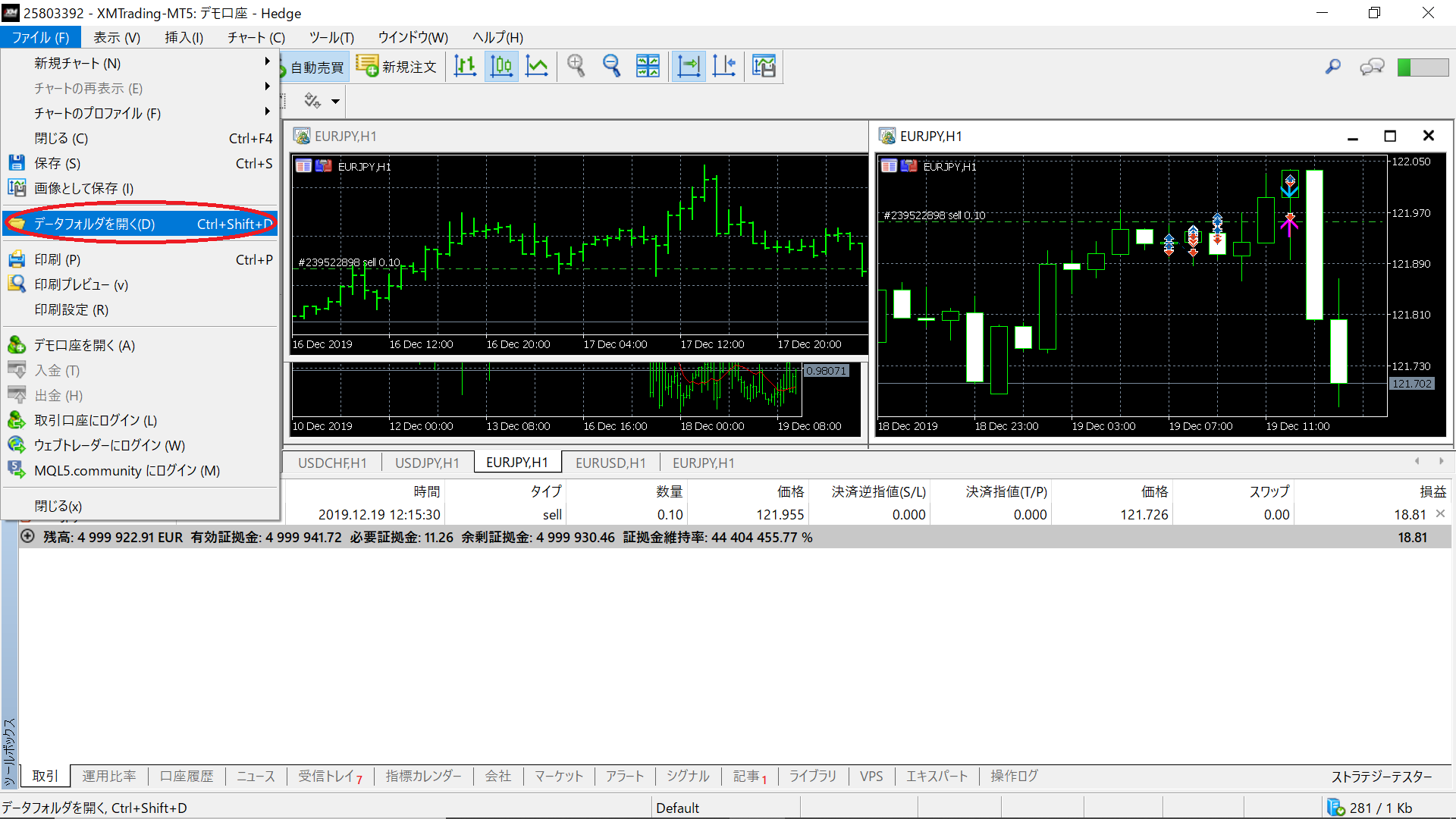
そのあと、開いたフォルダの
MQL5→includeにinitmq4.mqh、stdlib.mqh、stderror.mqhの三つを入れる。
MQL5→scriptsにTradeAI.mq5を入れる。
MQL5→FilesにTrade.csvを入れる。
demo.pyの場所は任意で大丈夫。
これでファイルの配置は終了。
次に、TradeAI.mq5のコンパイルを行う。
以下の画像のものを立ち上げる。
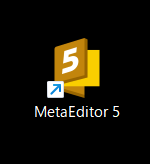
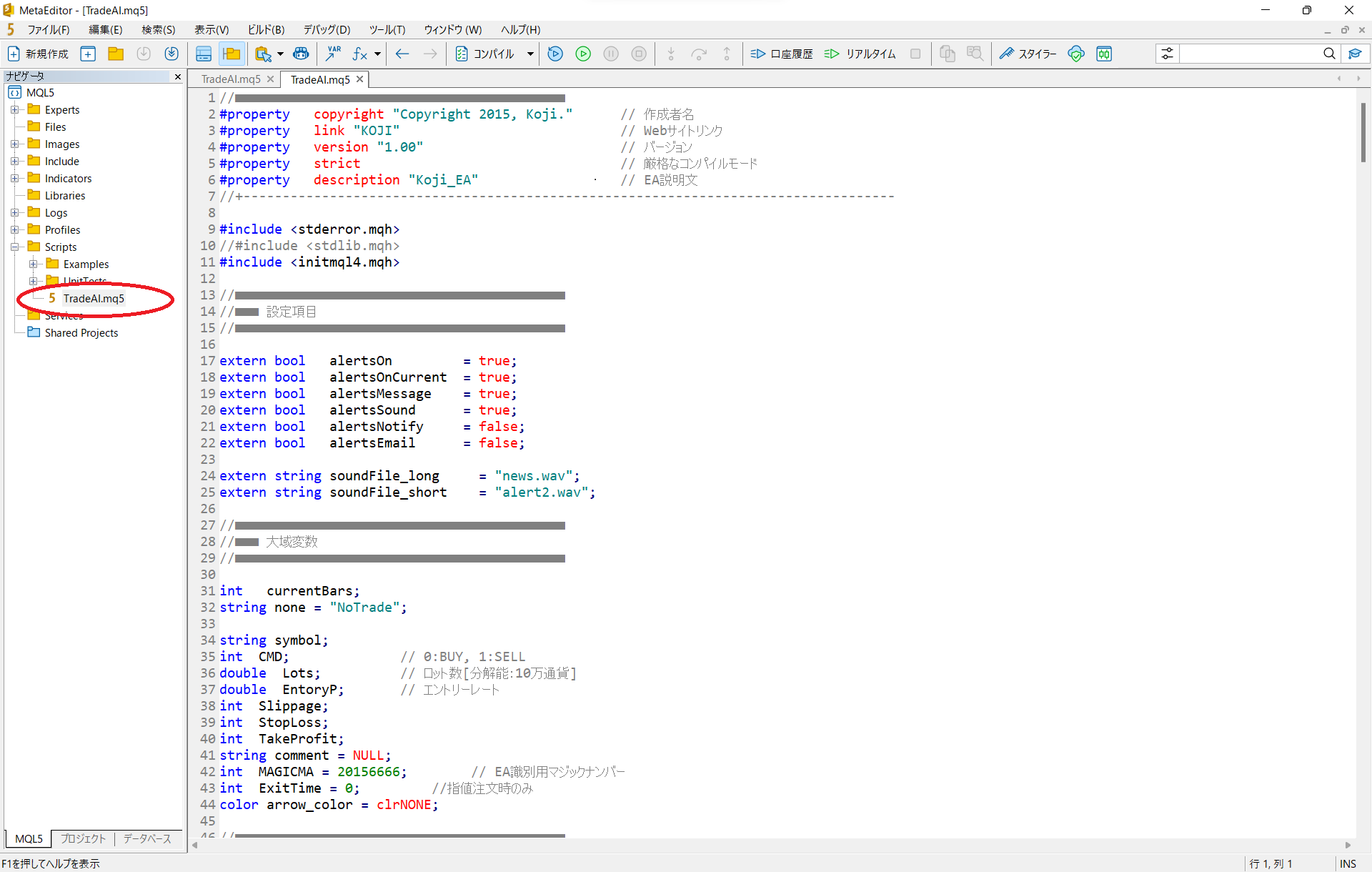
ナビゲーターのscriptsからTradeAI.mql5を開く。
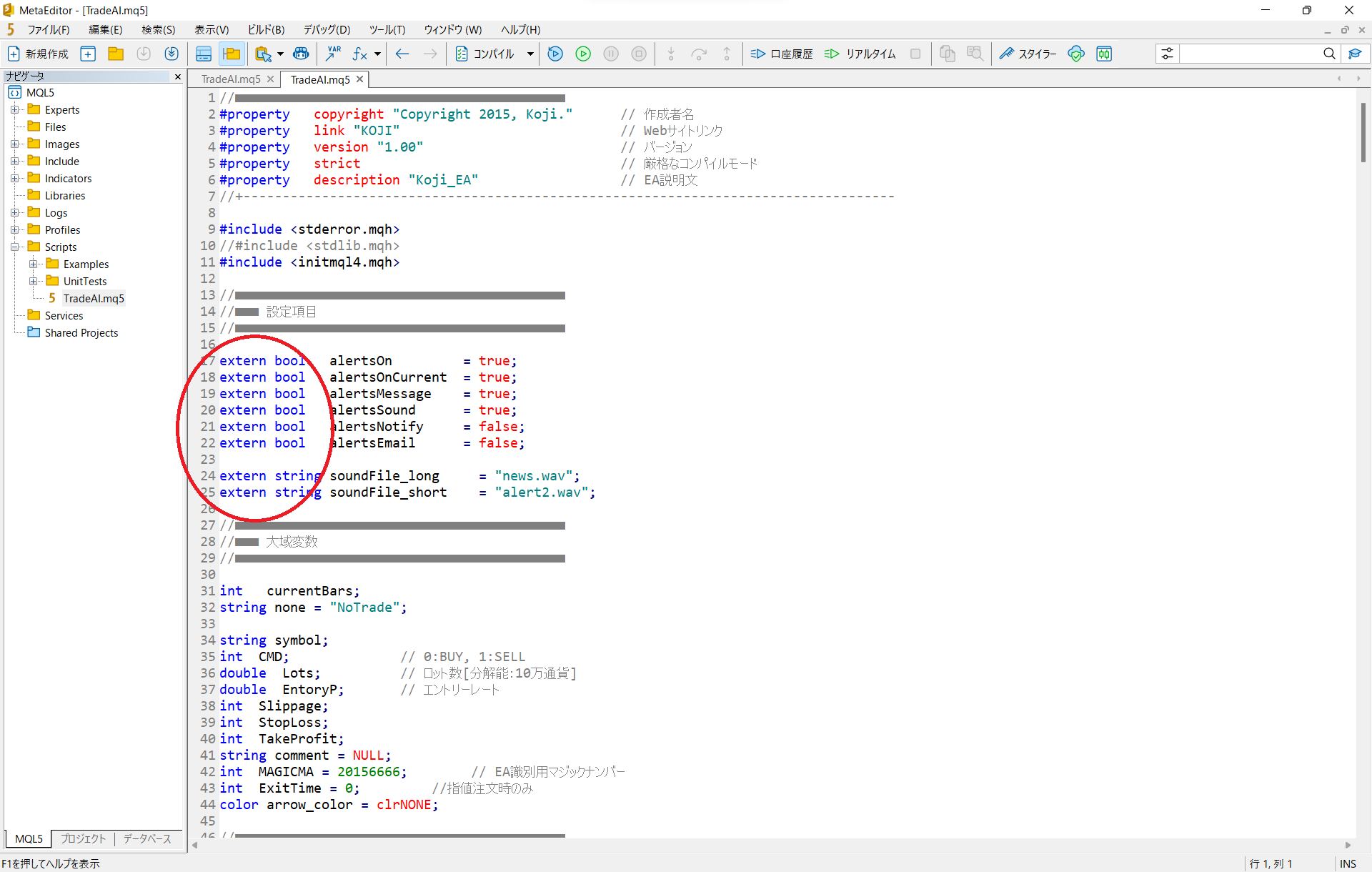
また、修正が2か所あるため以下に示す。
①17行目から25行目までの「extern」を消す。
②402行目と420行目の{0}の中の0を消す。
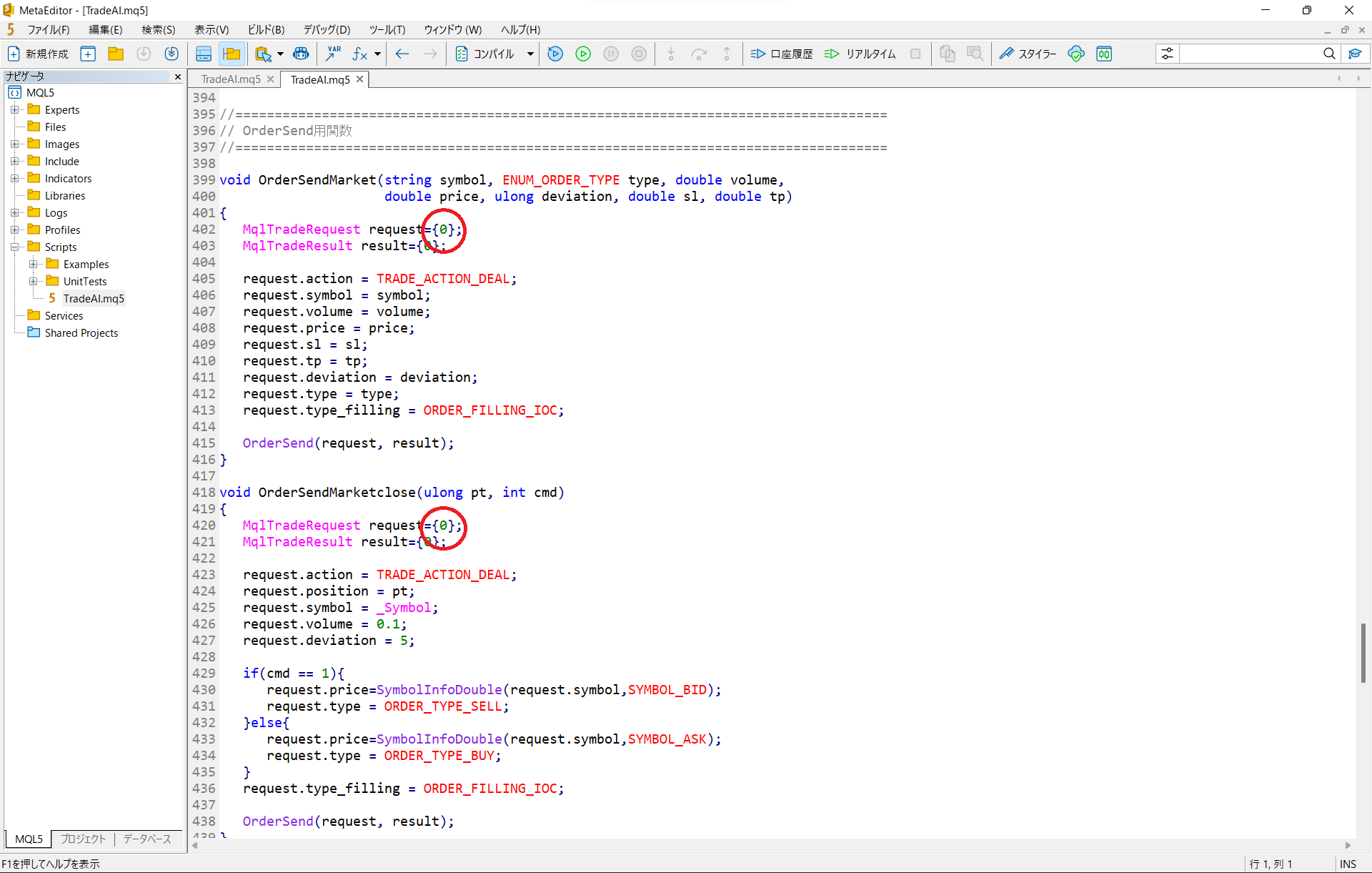
以下の画像のようになればコンパイルを行う。
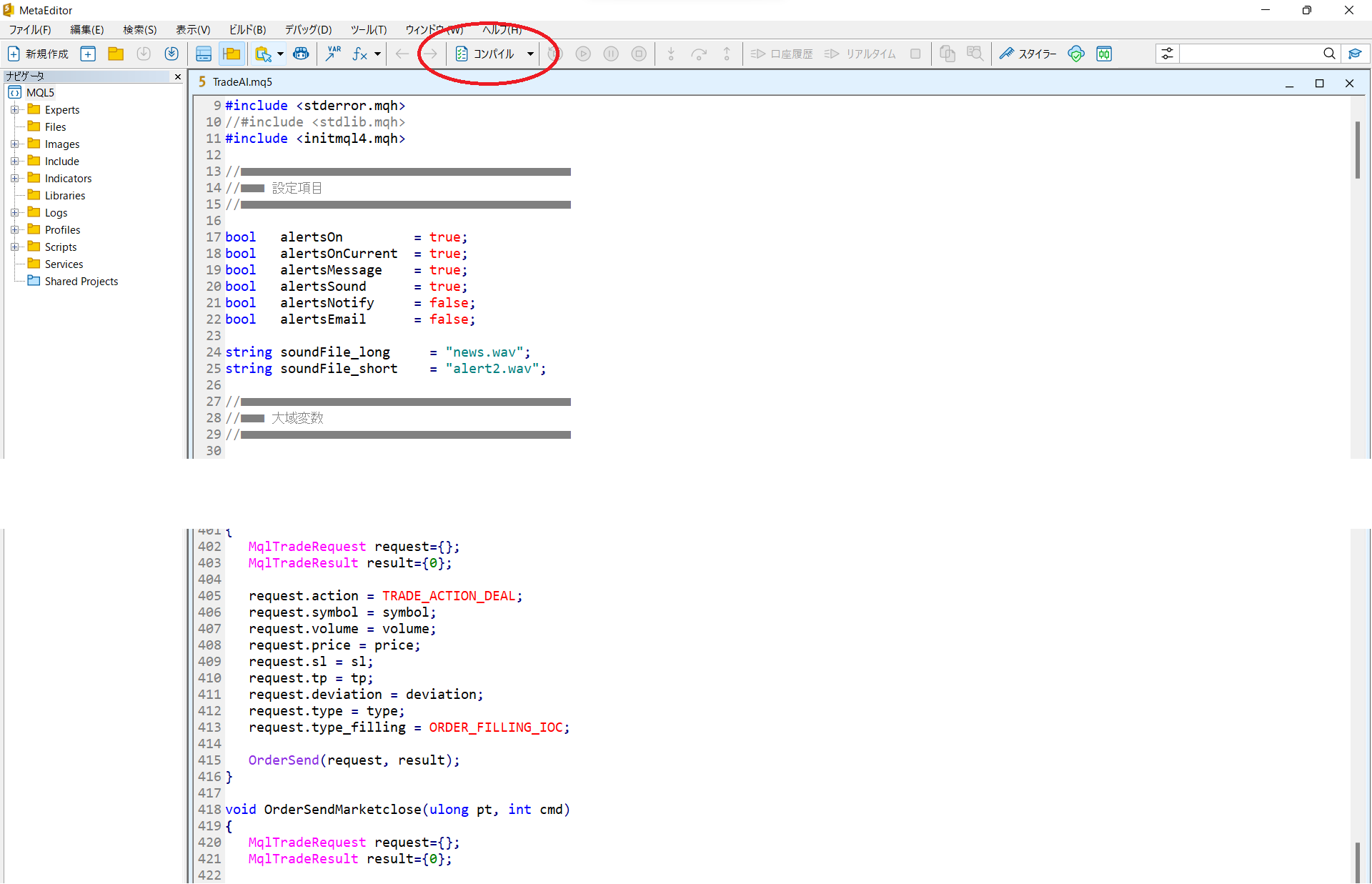
これでファイルのコンパイルは終了
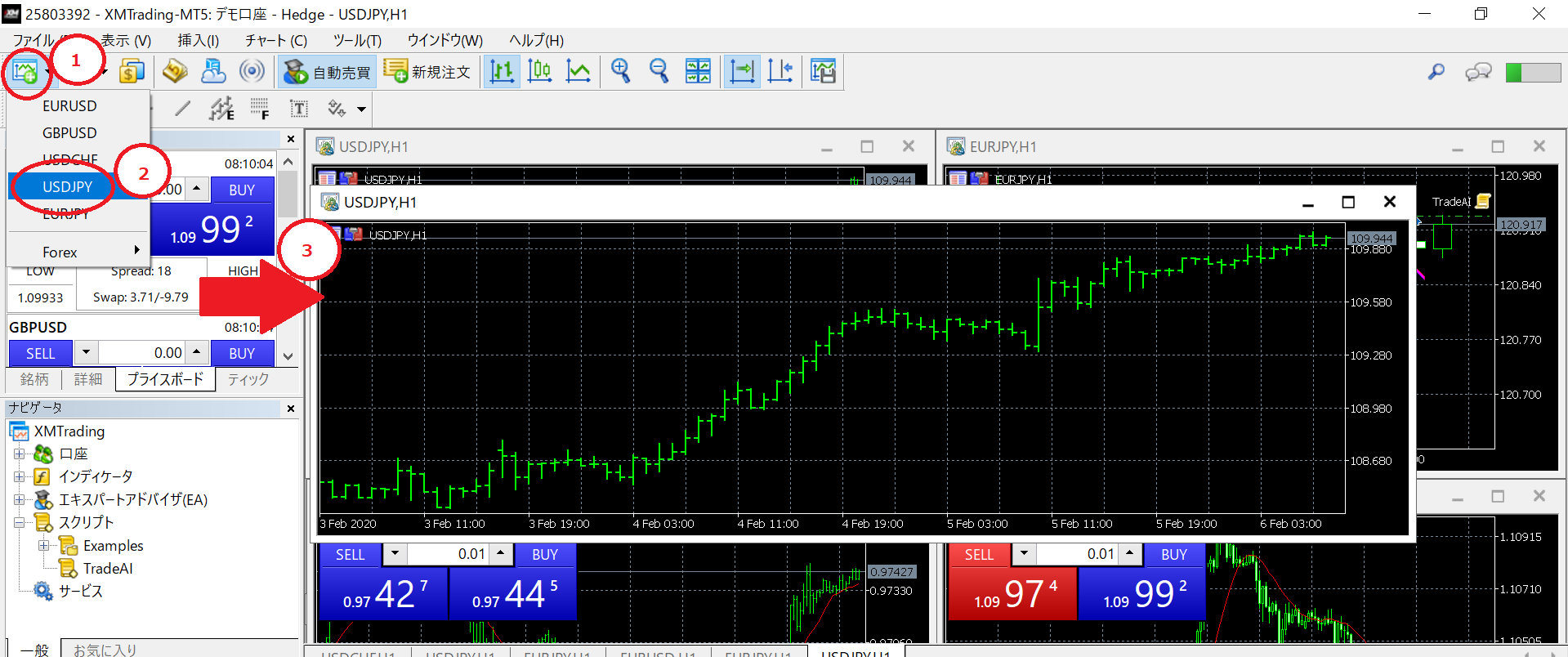
次にUSDJPYのチャートを表示する
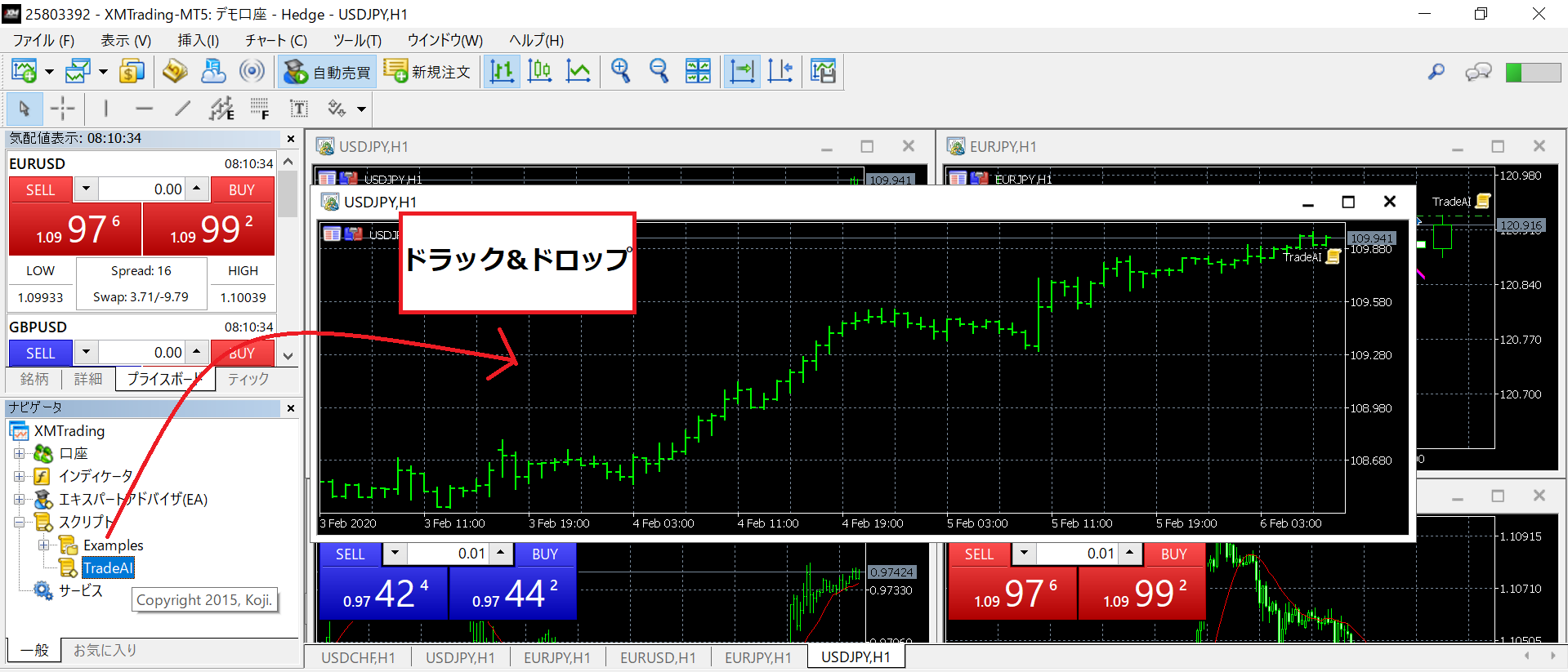
次にTradeAIをUSDJPYに入れる。
※もし、ウィンドウが出てきたらで自動売買の許可にチェックを入れる。
その後、上のタブからツール→オプションで下記の画像の箇所にチェックを入れ、OKを押す。
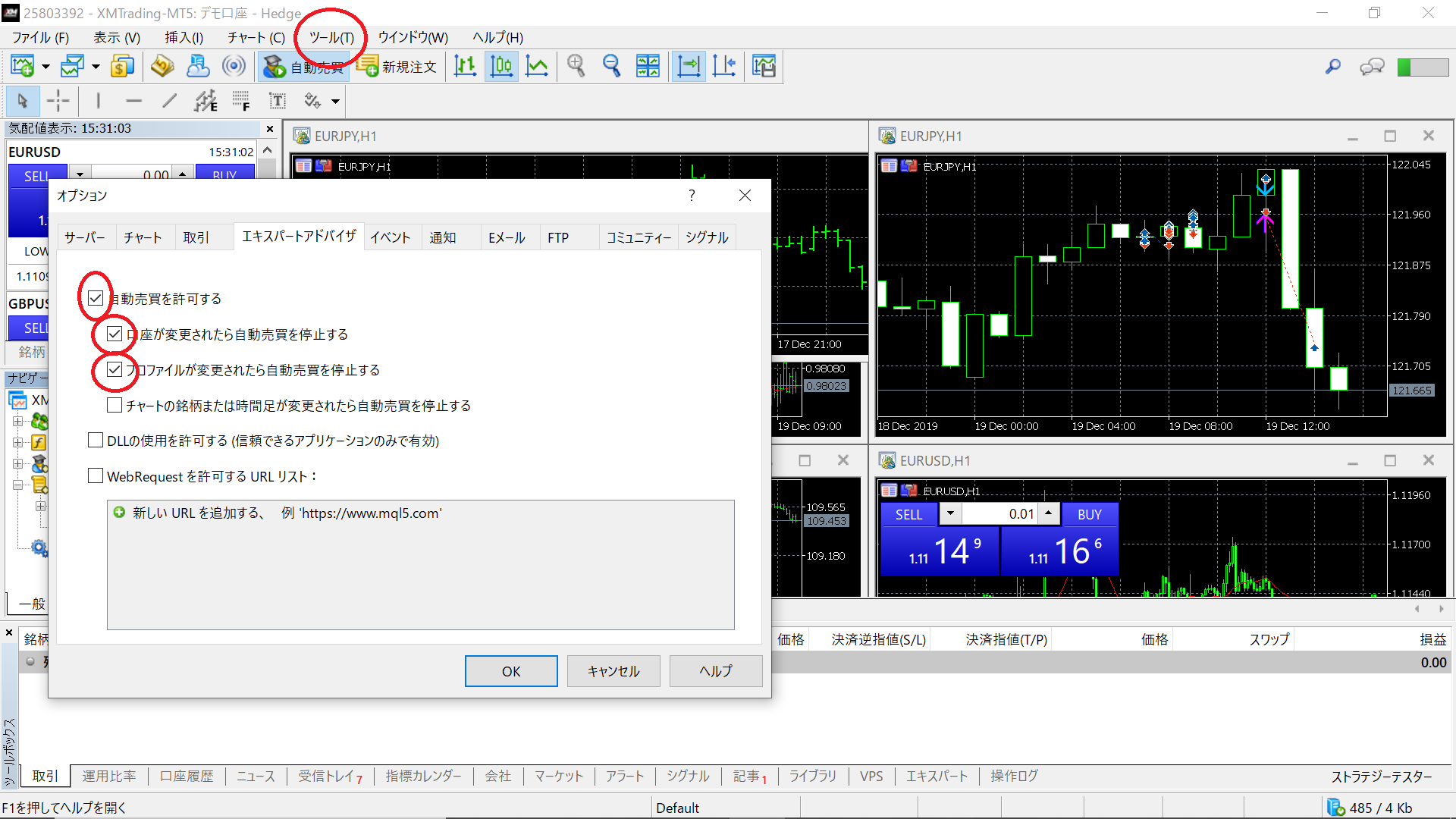
これでMT5の設定は終わり。
次にpythonのdemo.pyをテキストエディタなどで開き、Trade.csvのディレクトリを書き換える。
下記の画像の場所を自分に合ったディレクトリに変更する。
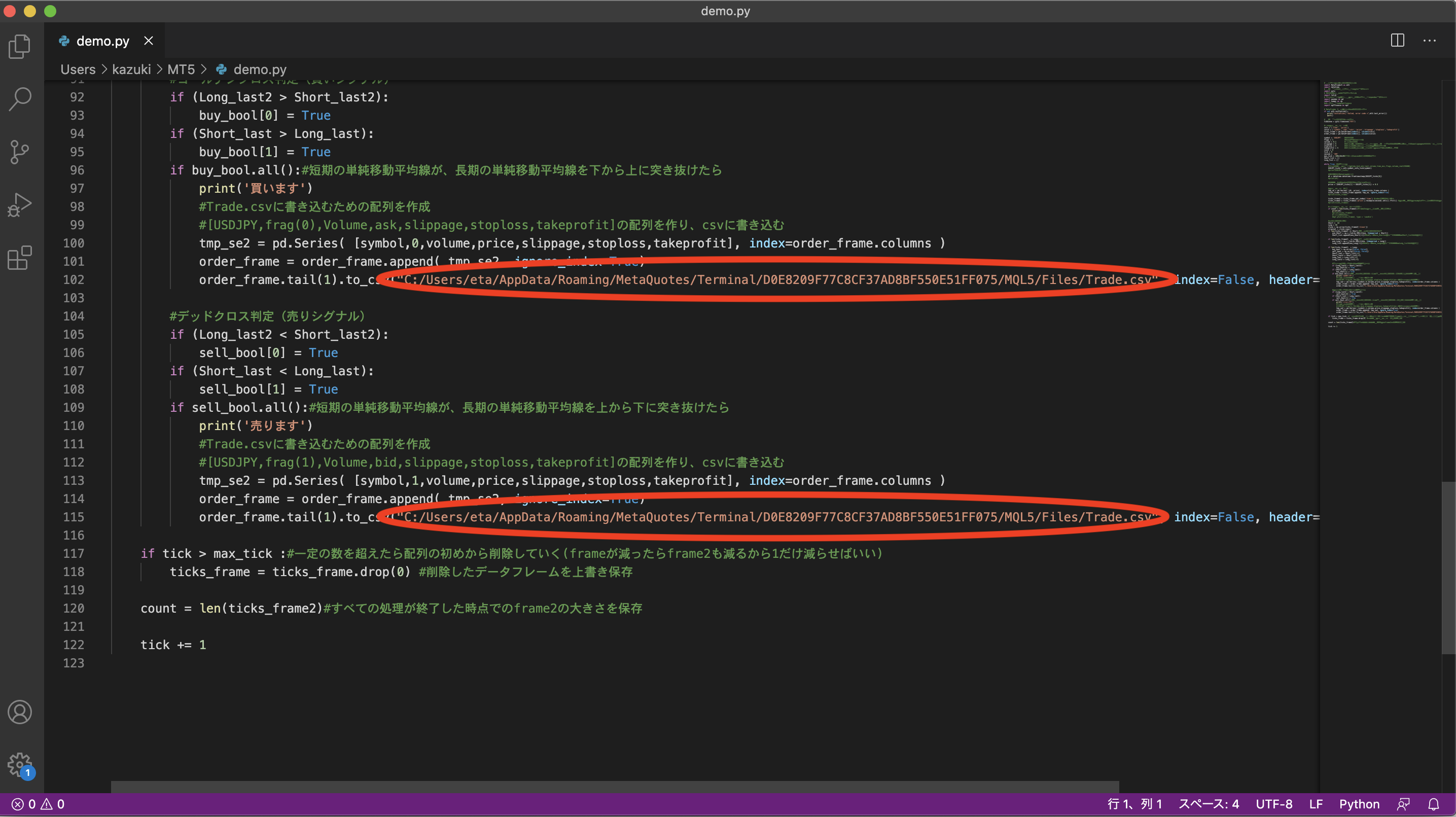
「common.csv」は,システムの動作を設定するものである.
そのままでは,以下のようになっているはずである.
#ref(): File not found: "common.jpg" at page "MT5長短期"
以下の項目の値が,次のようになっているか確認する.異なっているときは,変更する.
・「use_data」:「short」または「long」
インジケータを計算する期間を選択する
・「data_short」/「data_long」:「10S」,「1T」など
「use_data」が「short」のときは,「data_short」の値を,
「long」のときは,「data_long」の値を期間として,インジケータの計算を行う
・「indi_number」:「7」または「15」
計算を行うインジケータの数
インジケータの計算には,ある程度の処理能力を必要とする.
「15」個は,相当のマシンパワーを必要とするので,基本的には「7」個でよい.
・「trend_frag」:「2」
1台のPCで実行するときは,上記の画像のままでよい.
各プログラムを,以下のとおり,順番に実行する.
――――――――――――――
1. tick_data.py
2. 各インジケータを計算するプログラム(順不同)
「indi_number」が「7」のとき
・indi_EMA.py
・indi_BBAND.py
・indi_MACD.py
・indi_RSI.py
・indi_STOCH.py
・indi_DMI.py
・indi_ULTOSC.py
「indi_number」が「15」のとき
・indi_AROON.py
・indi_BBAND.py
・indi_CCI.py
・indi_DMI.py
・indi_EMA.py
・indi_MACD.py
・indi_MFI.py
・indi_MOM.py
・indi_ROC.py
・indi_RSI.py
・indi_STOCH.py
・indi_TRIX.py
・indi_TSF.py
・indi_ULTOSC.py
・indi_WillR.py
3. rule_generator.py
4. auto_trade.py
――――――――――――――


 MT5.zip