![[PukiWiki]](image/pukiwiki.png "[PukiWiki]")
山元?
通常版のMT4をダウンロードできる場所が無くなったので、
企業が提供しているMT4を使う。(今回はIFCMarketsのMT4とデモ口座を使う)
https://www.oanda.jp/
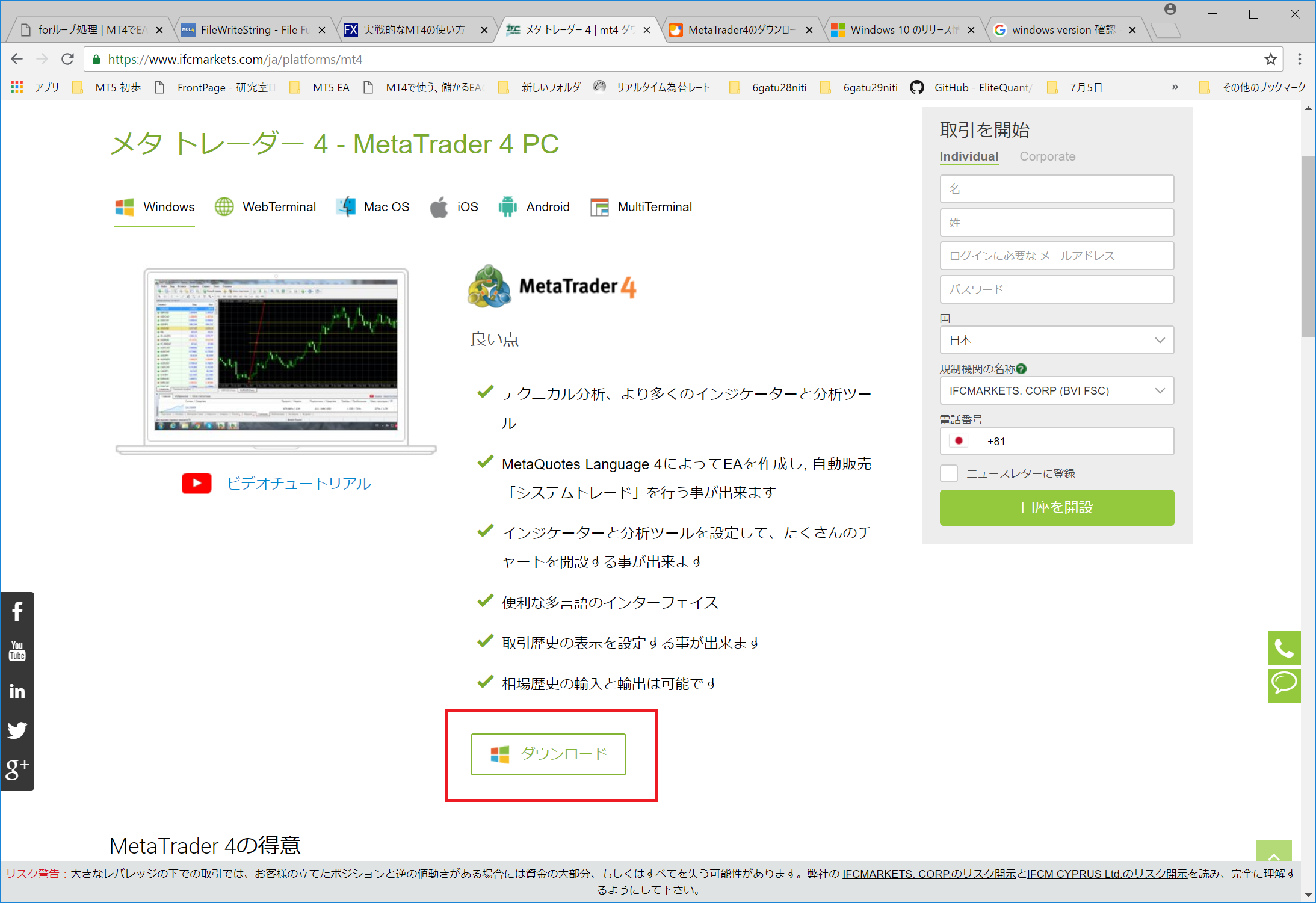
上記のURLから、MT4をダウンロードしインストールする。
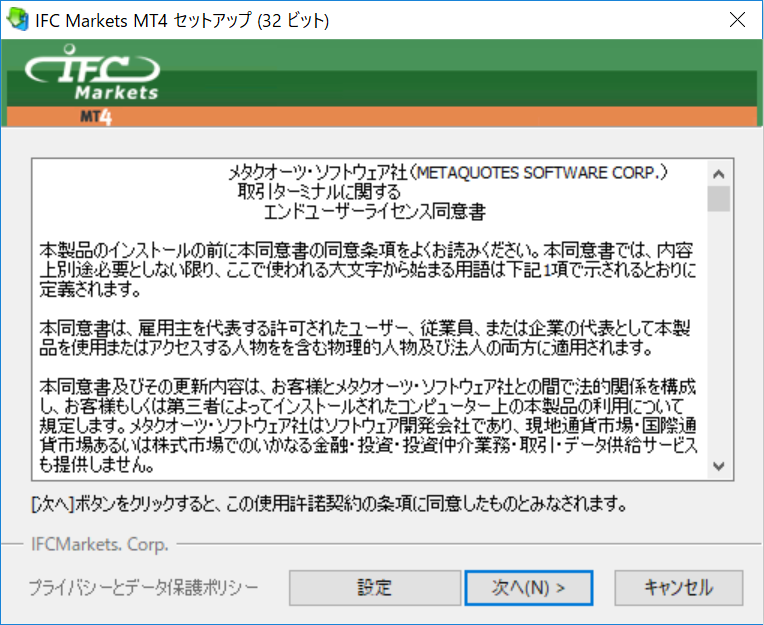
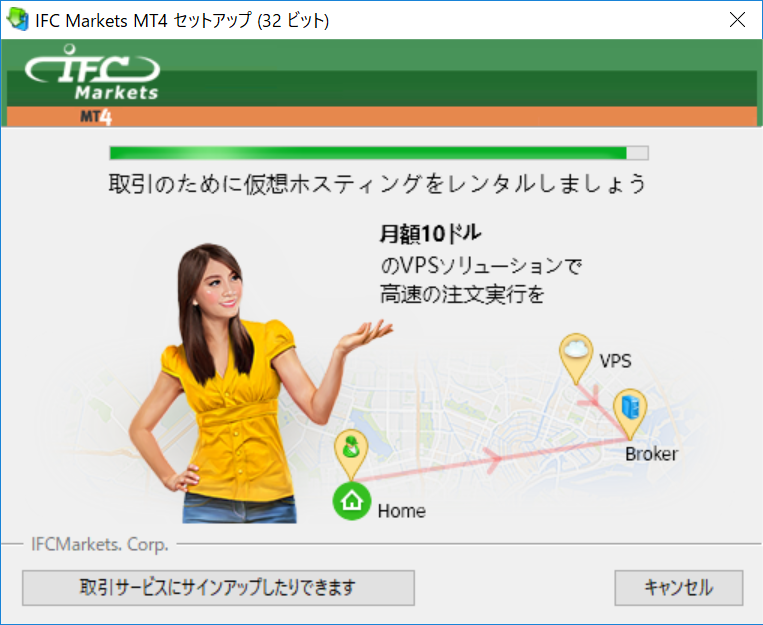
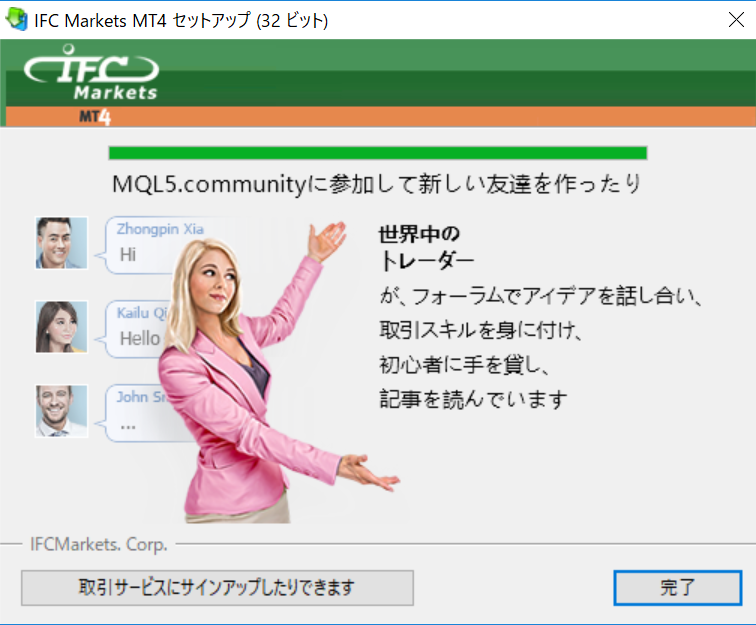
ダウンロードからインストール完了までの流れは以下の図の通り。
↓
↓
↓
ここでは、Windows10内で、WSLを用いて、Ubuntuを使う方法を述べる。
まず、Windows側でLinux Subsystemを有効化する必要がある。
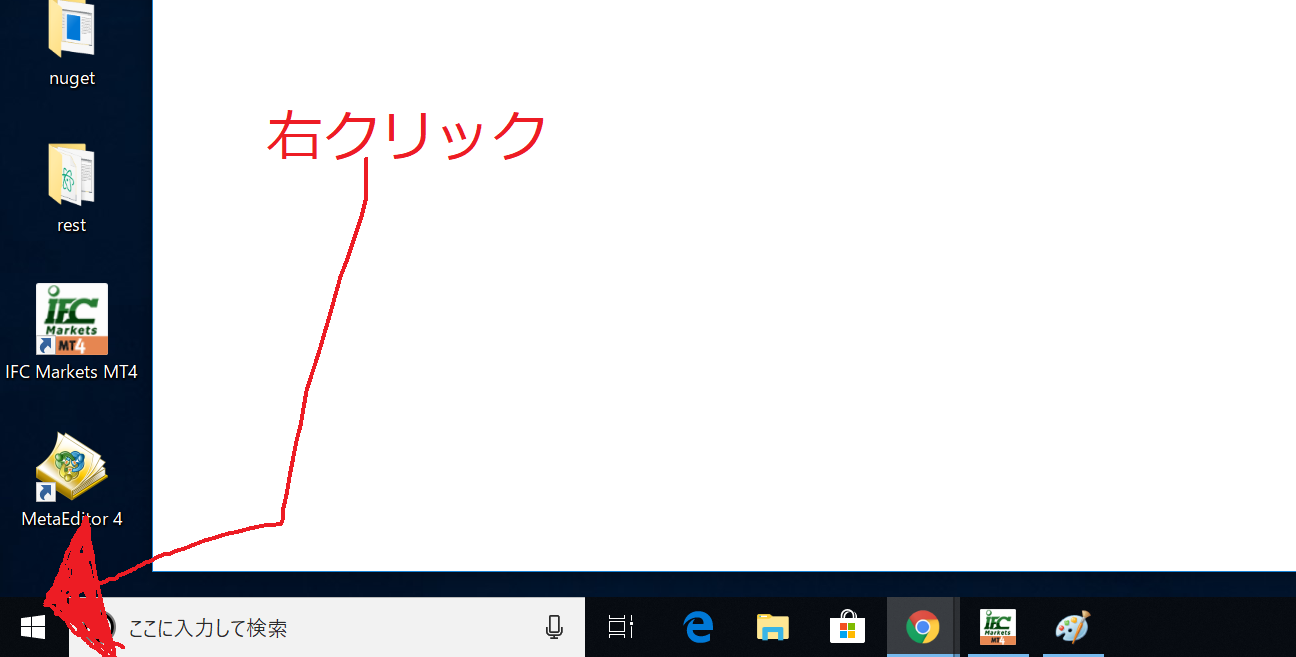
スタートボタンを右クリックして、アプリと機能をクリックする。
↓
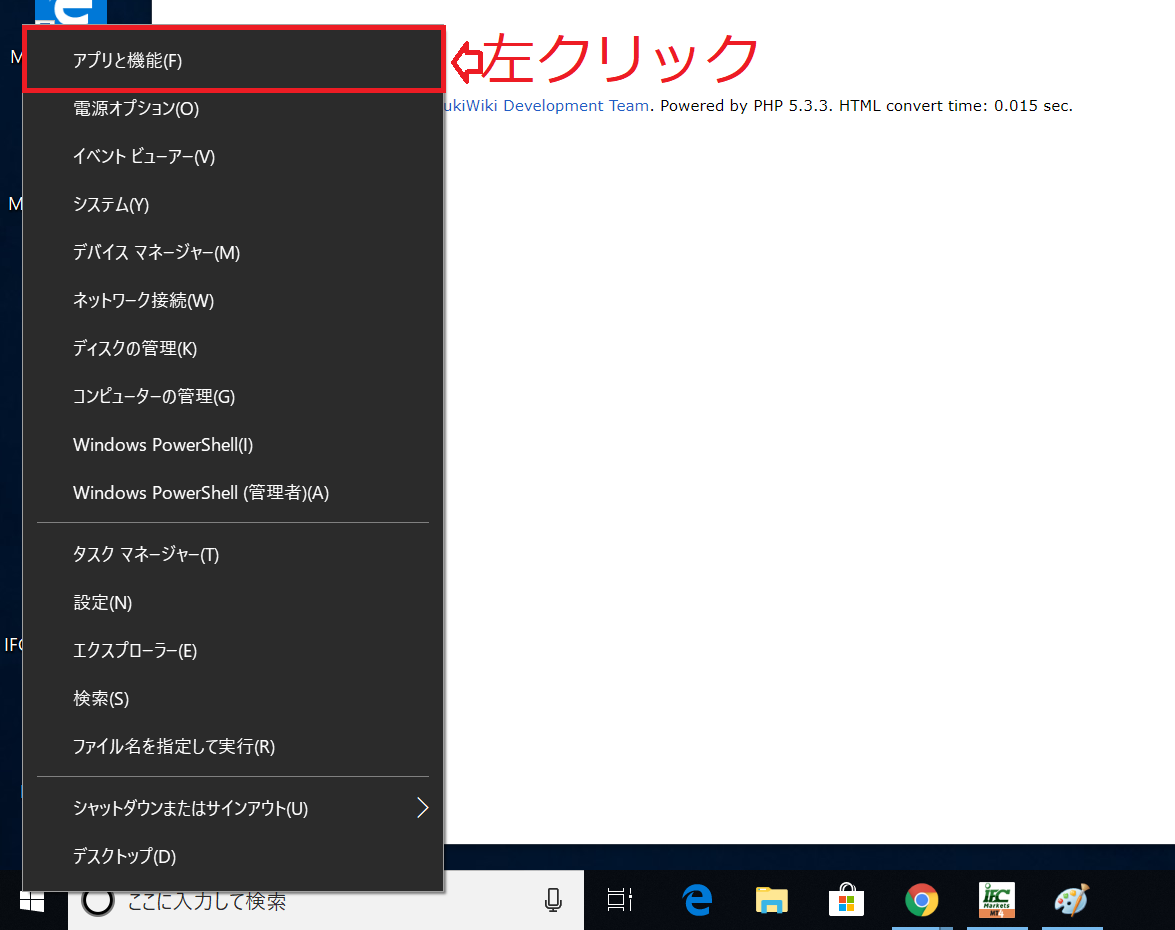
さらに、右上にあるプログラムと機能をクリックする。
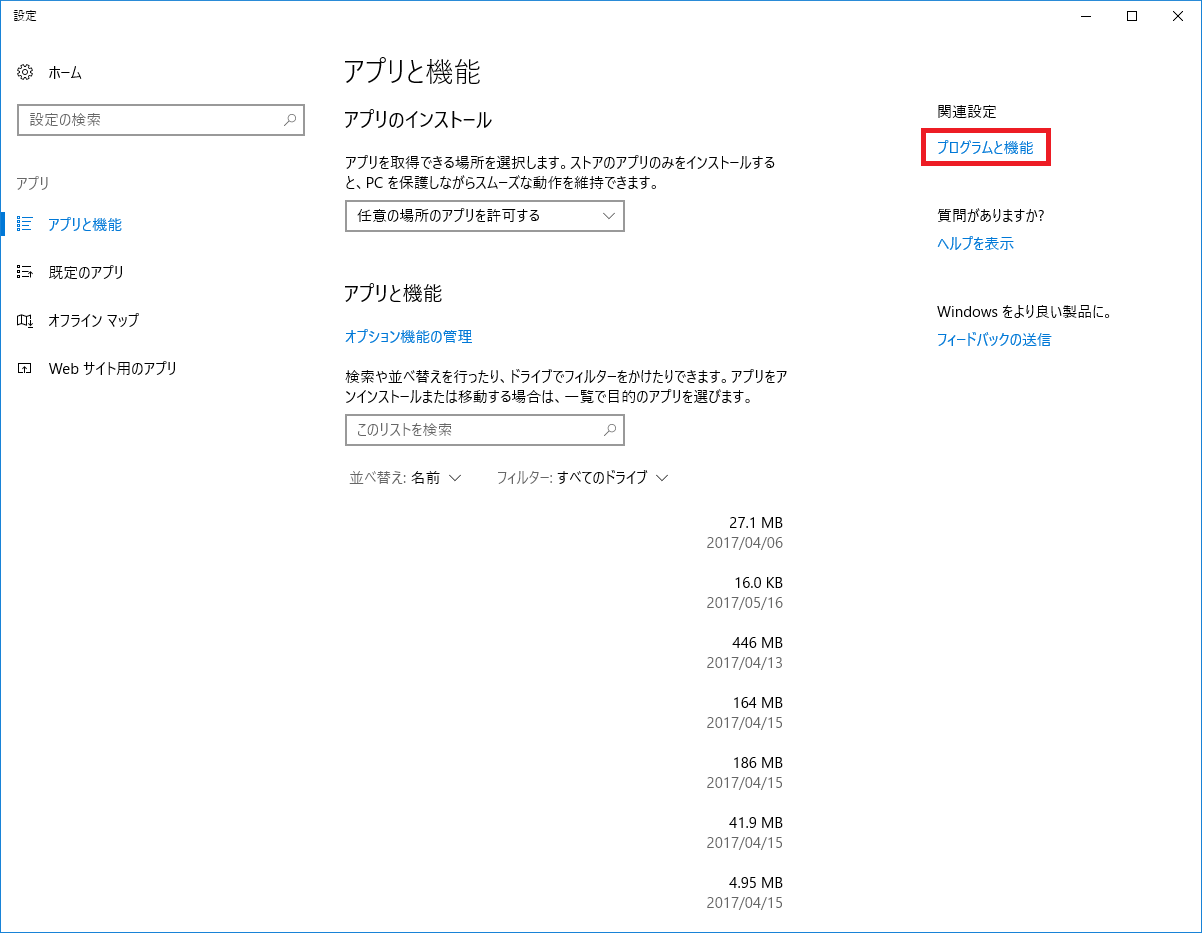
左側の一覧から、Windowsの機能の有効化または無効化をクリックする。
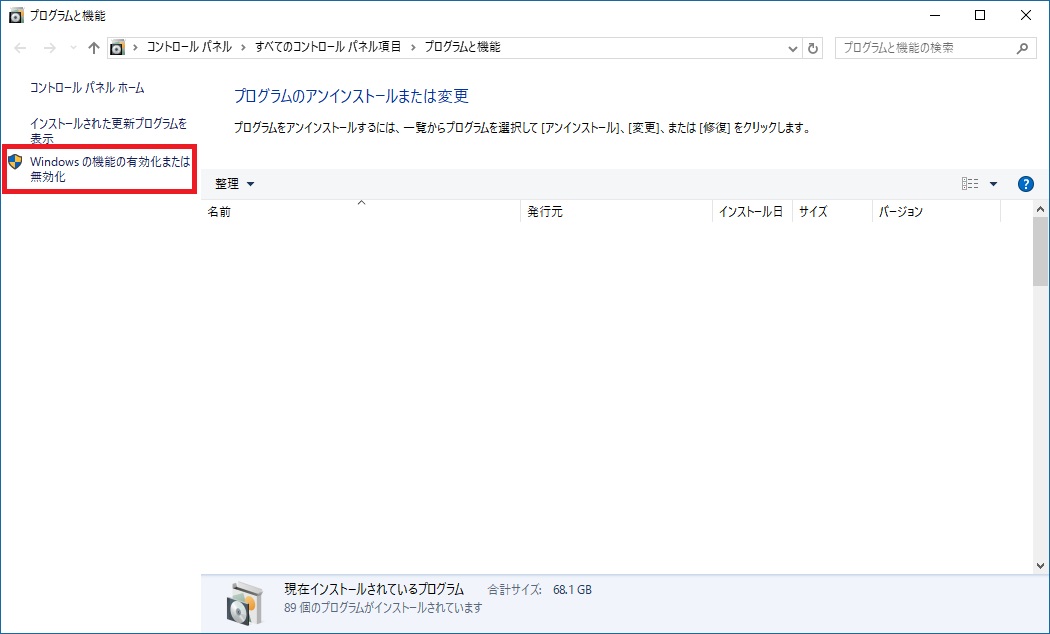
Windows Subsystem for Linuxを探し、チェックを入れ、OKをクリックする。
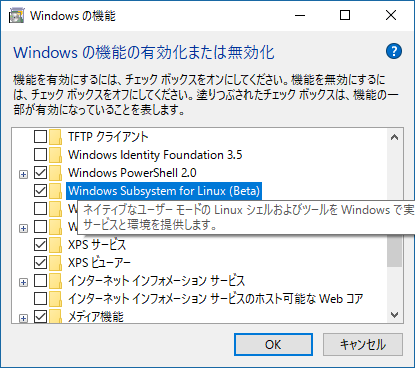
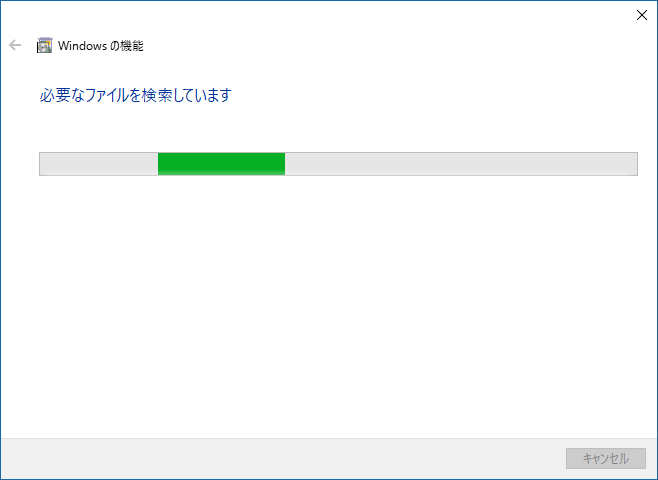
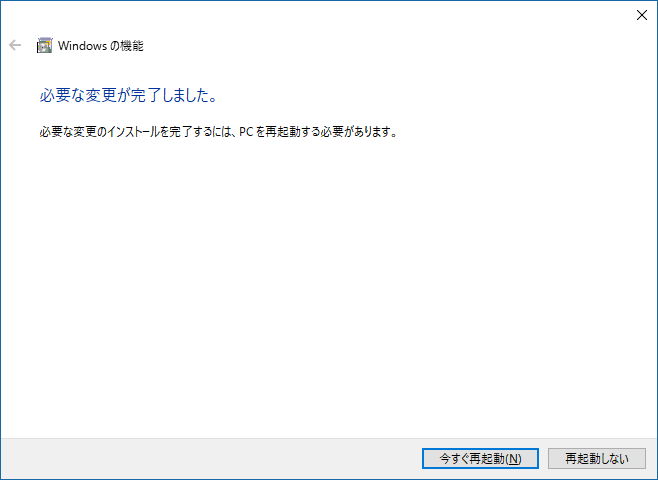
インストールが始まるので終わるまで待つ。終わったら再起動する。
↓
これで、WSLを使うことができるようになるが、肝心のOSが入っていない。
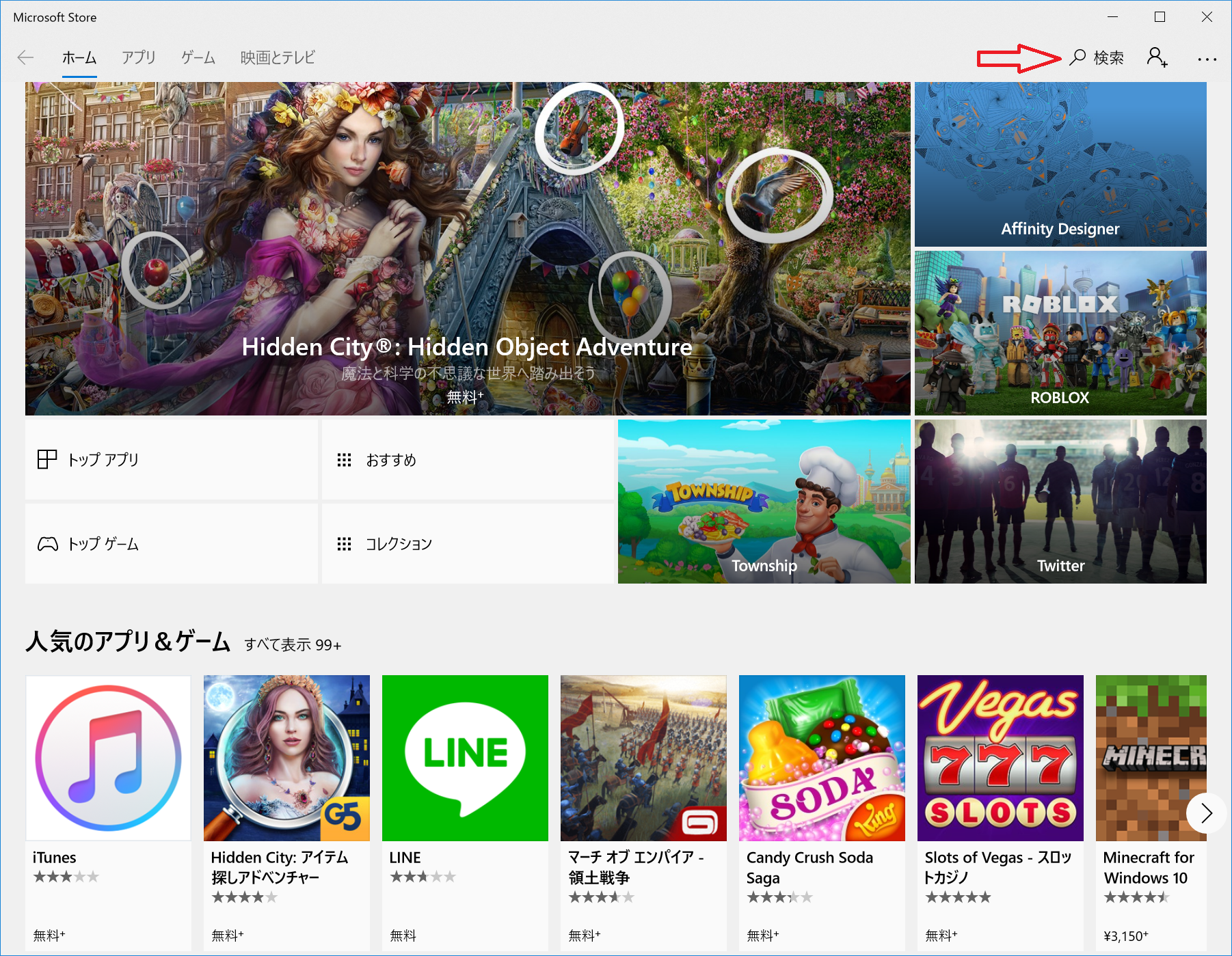
Microsoft Storeを起動し、今回は、Ubuntuを使いたいので、右上の検索窓でUbuntuと検索し、enter(return)。
↓
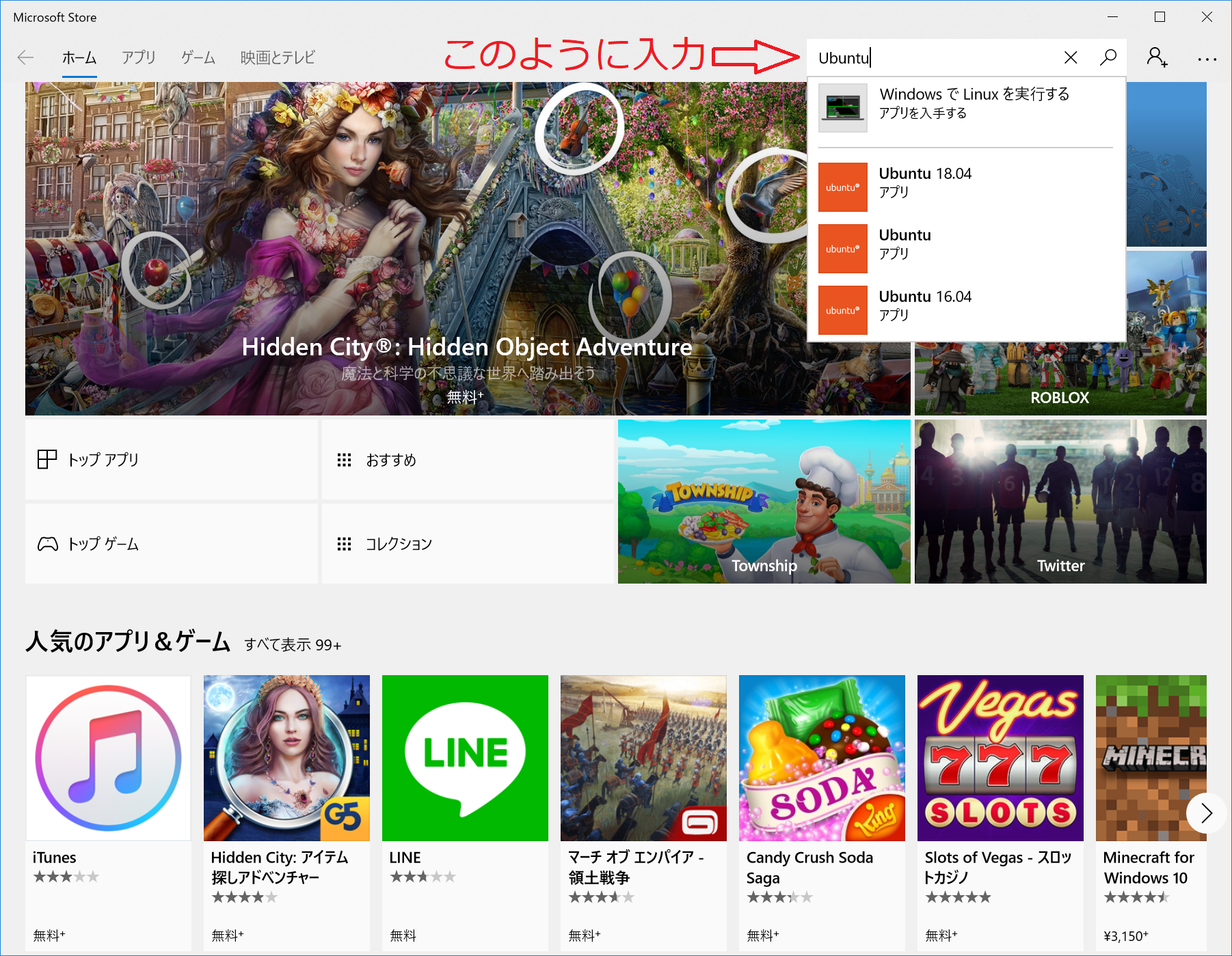
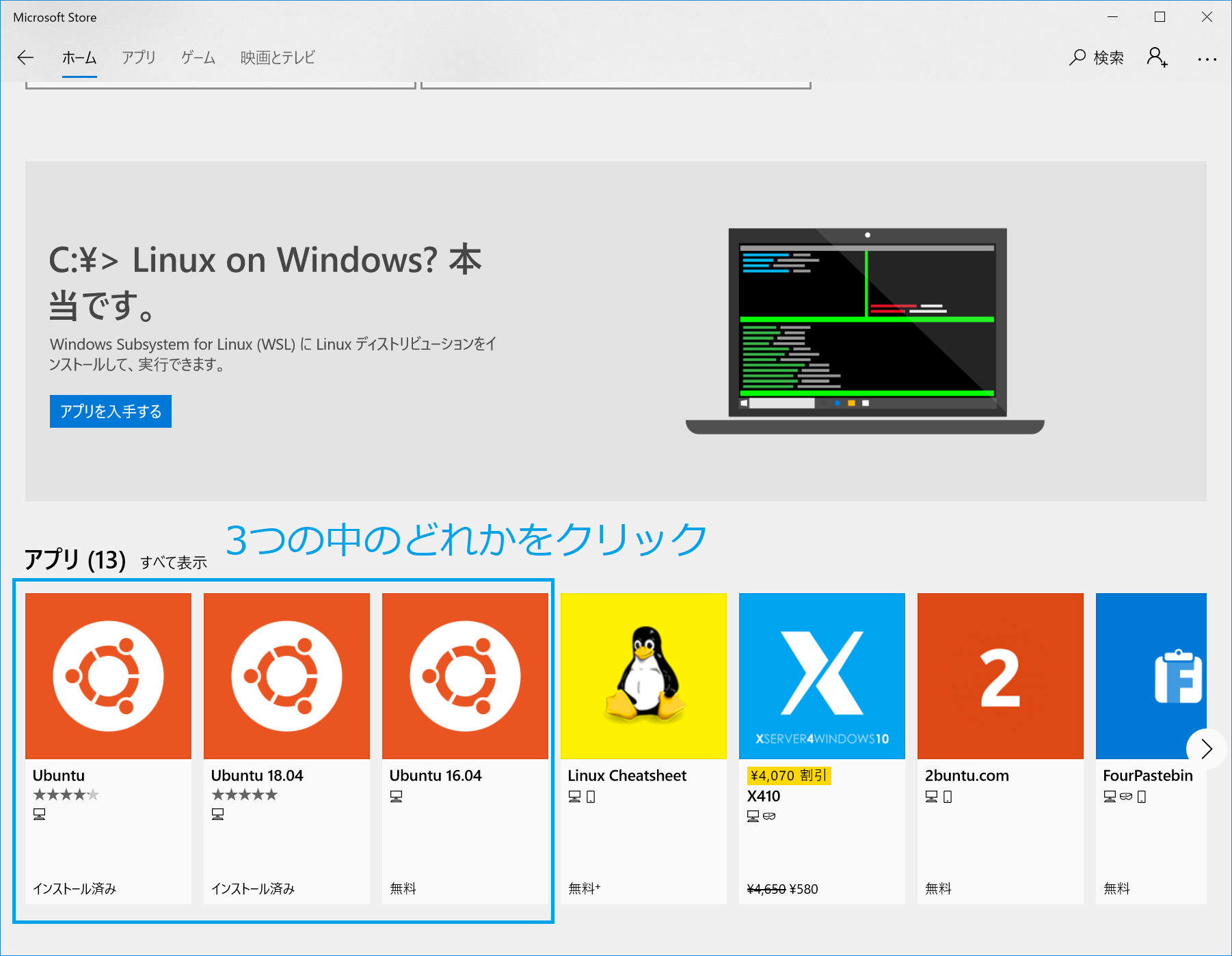
そしてダウンロードしたいバージョンのUbuntuをクリックし、入手する。
↓
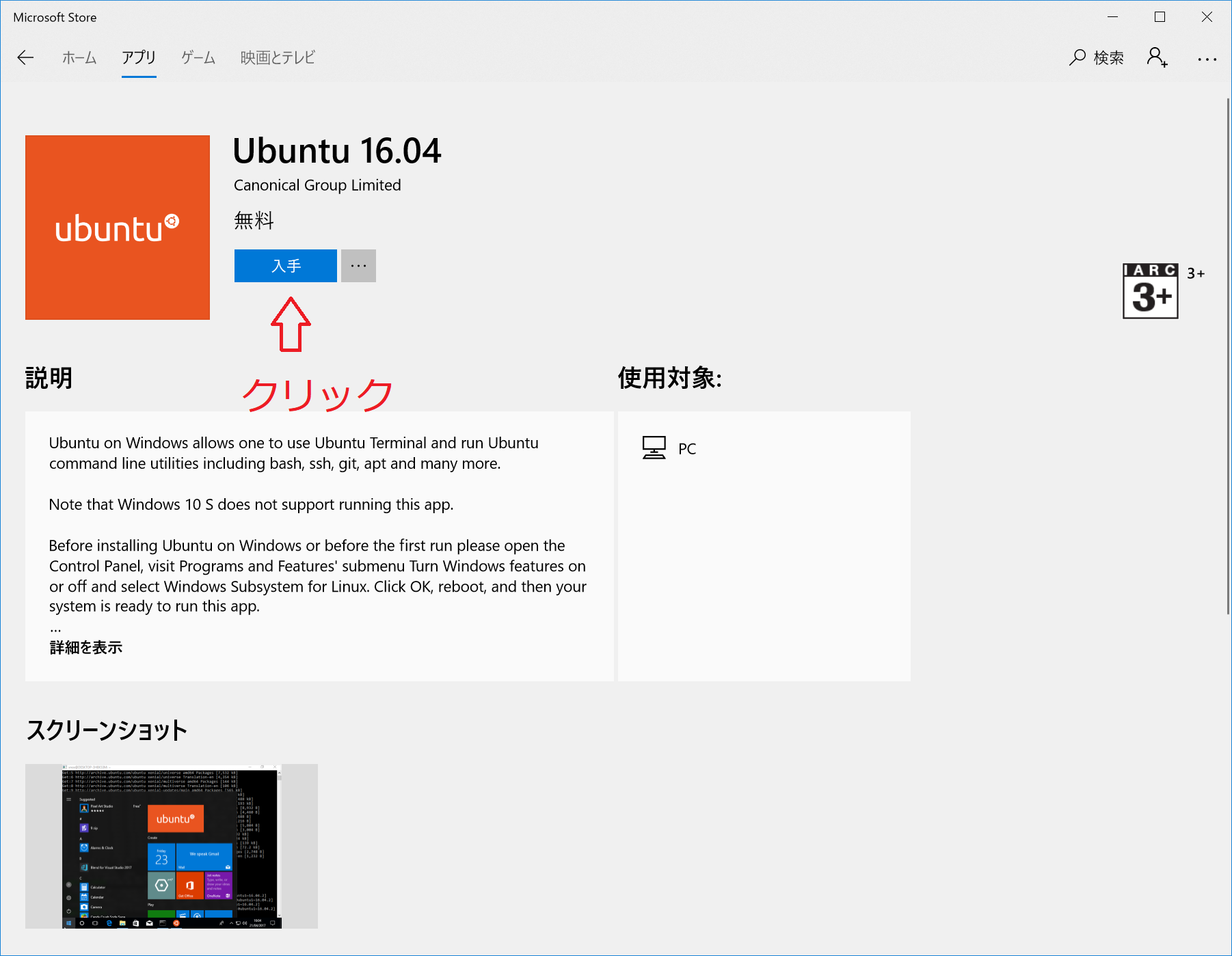
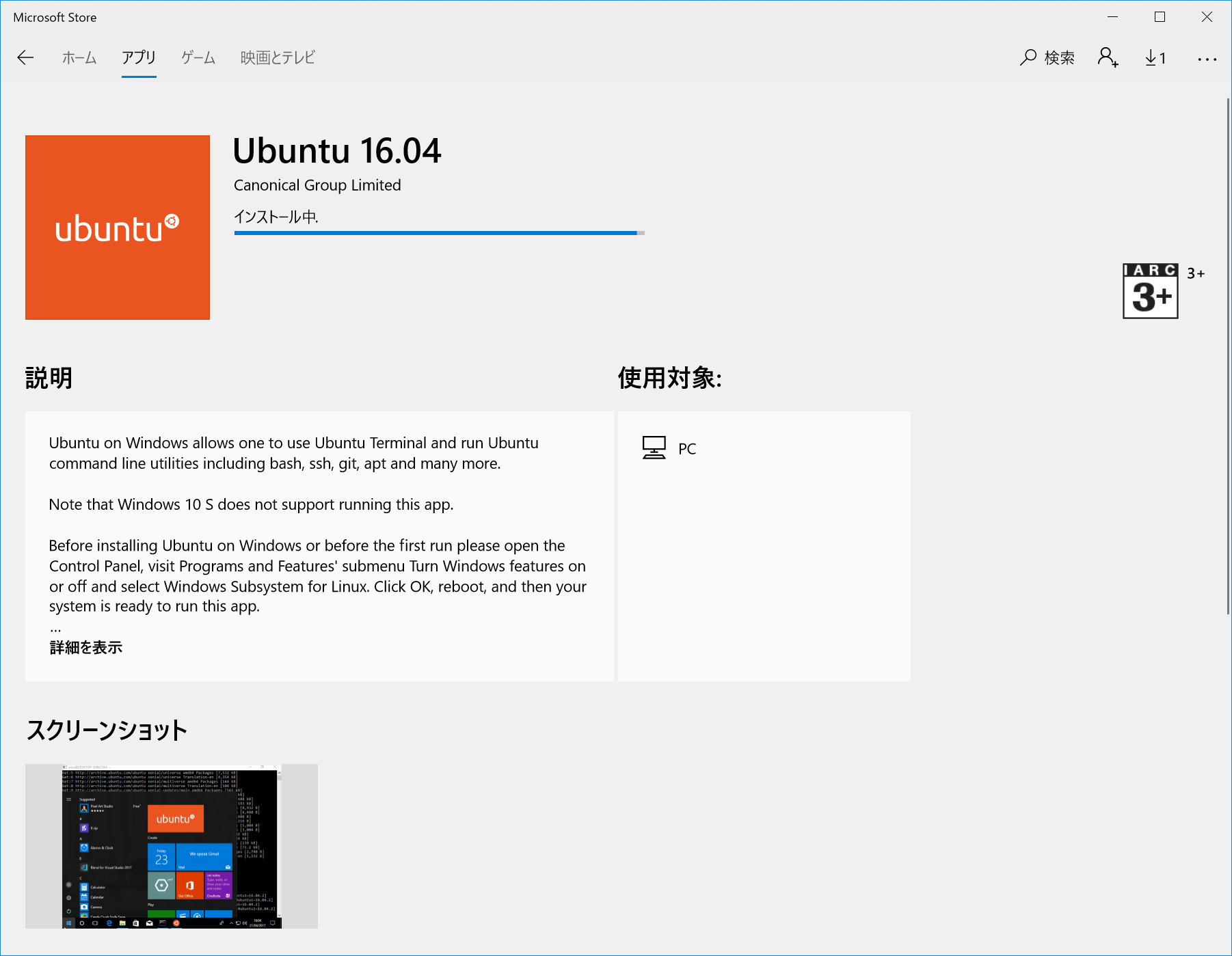
Microsoft Store上でのインストール作業が終わったら、スタートに追加されるUbuntuを起動して、インストールの完了を待つ。完了すると、内部で使用するユーザー名とパスワードの設定を求められるので、プロンプトに従って入力する。
なお、パスワードは入力しても表示されないので、正確に入力する。
↓
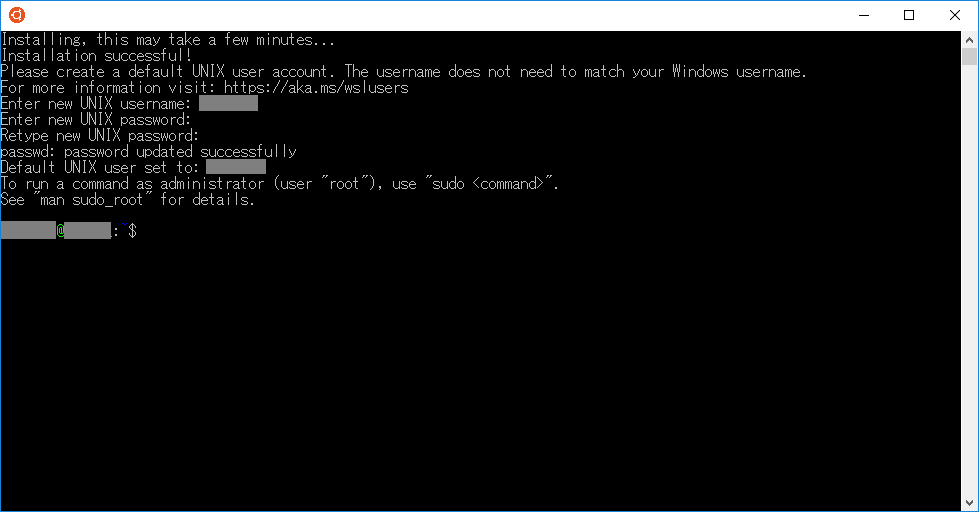
Ubuntuインストール完了。 Ubuntuを起動して、以下のコマンドを入力しておくとアップデートされる。
sudo apt-get update
sudo apt-get upgrade
また、ロケールを日本語にしたいときは、以下のコマンドを入力する。
sudo apt-get install language-pack-ja
sudo update-locale LANG=ja_JP.UTF-8
SourceForgeからVcXsrvをダウンロードしてインストールする。
https://sourceforge.net/projects/vcxsrv/files/vcxsrv/
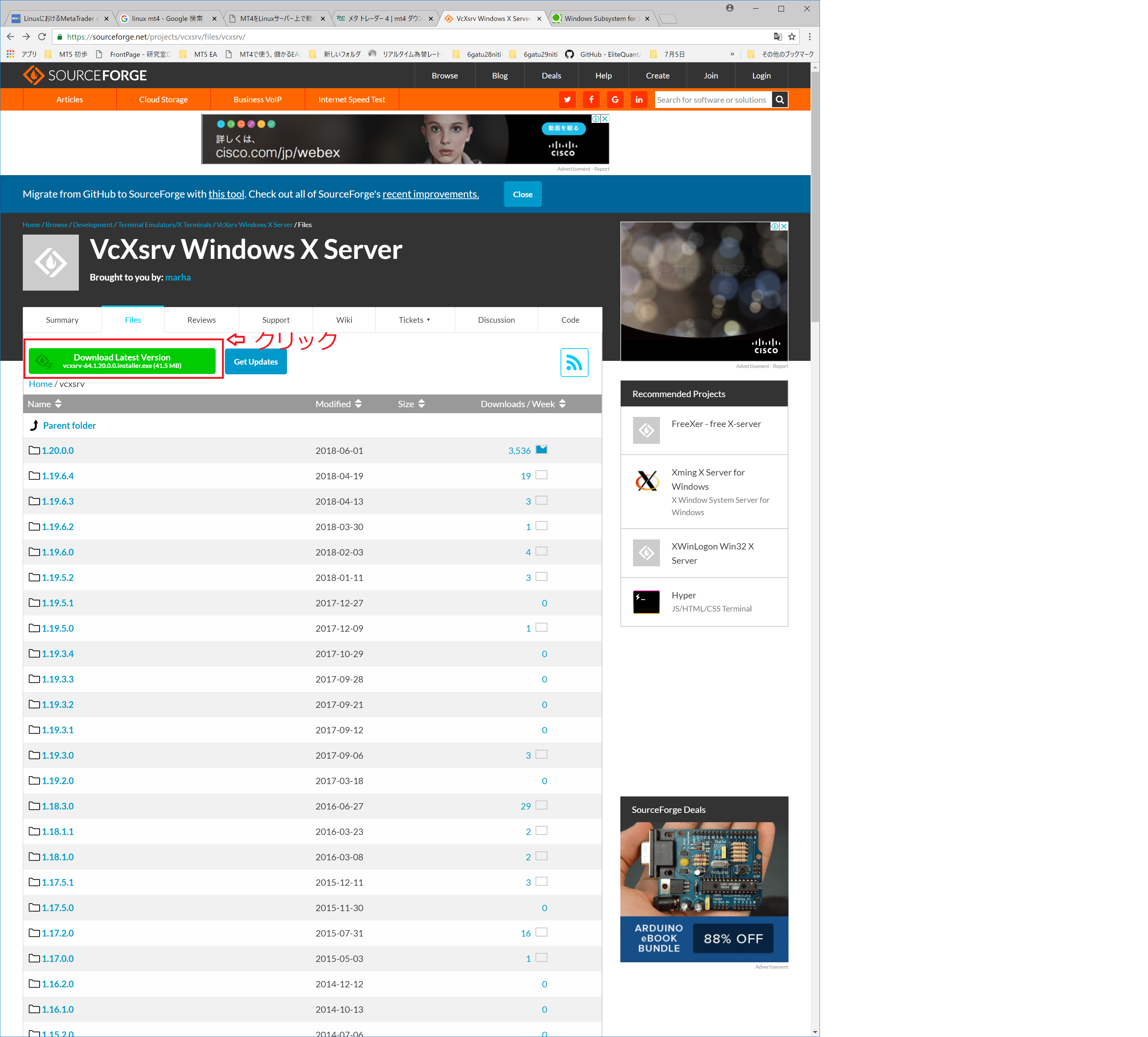
インストールはすべて、同意、はい、次へをクリックしてOK
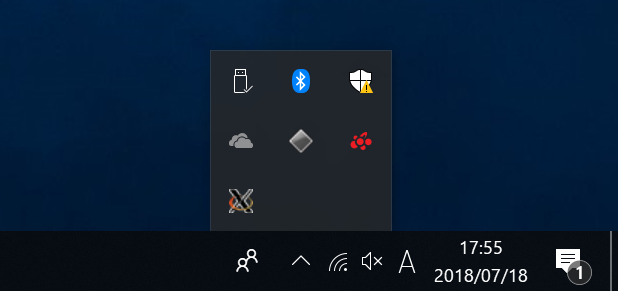
起動方法は、VcXsrvをスタートメニューから探し、XLaunchを起動する。
そして、全て、同意、はい、次へをクリックして起動完了。
次に、使えるかどうか確認する。
まず、Windowsの右下に行って`「この数字」の部分を確認する。
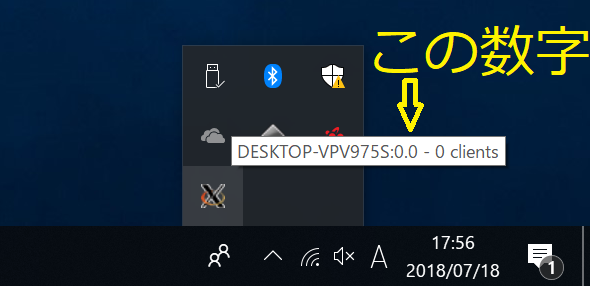
Ubuntuを起動し、以下のコマンドを入力する。0.0のところは適宜、確認した数字に変更する。
export DISPLAY=localhost:0.0
sudo apt-get install x11-apps
xeyes
入力して、下のような画像が出てきたら起動できてる。
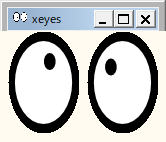
http://yohshiy.blog.fc2.com/blog-entry-292.html
まず、↑のzipファイルをダウンロードして展開する。
https://qiita.com/funafuna/items/c3bb78a546cf2605205d
次に、ターミナルで、../C++/srcまで移動しartificial.cを下のコマンドでコンパイルする。
sudo apt install gcc
gcc artificial.c -lm -lX11 -L/usr/X11/lib -I/usr/X11R6/include -o ../artificial
Xutil.hが入ってないとかでたら
sudo apt-get install xorg
そして、またコンパイルするとコンパイル完了
その後、下のコマンドで起動すると思う。
../artificial
これでC言語の準備完了。次にMT4の準備へ。
上のファイルを解凍して、MT4のファイルの中のMQL4に貼り付けすると、準備完了
まず、MT4を開いて一分足から月足までのUSDJPYのチャートを開く。
export DISPLAY=localhost:0.0
xeyes
で起動、cd C++/srcなどでsrcに移動する
../artificialのあとに、MT4でM1のチャートにスクリプトにあるTradeAI3を入れれば起動
https://qiita.com/Aruneko/items/c79810b0b015bebf30bb
http://itcweb.cc.affrc.go.jp/affrit/documents/guide/x-window/x-win-xming
https://qiita.com/fukuramikake/items/283b817c16725af79a28
MAC
https://tetori.jp/mt4/mt4-beginner/mac-mt4-xm/
上記のサイトに従ってすると、MT4インストールから口座開設までできる。
まず、↑のzipファイルをダウンロードして展開する。
次に、ターミナルで、../C++/srcまで移動しartificial.cを下のコマンドでコンパイルする。
sudo apt install gcc
gcc artificial.c -lm -lX11 -L/usr/X11/lib -I/usr/X11R6/include -o ../artificial
Xutil.hが入ってないとかでたら
sudo apt-get install xorg
sudo apt install libx11-dev
そして、またコンパイルするとコンパイル完了
その後、下のコマンドで起動すると思う。
../artificial
これでC言語の準備完了。次にMT4の準備へ。
上のファイルを解凍して、MT4のファイルの中のMQL4に貼り付けすると、準備完了
いざwindowsと同じ方法でやってみるとできなかったので、修正中


 C++ 2.zip