![[PukiWiki]](image/pukiwiki.png "[PukiWiki]")
目次
1.各種アプリをダウンロードする。
2.OpenAI、GoogleのAPIキーを取得する。
実行したいだけの人は下の「問診デモの実行方法」まで飛ばしてください
使うプログラムはGoogleDriveにのせてある
中身
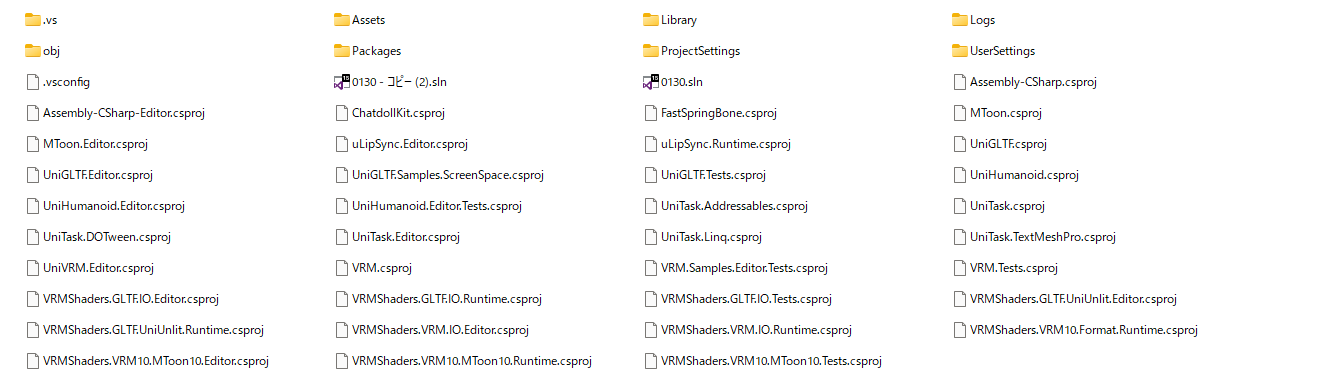
下準備1.OpenAI,GoogleのAPIキーを取得
下準備2.上のZIPファイルをダウンロード
下準備3.Unity,VOICEBOXをダウンロード
以下にそれぞれの解説を行う
OpenAIのAPIキー取得方法を以下を参照 https://qiita.com/kurata04/items/a10bdc44cc0d1e62dad3
GoogleのAPIキー取得方法は以下 https://zenn.dev/tmitsuoka0423/articles/get-gcp-api-key
今回使用するプログラムを動かすアプリUnity
詳しいダウンロード手順は以下を参照
https://school.dhw.co.jp/word/cg/Unity_install.html
今回使用しているエディターのバージョンは3.33f1である初めからこれをダウンロードしてあると楽。
Unityを使用するにはVisual Studioがインストールされている必要がある。今回2022で動作確認済。
アバターから音声を出力してくれるアプリVOICEBOX
詳しいダウンロード手順は以下を参照
https://sosakubiyori.com/voicevox-introduction/
起動したらアバター選択になるがなににしてもよい。
以下の画面になればよい。
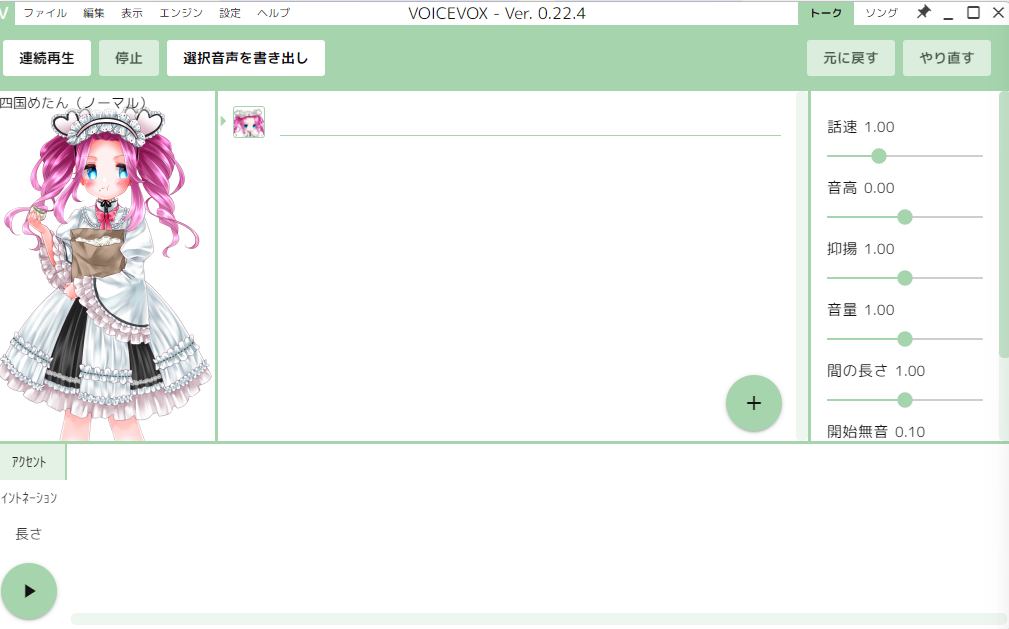
Unity起動中は常にこの画面で起動しておく。
まずUnityHubを起動します。右上のディスクから追加を押してダウンロードしたzipファイルを選択します。
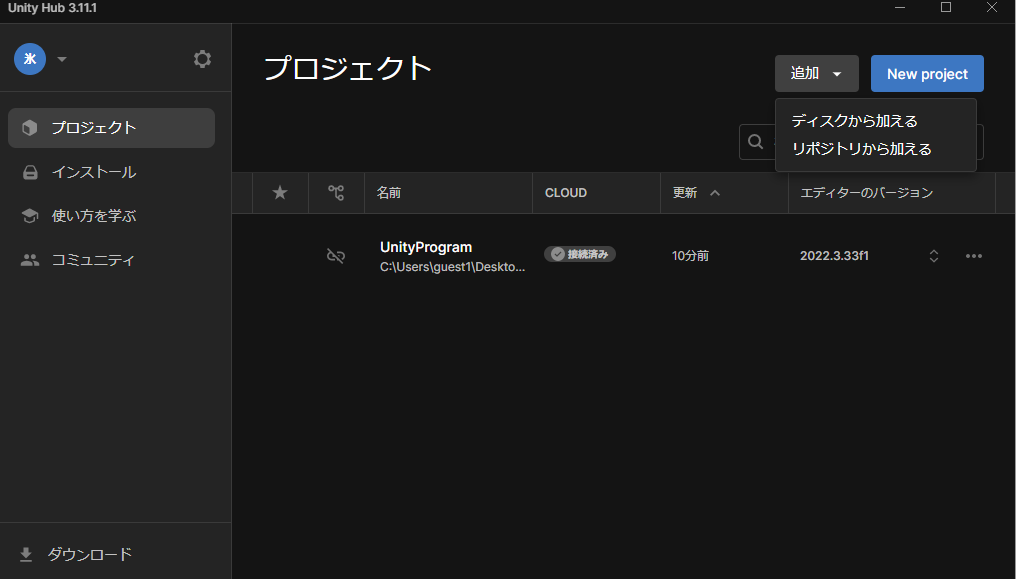
選択できたら起動します。
次に取得したAPIキーを入力。
Googleは以下に

OpenAIは以下に

それぞれ入力できたら中央上の再生ボタンを押す。(終了するときもこのボタン、横の停止ボタンではない)
起動したら「こんにちは」というと質問に答えてくれるモードになる。一定時間何も言わないと勝手に聞き取らなくなるのでそのときは再度「こんにちわ」という。
高田さん修論
おわり


 修士論文
修士論文