![[PukiWiki]](image/pukiwiki.png "[PukiWiki]")
サッカーシュミレーションによる最適解の行動
近年、ロボカップシミュレーションは自律型エージェントの研究に広く活用されている。しかし、多くのチームでは選手の能力が一律で、現実のサッカーのような選手ごとの個性が再現されていない。そのため、より現実に近い戦術検証や行動分析が難しいという課題がある。
本研究では、helios-baseに各選手の能力値を個別に反映させることで、リアルに近いチームを構築する。さらに、特定の相手チームに勝つための最適な行動や戦術を分析し、エージェントの行動最適化を目指す。
とりあえず、WSL2のインストールから始める。以下のサイト見ながらでできる。 https://docs.microsoft.com/ja-jp/windows/wsl/install-win10
一応ここにその内容を記す。まず、管理者権限でPowerShellを開き、次のコマンドを入力する。
dism.exe /online /enable-feature /featurename:Microsoft-Windows-Subsystem-Linux /all /norestart
次に、同じくpowershellでwindowsのどのシステムを使用しているか次のコマンドで確認する。
systeminfo | Select-String  "システムの種類"
→ x64 や ARM64 などが表示される
コマンドプロンプトの場合はこれ
systeminfo | find "システムの種類"
次にwindowsのバージョンとビルド番号を確認する。
Windows ロゴ キー + R キー を押して、「 winver 」と入力し、 [OK] を選択する。 (または、Windows コマンド プロンプトで ver コマンドを入力)。
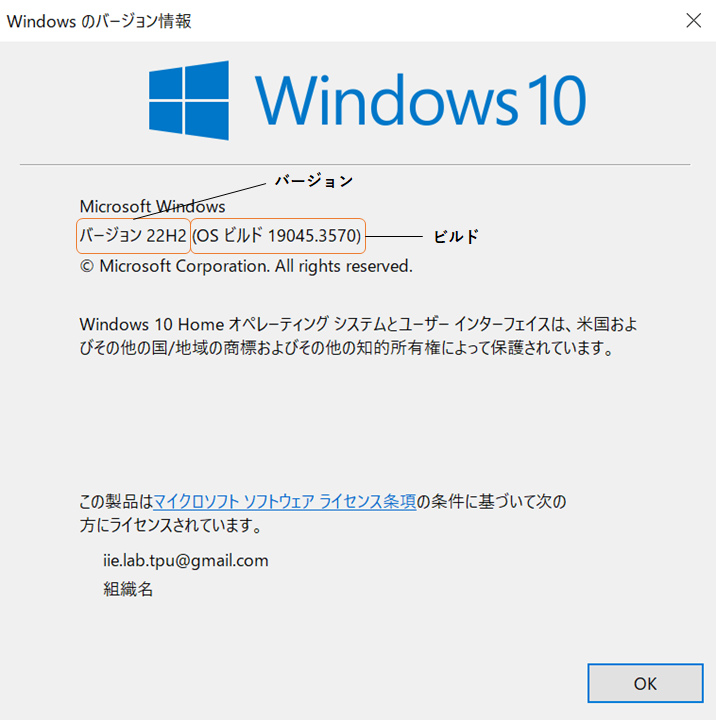
上図が出るので、適切なバージョンを満たしているか確認する
WSL 2 をインストールする前に、" 仮想マシン プラットフォーム " オプション機能を有効にする必要がある。
管理者として PowerShell を開き、以下を実行する。
dism.exe /online /enable-feature /featurename:VirtualMachinePlatform /all /norestart
PCを再起動して WSL のインストールを完了し、WSL 2 に更新する。
次にWSL2Linuxカーネル更新プログラムパッケージをダウンロードする。システムがx64の場合はx64、ARM64の場合はARM64をクリックする。
ダウンロード後、ダウンロードしたファイルを実行する。
次に、次のコマンドで、新しい Linux ディストリビューションをインストールする際の既定のバージョンとして WSL 2 を設定する。
wsl --set-default-version 2
次に、Ubuntu 20.04 LTSをMicrosoft Storeからインストールする。 下のリンクに行って入手を選択する。
複数のデバイスで使うか聞かれたら必要ないと答える。
その後、起動し、ユーザー名とパスワードを設定する。どちらも覚えるか記録しておく。


