![[PukiWiki]](image/pukiwiki.png "[PukiWiki]")
横井?
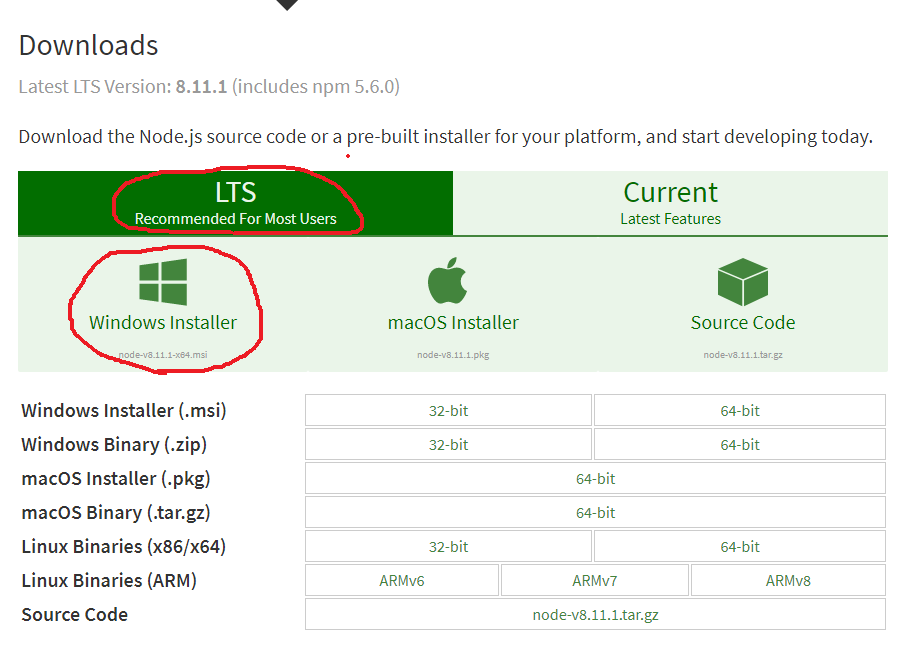
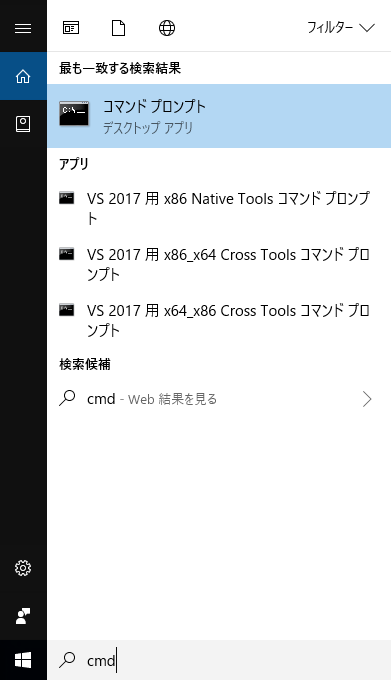
node --version
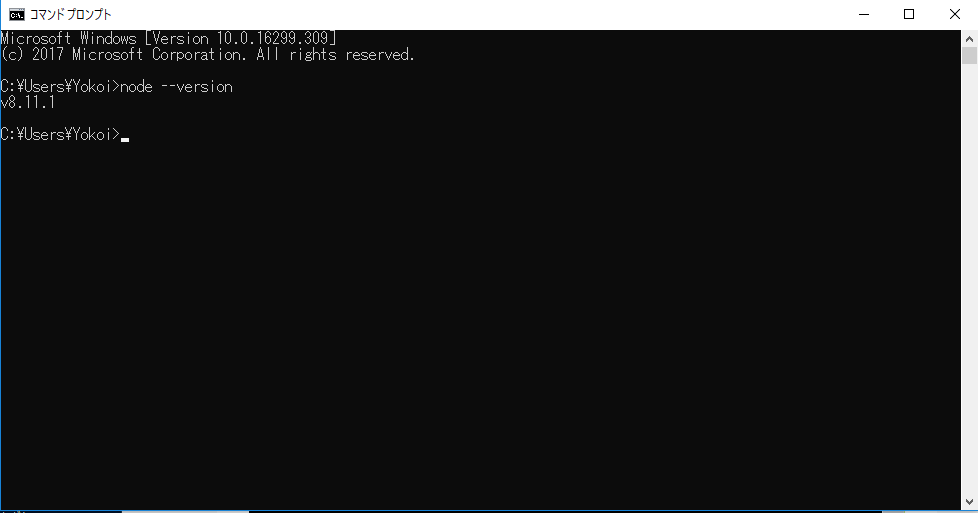
npm --versionこれで、node.jsは使える。
上記のzipを展開し、コマンドプロンプトで展開したディレクトリにて、以下のコマンドで、サーバーが立ち上がる。
node server.js
ここで一度終了しておく。終了するにはCtrl+Cを押す。
まず、スマートフォンとパソコンが同じ回線につながっていることを確認する。
次に、パソコンのコマンドプロンプトにてパソコンのIPアドレスを調べる。
windowsならば以下のコマンドで確認できる。
ipconfig
コマンドを入力し、以下の赤線のIPアドレスを覚えておく。
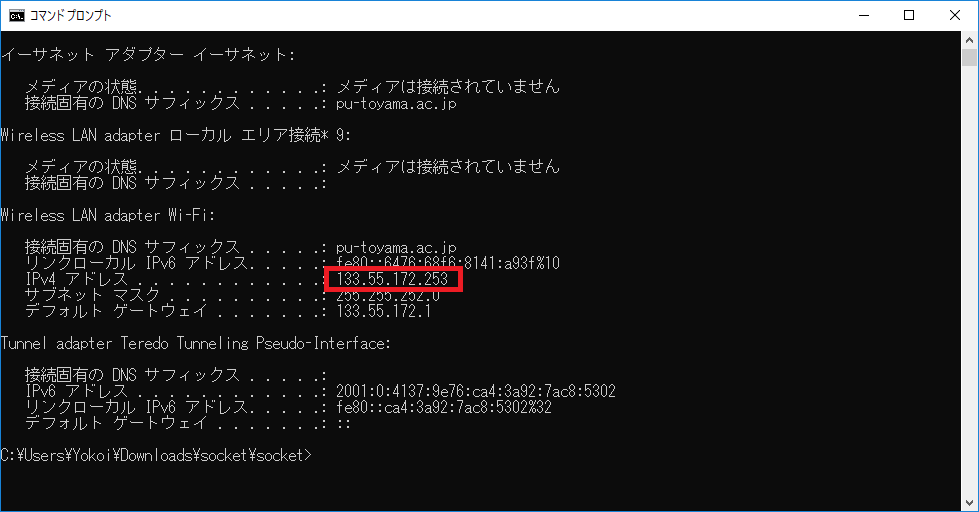
次に、サンプルプログラムの中のindex.htmlをエディタで開き、赤線で囲んだリンクを先ほどのIPアドレスに変更する。
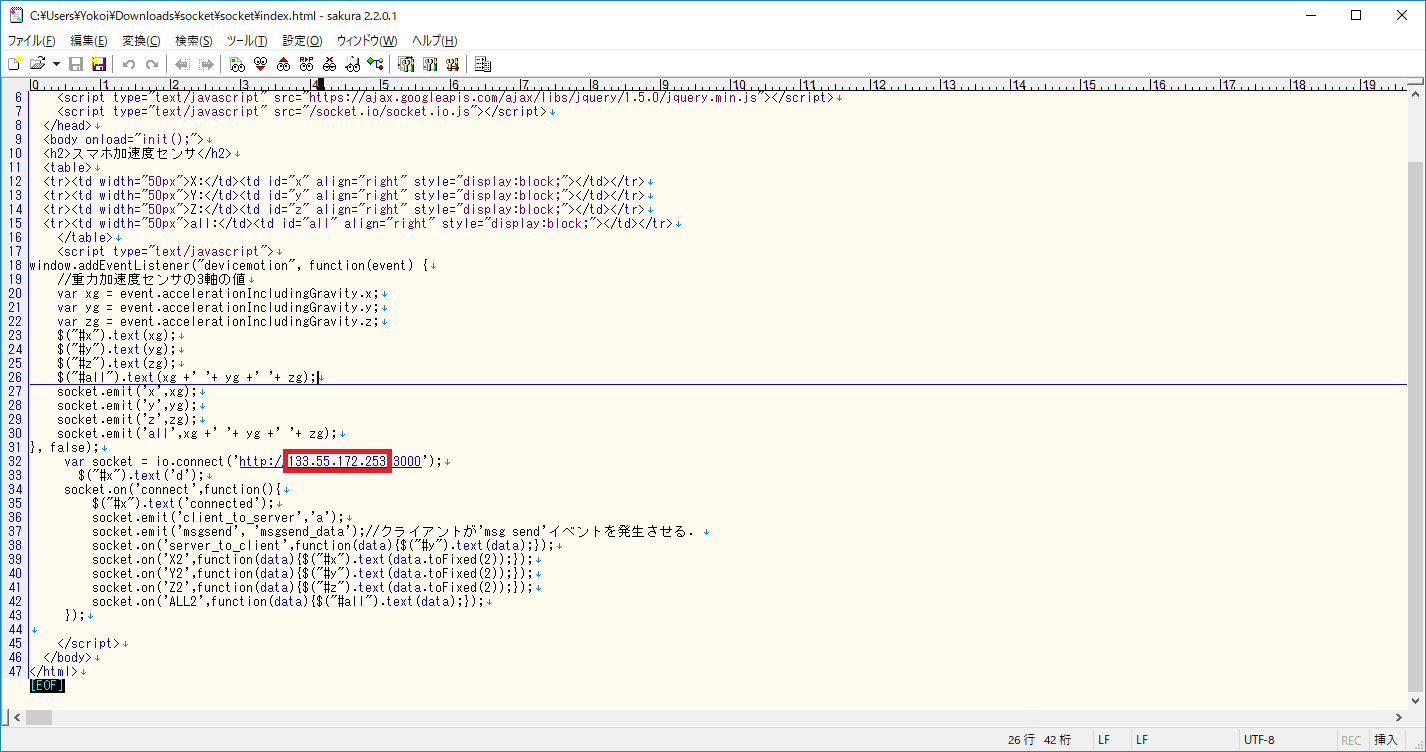
ここで、またサーバーを立ち上げる。
そして、自分のスマートフォンにて、先ほど変更したリンクに接続すると、加速度が取得できる。
また、パソコンで同じリンクに接続すると、加速度が確認できる。
そのままのプログラムでは、コマンドプロンプトに、スマホの加速度がx軸、y軸、z軸の順に半角スペース1つ分あけて表示される。
であるから、コマンドプロンプトにて、
node server.js > a.txt
などと入力すると、以下のようなテキストファイルが完成する。
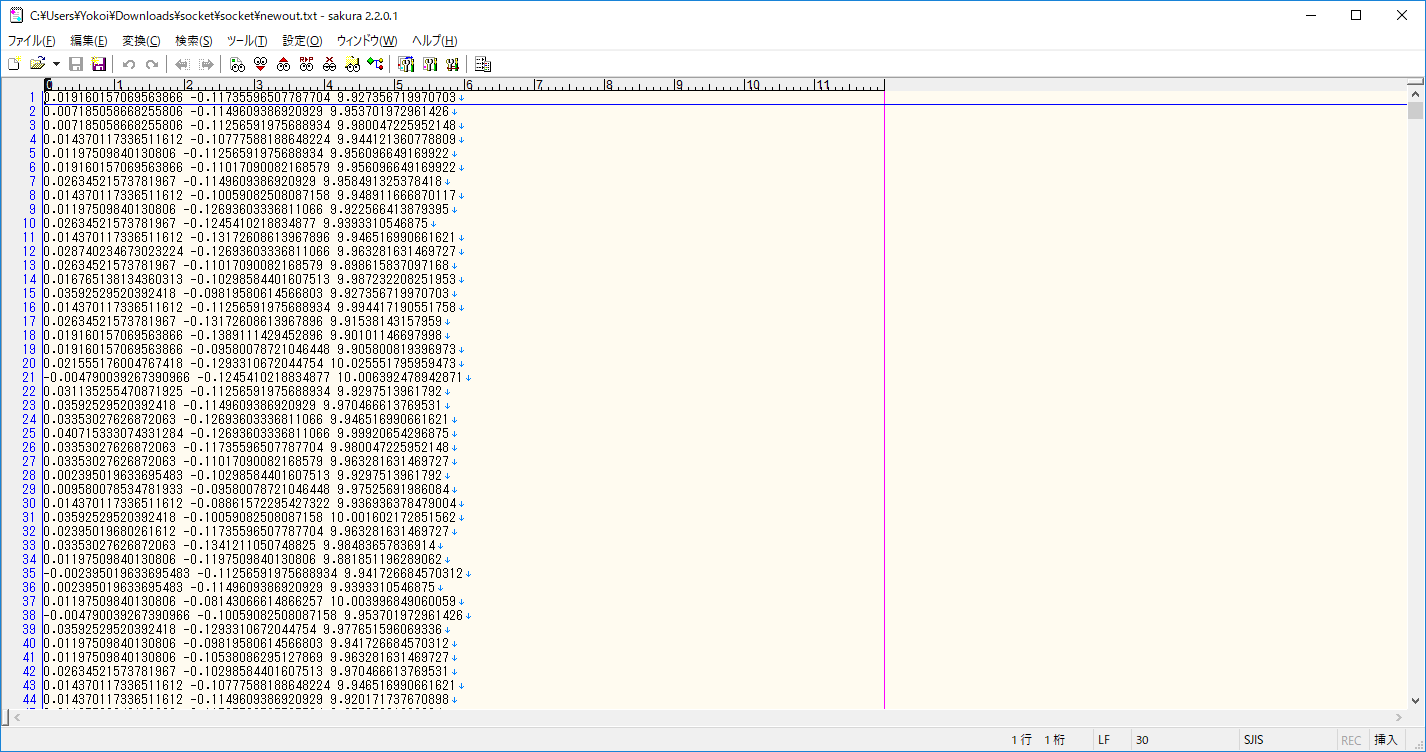
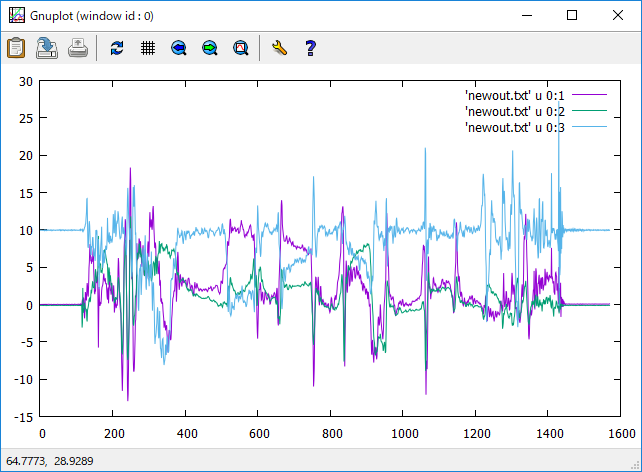
gnuplot等で、グラフ化することもできる。
また、他のセンサーを使いたい場合は、server.jsやindex.htmlを書き換えて使うことができる。


 socket.zip