![[PukiWiki]](image/pukiwiki.png "[PukiWiki]")
インソール型機器の使用
添付したArduinoのプログラムを開き,ツールのところを以下の画面のようにする.
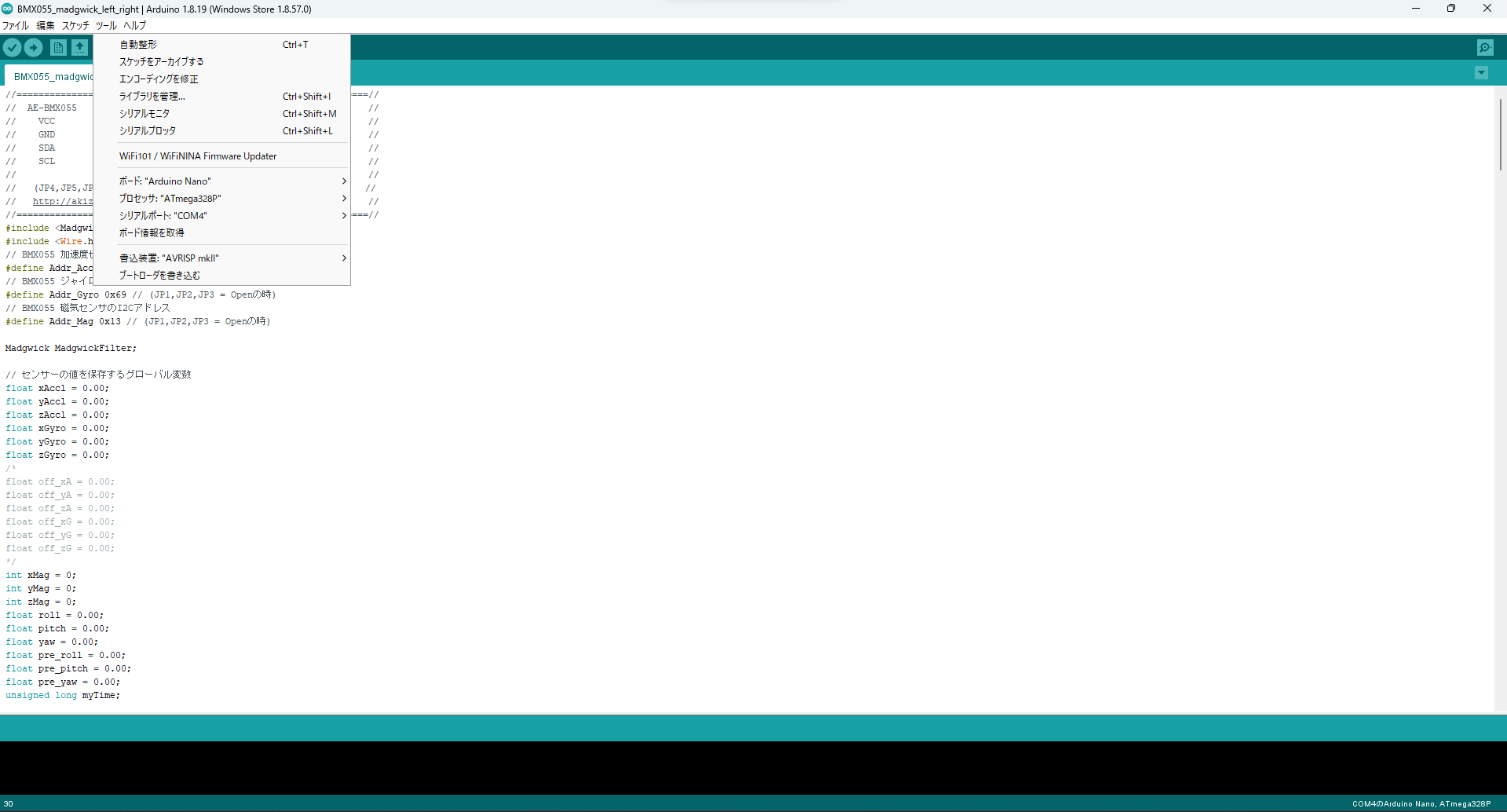
これで左上の→をクリックすれば書き込まれる.
書き込まれた後心配ならツール→シリアルモニタorシリアルプロッタを見て動作していれば成功である.
今回は八十住のアカウントでの説明をするが個人でやる場合は個人のユーザー名(ギリシャ文字)で行う.
最初は権限が無いと思うので先生にやってもらう.
まずサーバーに添付したプログラムを置く.
winSCPを開いたらホスト名は
133.55.115.240
ユーザー名は
xi
パスワードは
Uxi42
でログインできる.
左側は自分のPCのフォルダ,右側はサーバーのフォルダ.
左側をサーバーに置くプログラムの階層に行き,右側を
../../var/www/html/server
に移動する.
あとはプログラムをドラッグで動かせば移動できる.
次にPCのコマンドプロンプトを開く.
開いたら
ssh xi@133.55.115.240
を入力してenter.
パスワードを要求されるので
Uxi42
と入力してenter.
次にサーバーをroot権限で扱うので
sudo su -
を入力してenter.
パスワードは上と同じ.
ここまで来たら
cd ../var/www/html/server
を入力してenter.
フォルダの中身を見たい場合は
ls
を入力してenter.
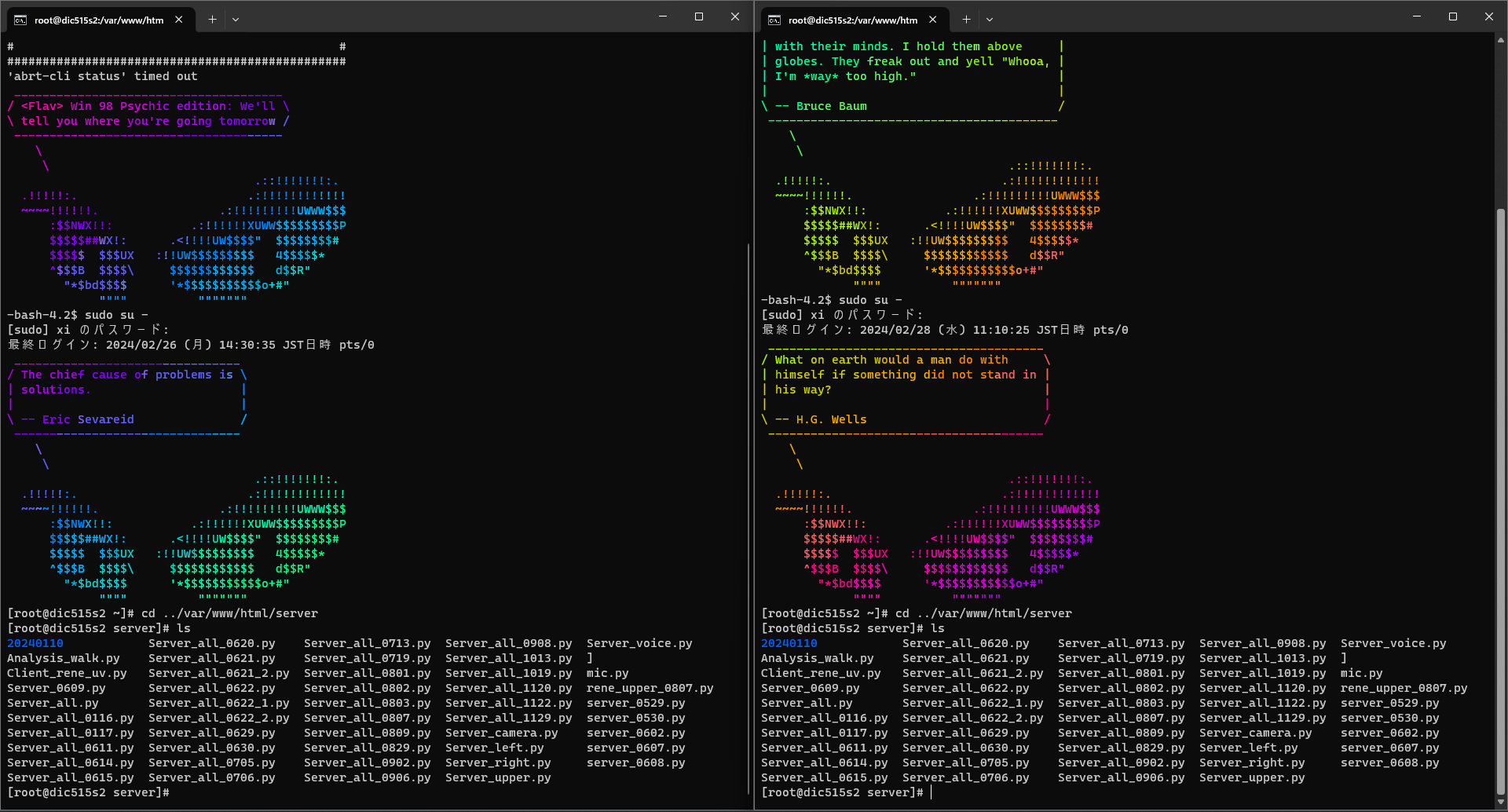
これを2つのコマンドプロンプトを立ち上げて作る.
成功すると以下のようになる.
まずRaspberry Pi Zero Wの電源を入れる.
電源ボダンを1回押すか,2回押す(2回目長押し)で電源を入れれる.
緑のランプが光ったら成功.
次にPCのWiFiとRaspberry Pi Zero WのWiFiを同じにしておく.
Raspberry Pi Zero WのIPアドレスをVNCに打ち込む.
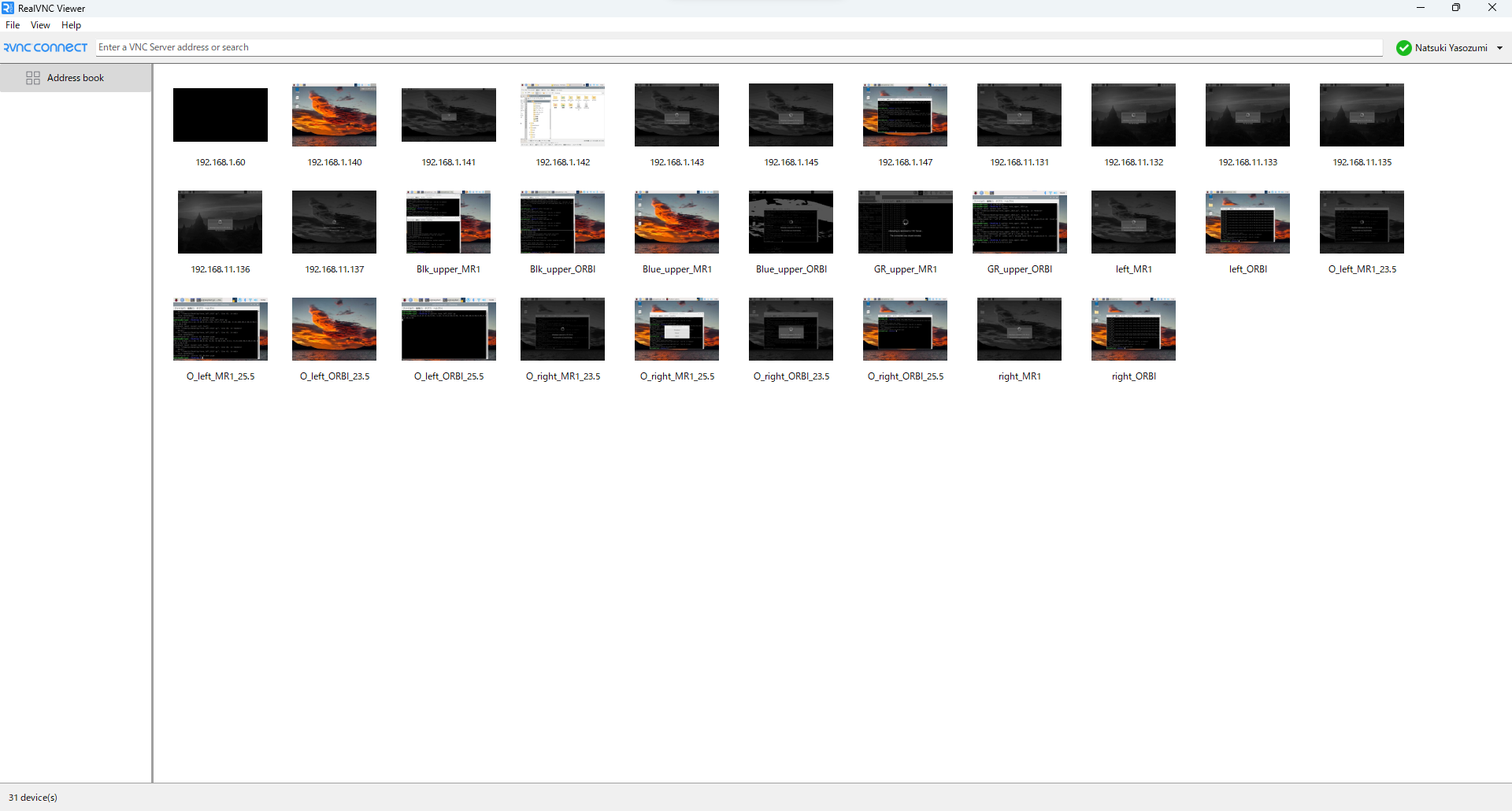
アカウントを作成すると名前を変更できたりできるので便利である.
Raspberry Pi Zero WのIPアドレスを打ち込み開いたら,ユーザー名とパスワードを聞かれる.
初期設定と一緒なのでユーザー名は
pi
パスワードは
raspberry
である.
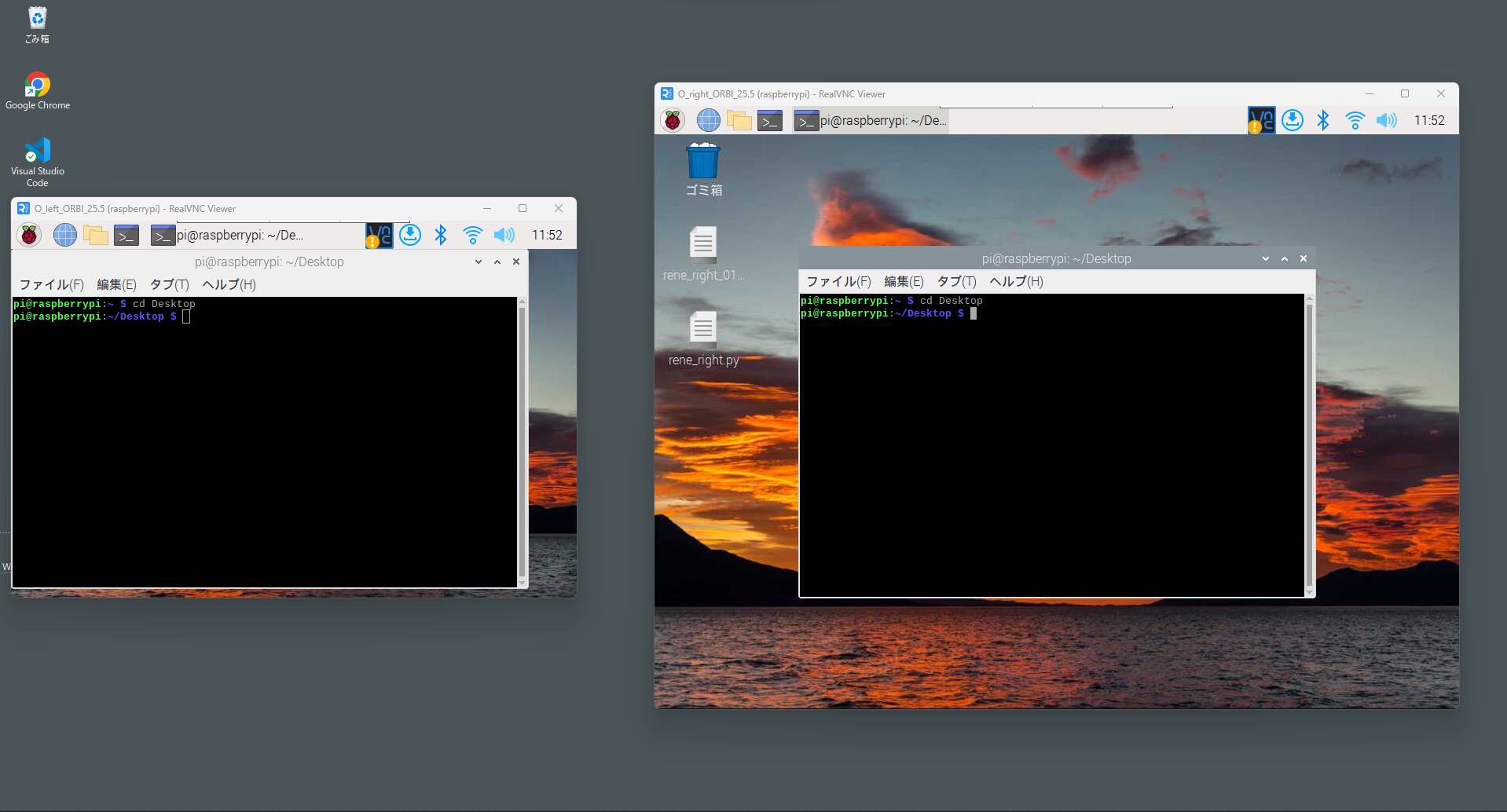
立ち上げたらRaspberry Pi Zero Wでコマンドプロンプトを開きデスクトップの階層に移動をする.
cd Desktop
Raspberry Pi Zero Wに添付したプログラムを転送する.
Raspberry Pi Zero Wのデスクトップの上の方にカーソルをやると以下のようになる.
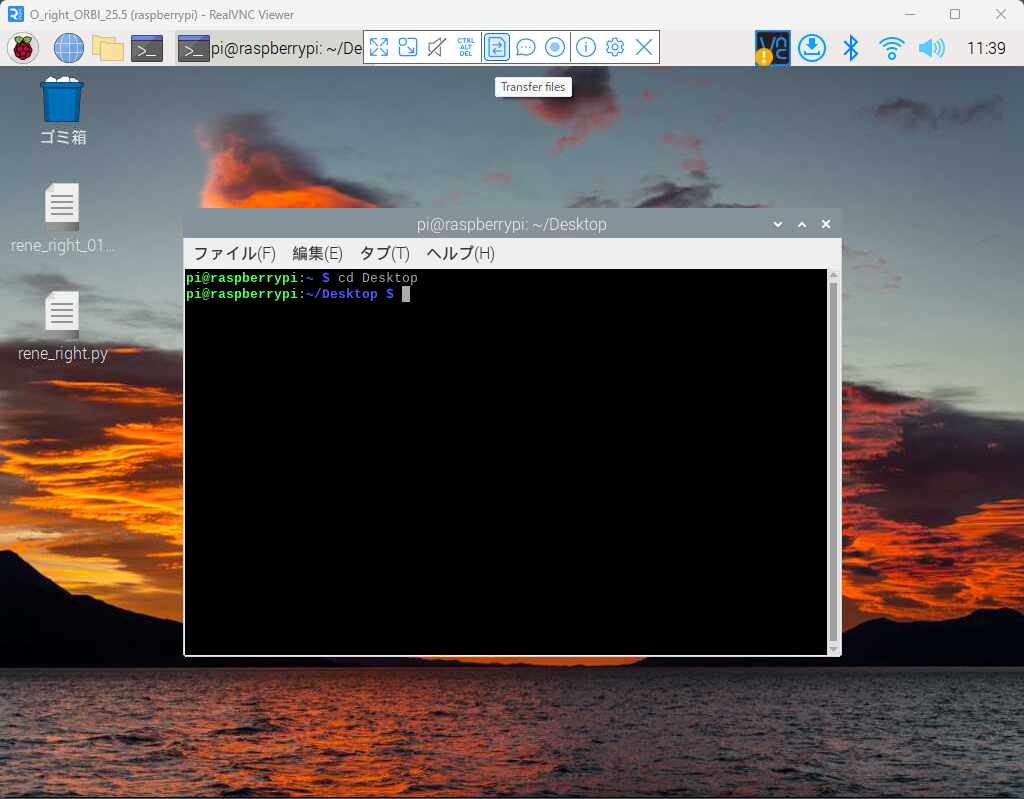
これのTransfer filesから自分のPCにあるプログラムをRaspberry Pi Zero Wに転送できる.
転送先はDesktopにする.
これをleftとrightの2つを立ち上げる.
以下のようになれば成功.
順番は
1.Server_all.py(サーバー)
2.rene_left.py,rene_right.py(Raspverry Pi Zero W)
3.Analysis_walk.py(サーバー)
の順番で動かす.
解説を行う.
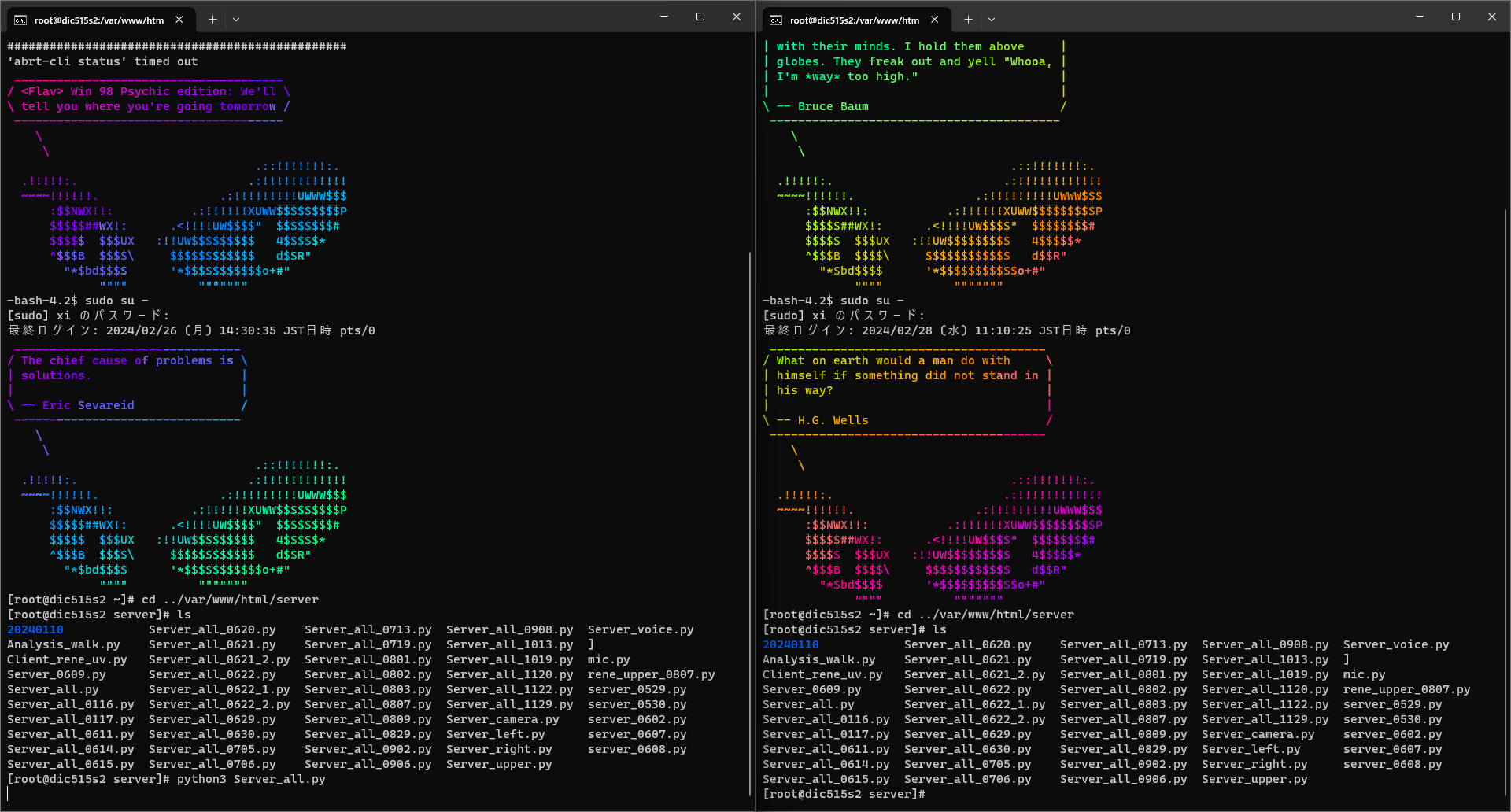
まず,サーバーのコマンドプロンプトに行き,
python3 Server_all.py
と入力してenter.
以下のようになれば成功.
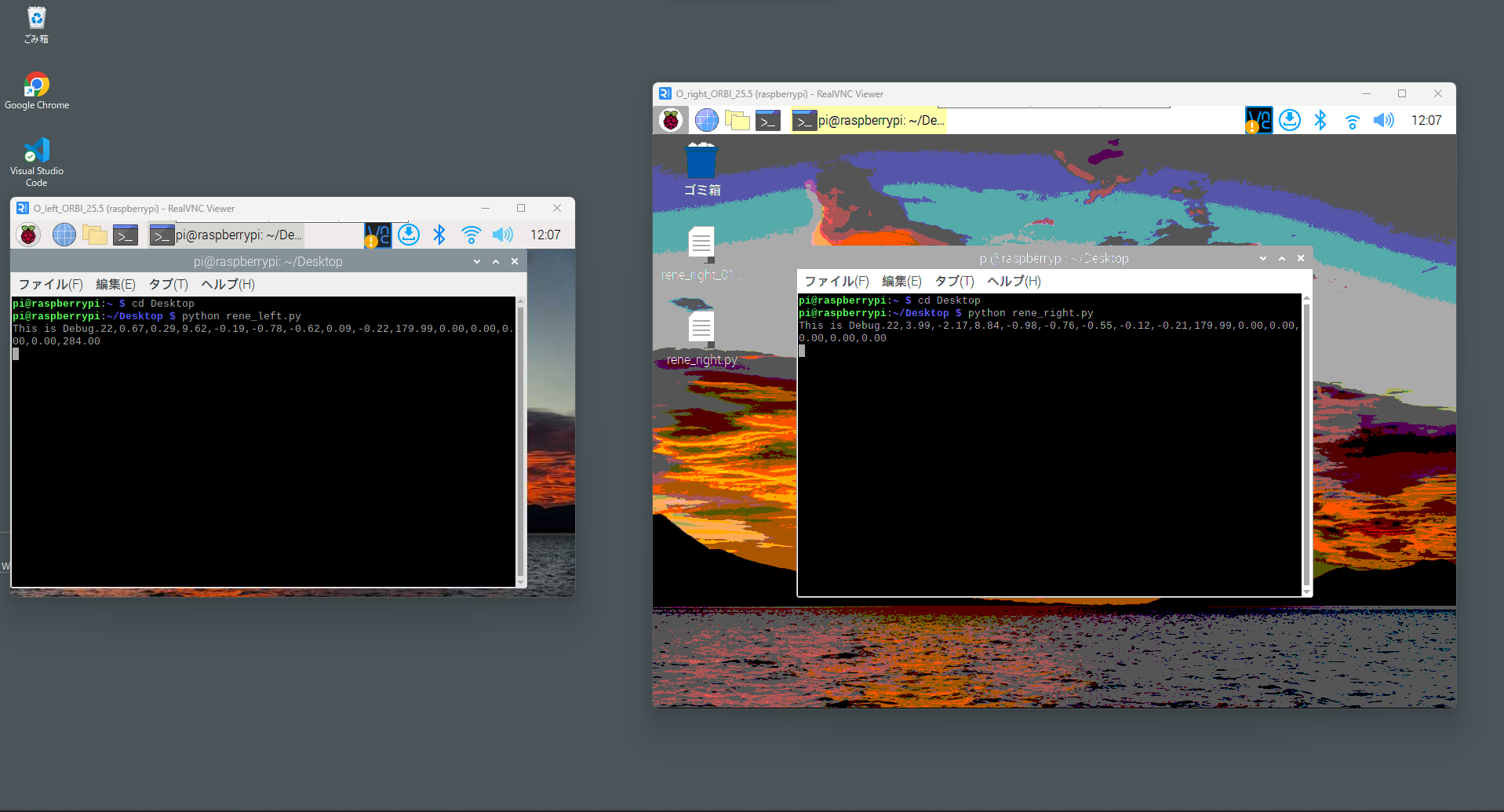
次にRaspberry Pi Zero Wに行き,left側で
python rene_reft.py
right側で
python rene_right.py
を入力してenter(順番はどっちでも良い).
以下のようになれば成功.
最後に余っているサーバーのコマンドプロンプトに行き,
python3 Analysis_walk.pyを動かす.
以下のようになれば成功.
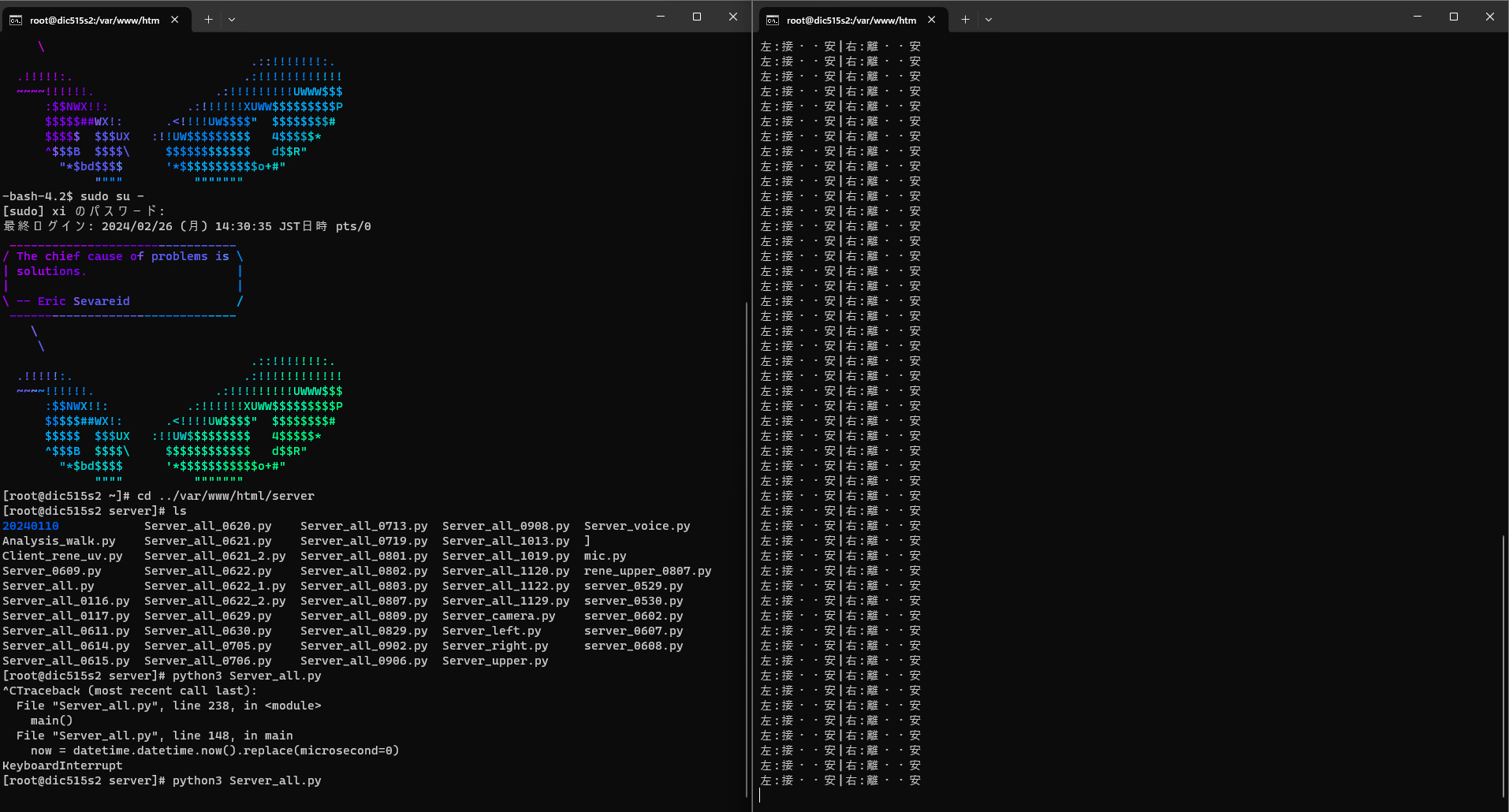
この状態で1分間のキャリブレーションを行うので機器に触れない.
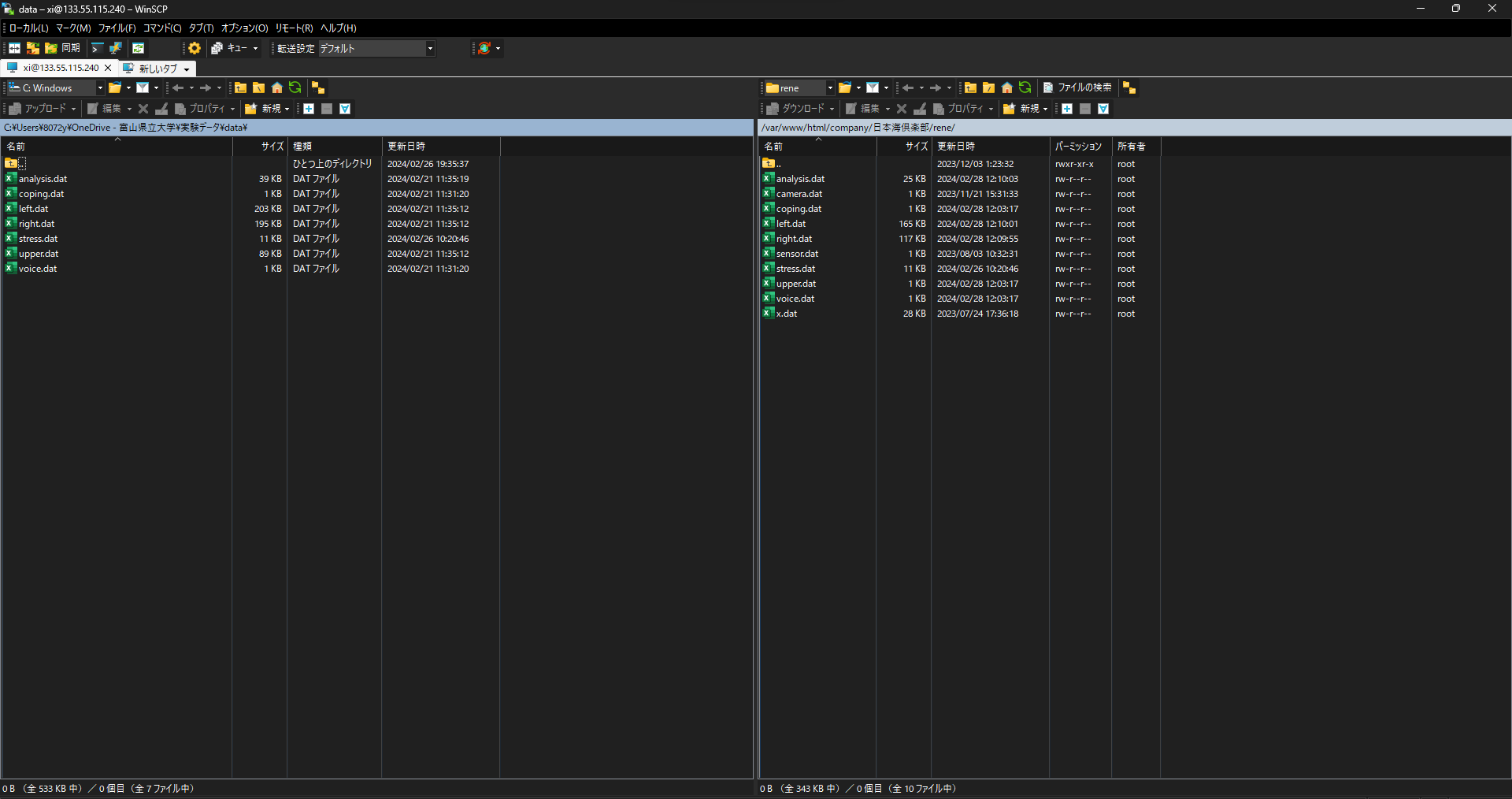
プログラムを止めた後はデータの確認を行う.
winSCPのサーバー側のフォルダで
../../var/www/html/company/事業所名(日本海倶楽部)/ユーザー名(rene)
の中にleft.dat,right.dat,analysis.datファイルが存在し,データ量が1KBでなければ成功である.
もしanalysis.datが1KBの時はAnalysis_walk.pyだけもう一度動かしすぐ止める.
これでデータが入ると思う.
以下のようになれば成功.


 Arduino_left_right.zip