![[PukiWiki]](image/pukiwiki.png "[PukiWiki]")
1)MetaTrader4or5でTickデータを取得する.
2)PythonでTickデータを取得する.
3)売買ルール(発注,決済)をプログラムに記述する.
4)自動売買を実行し,利益と損失の結果を出す.
FXのTick情報を収集すると同時に,ゴールデンクロスというテクニカル分析を行い,オンラインのデモトレードで利益や損失を確定していく.
以下のサイトを参考にして行った。
pythonは予めインストールされているものとする。
Win10ではコマンドプロンプトを起動し、pip install MetaTrader5を入力してインストールする。
また、今回は、時間関連処理も行うのでpip install pytzもインストールしておく。
その他にも、pandas、numpy、mpl_finance、も同じようにインストールしておく。
上記サイトで作成するprogram.pyはこのページの下からダウンロードできる。
その後、デモ口座を開設するためにXMのアカウントを作る。
XMの指示に従いMT5のモジュールのダウンロードとインストールを行い、EURJPYを追加しておく。
※PlayOnMacとは、Mac環境内にWindowsアプリを入れられるようにする物である 動作確認もしていないので、できるか不明。 Macは以下を参考にし、インストールし、2番と同じ手順でMT5を入れることが出来る
https://www.metatrader5.com/ja/terminal/help/start_advanced/install_mac
注意点として、口座番号は上記で作ったXMの口座IDである。
今回使うファイルは5つあり、一つ目がpythonのファイルで、残りはMT5用のファイルである。
[pythonのファイル]
#ref(): File not found: "program.py" at page "MetaTrader5とPythonによる自動売買"
[MT5のファイル]
MT5用のファイルの置き場所を下記に示す
まず、MT5を起動し、左上のファイルからデータフォルダを開くを押す。
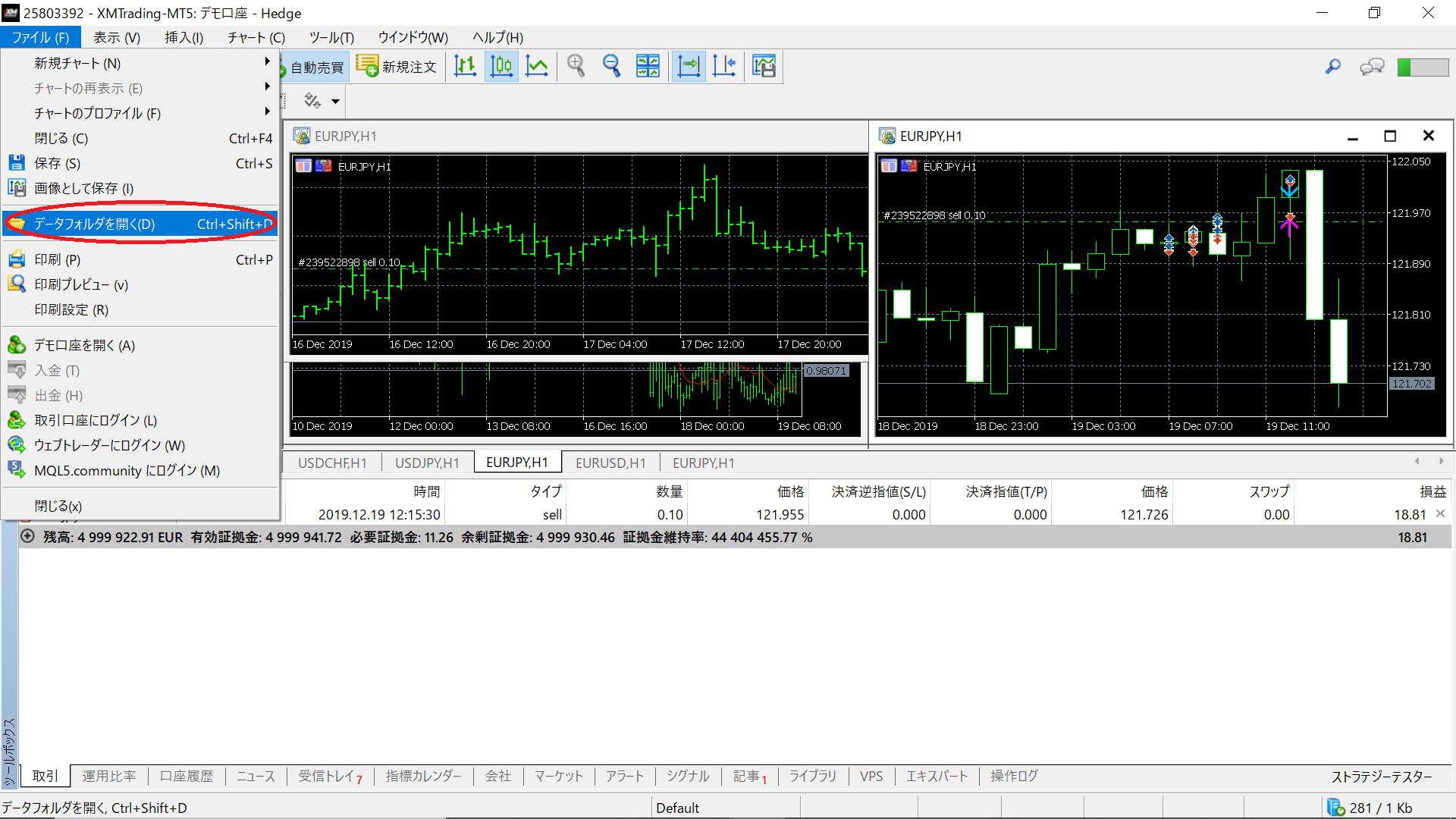
そのあと、
MQL5→FilesにTrade.csv
MQL5→includeに.mqh形式のファイルを3つ
MQL5→ScriptsにTradeAI.py
これでファイルの配置は終了。
次に、TradeAI.mq5のコンパイルを行う。
以下の画像に従う。
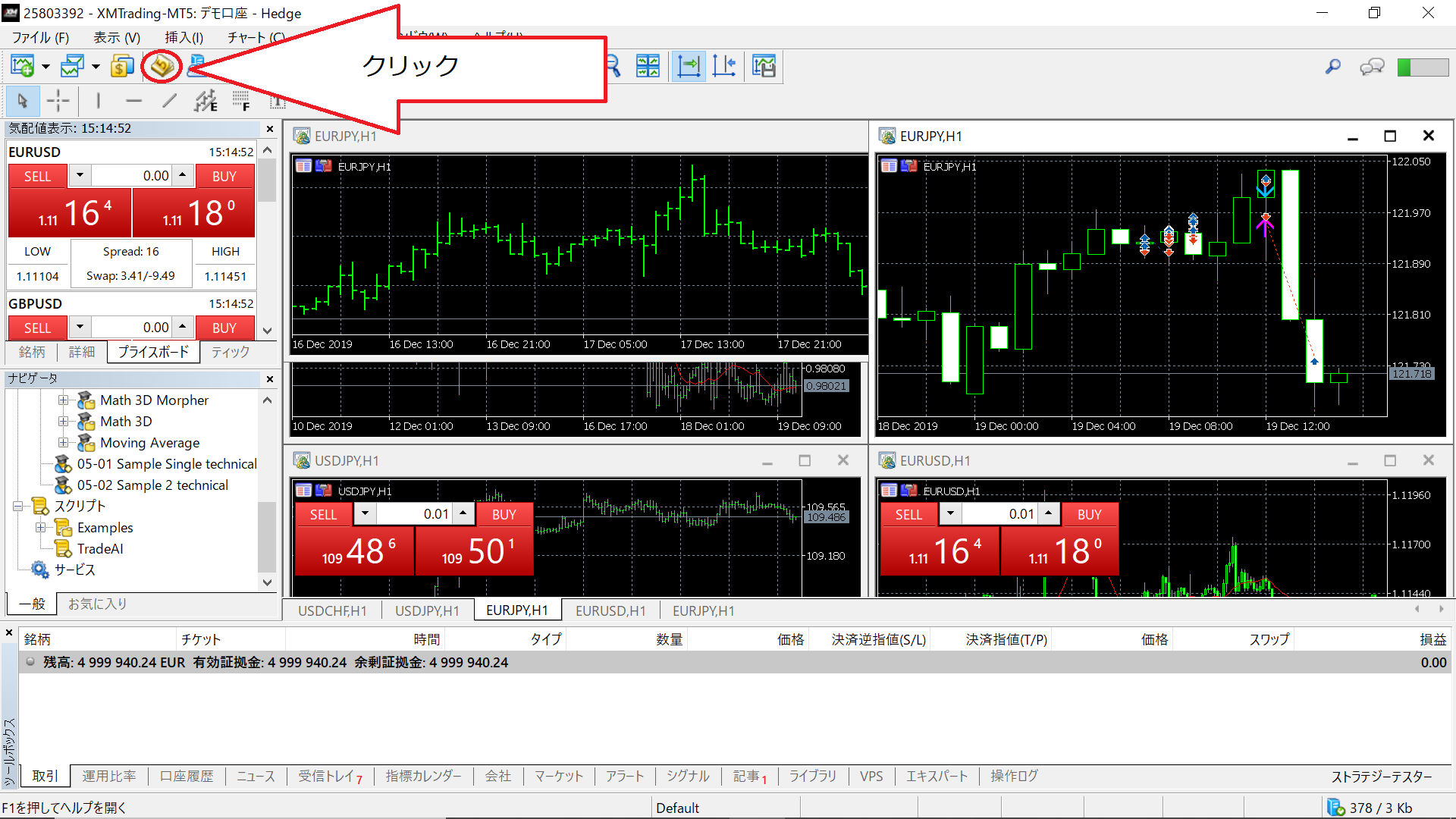
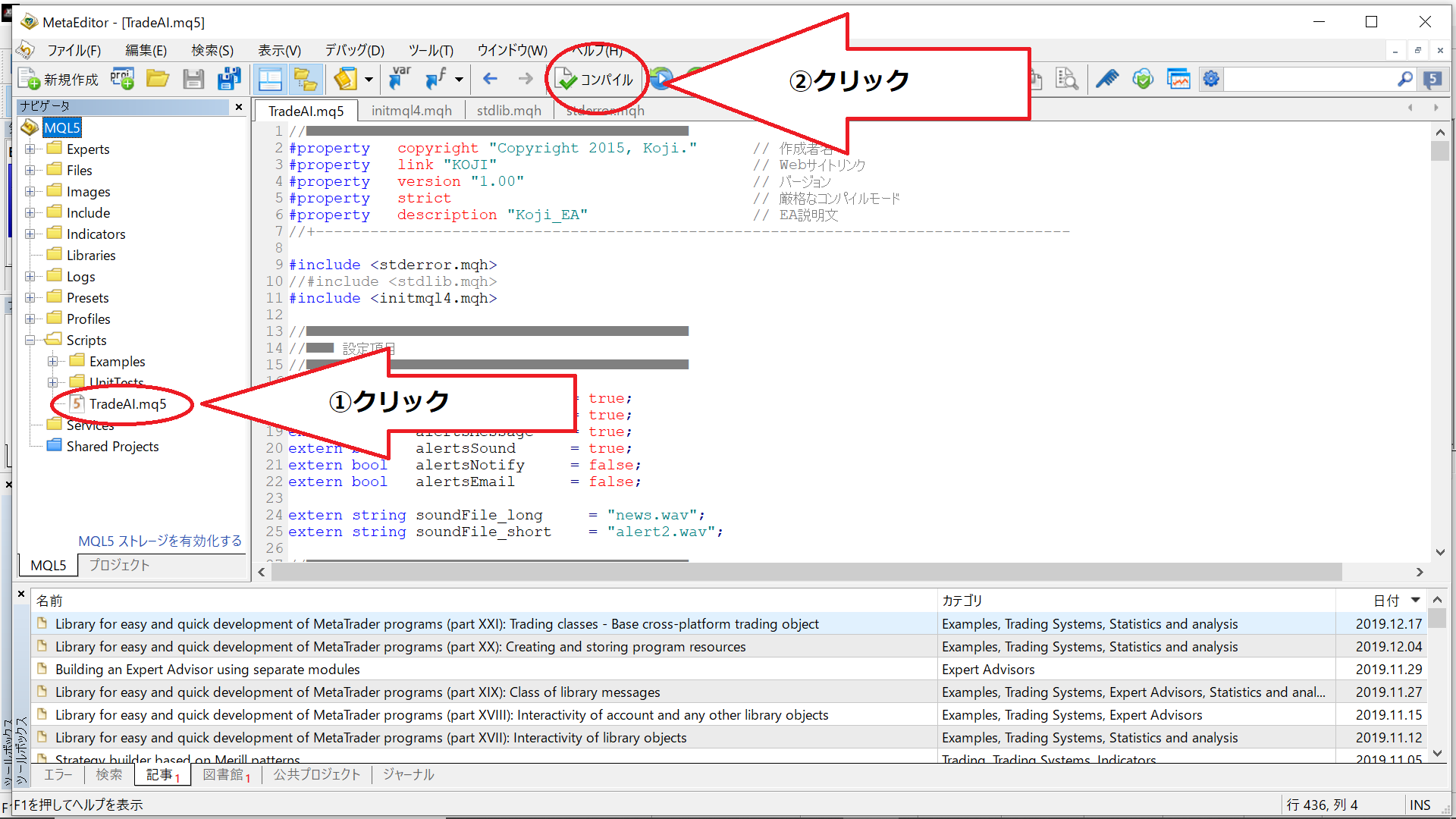
これでファイルのコンパイルは終了
次にTradeAIをEURJPYに入れる。この際、出てきたウィンドウで自動売買の許可にチェックを入れる。
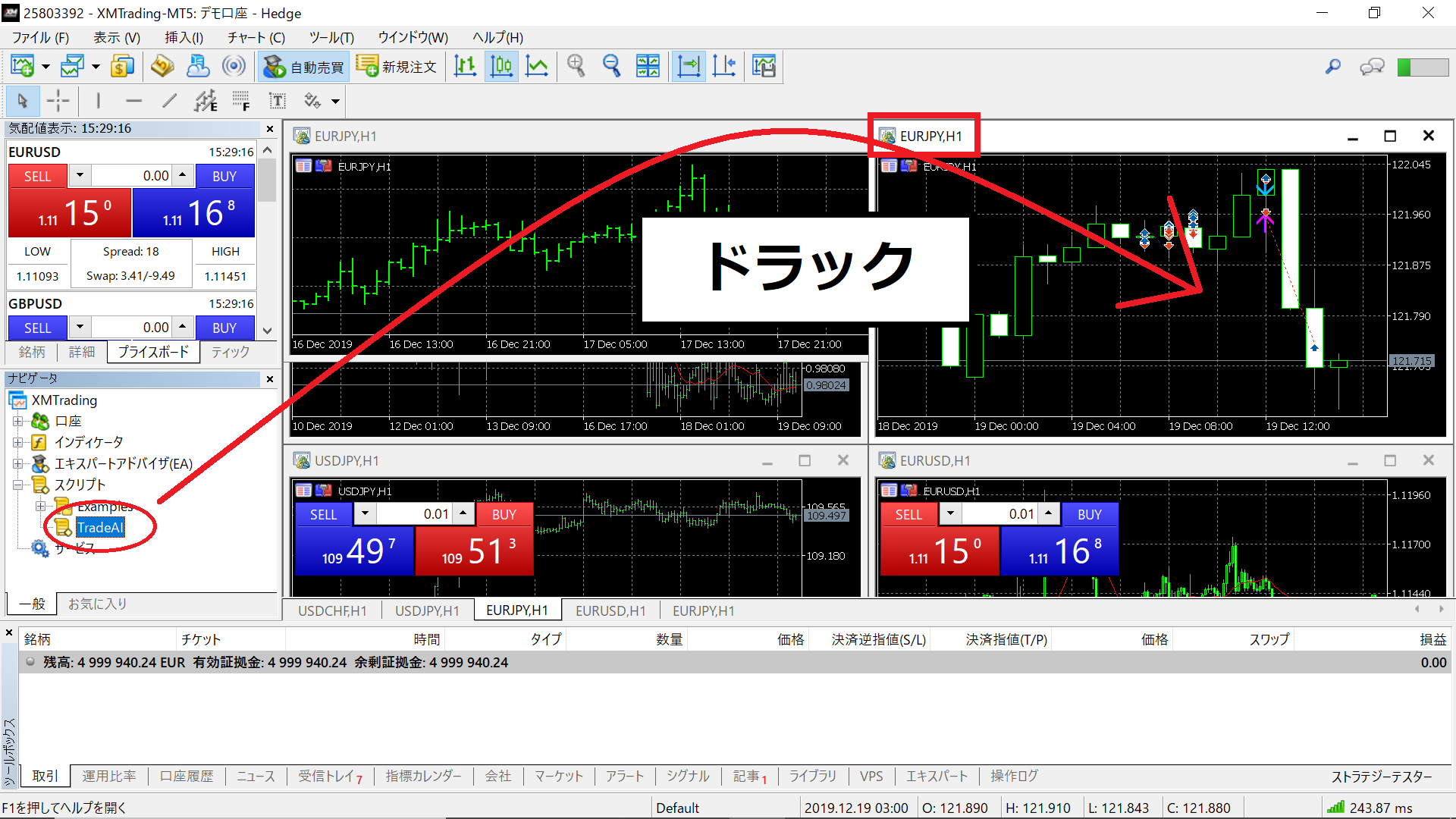
その後、上のタブからツール→オプションで下記の画像の箇所にチェックを入れ、OKを押す。
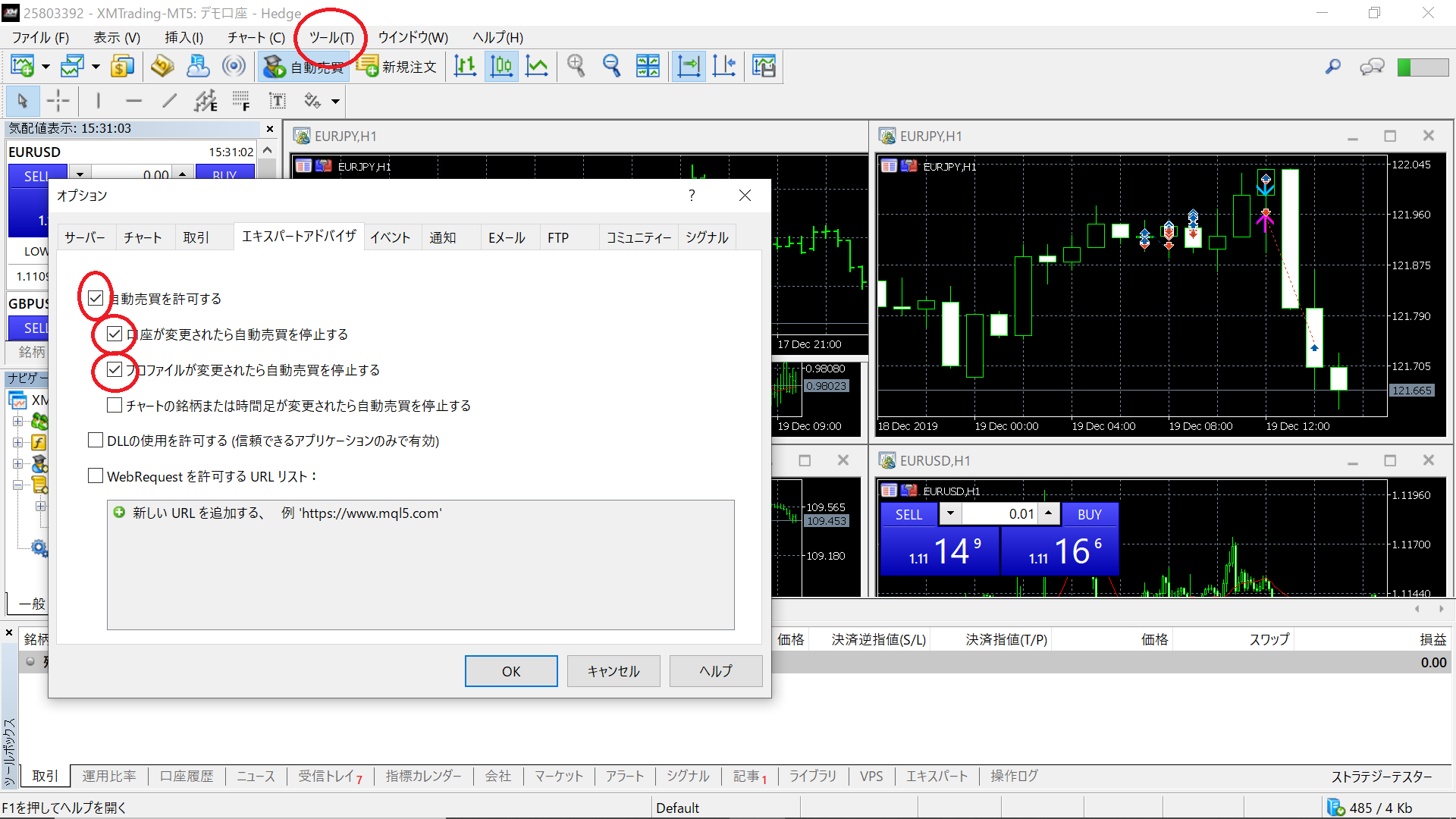
これでMT5の設定は終わり。
次にpythonのprogram.pyをメモ帳などで開き、Trade.csvのディレクトリを書き換える。
下記の画像の場所を自分に合ったディレクトリに変更する。
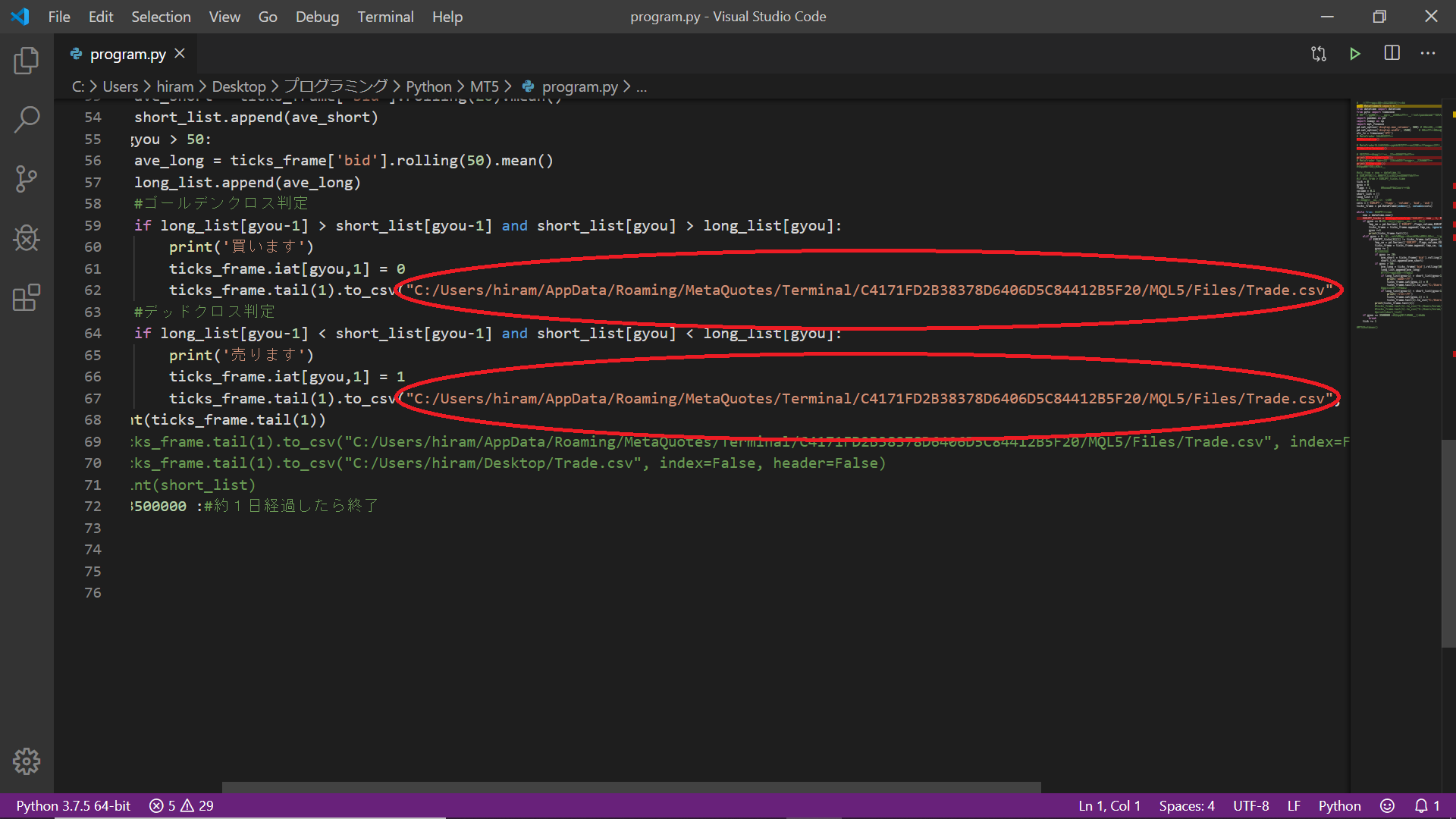
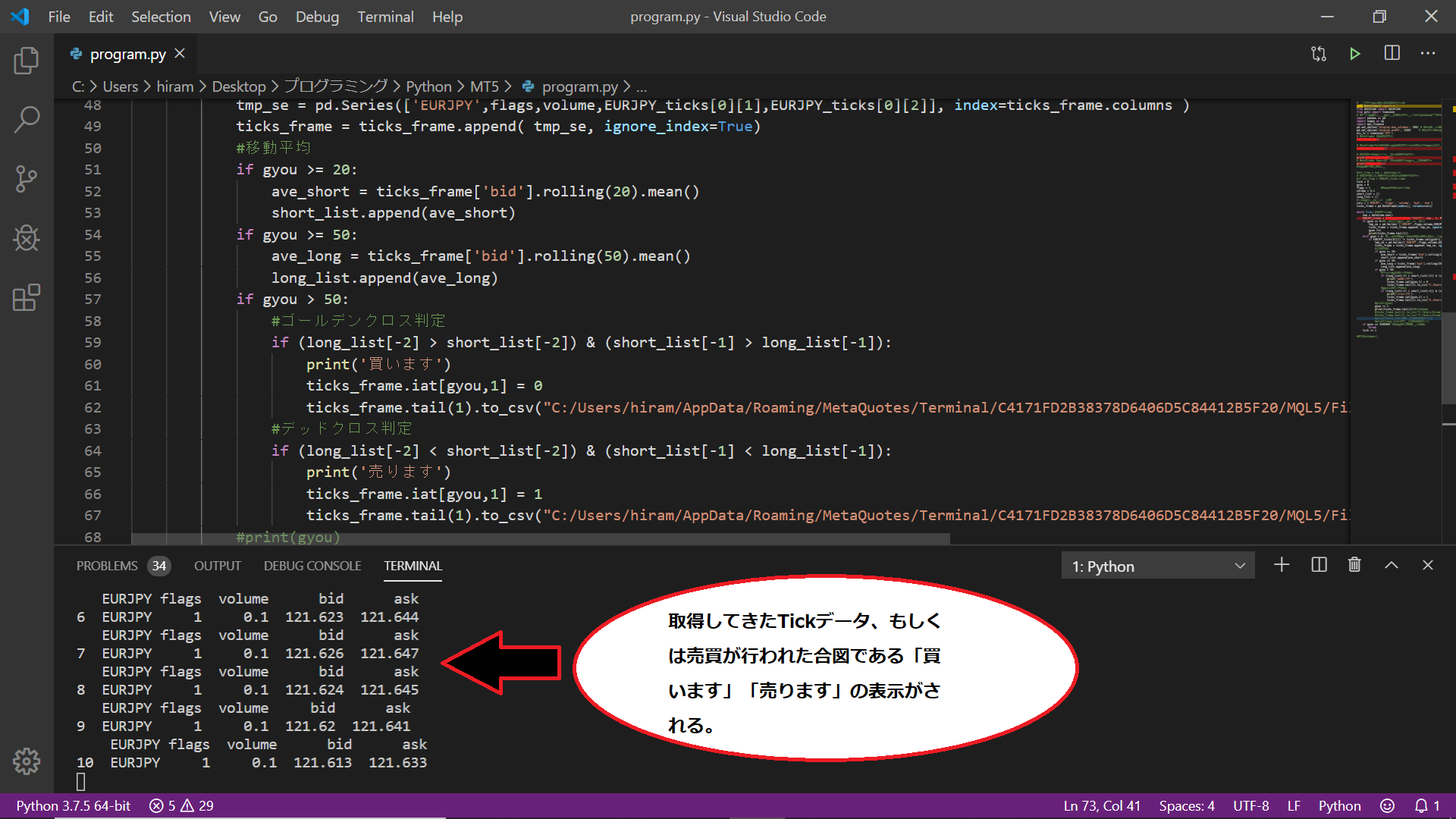
MT5を起動した状態でprogram.pyをコマンドプロンプトから実行することで、自動売買が開始される。
実際に動作している状態の画像を下記に載せる。
#ref(): File not found: "8.png" at page "MetaTrader5とPythonによる自動売買"
現在執筆中


 https://metaquotes.co.jp/2019/07/01/blog09/