戻る
Unityのインストール
- 以下のURLにアクセスし、インストールしたいバージョンのUnityを選ぶ.
Unity-Download Archive
(過去に最新版でビルドエラーが起きたことがある.Unity5.6.4verでは正常に作動している.)
(最新版以外のバージョンではこの後VuforiaのUnity用パッケージをダウンロードすることになるのだが,2019/1/31現在このパッケージがサイトからダウンロードできなくなっている.)
バージョンを選んだら,「ダウンロード(Win)」の中から「Unityインストーラー」を選びインストールする.
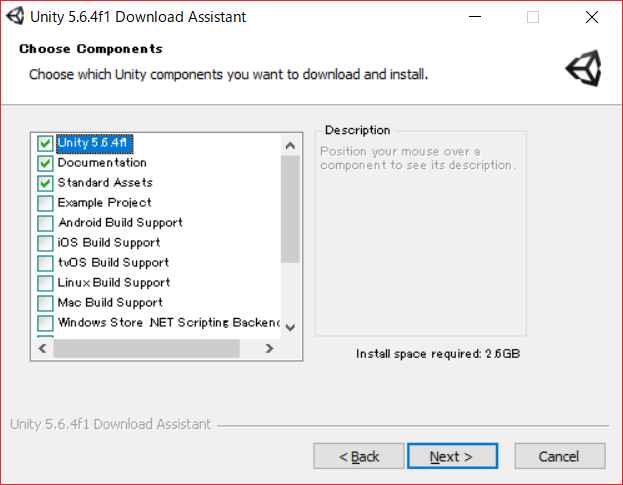
- インストーラーを起動し,インストールを進める.
上の画面では、作成したいアプリのOSをチェックしておく.
- Vuforia Augmented Reality Support
- Microsoft Visual Studio for Unity
- Windows Store .NET Scripting Backer
- Windows Store IL2CPP Scripting Backer
- WebGL Build Support
- Android Build Support
- iOS Build Support
↑この辺をダウンロードしておくといいかもしれない
Vuforiaの導入
参考サイト:UnityでARアプリを作りたい(Vuforia導入編)
- 開発者アカウントの作成
以下のURLにアクセスしてアカウントを作る.
https://developer.vuforia.com/
右上に「Register」というボタンがあるので,それをクリックすると登録画面に移動する.
各項目を適当に埋めて登録する。
- Vuforia SDKのダウンロード
さっきのサイトの上の方に「Downloads」というタブがあるので,それをクリック.
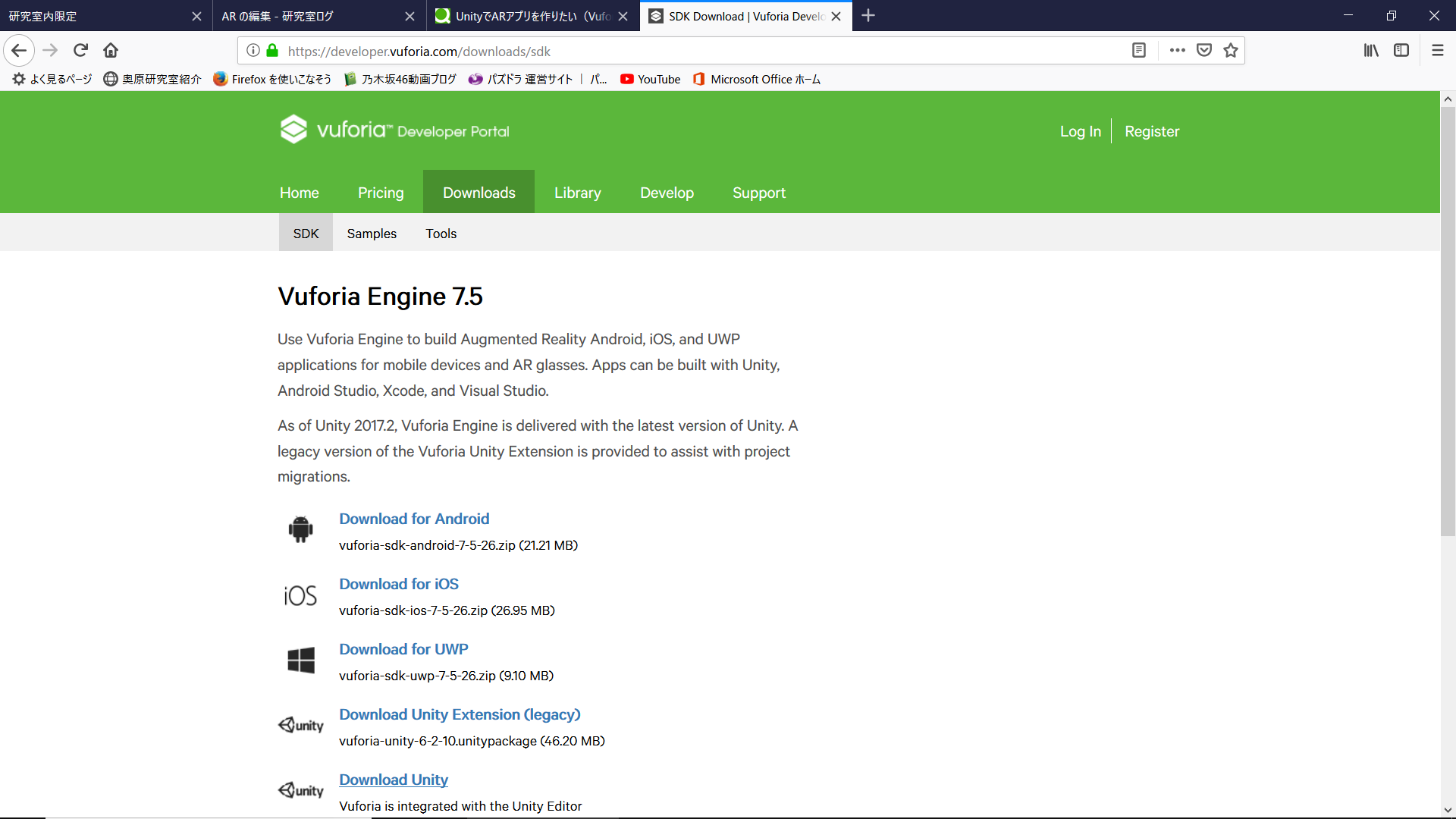
その中の「SDK」タブをクリックすると,以下のような画面が表示される.
その中にある「Download for Unity」をクリックすると、vuforia-unity-6-2-10.unitypackageという名前のUnity用のパッケージがダウンロードされる.
- なお,Unity最新版をインストールした場合は既にパッケージが入っているためこの作業は必要ない
- 1/31現在,サイト上で「Download for Unity」の項目がなくなっています.最新版のUnityをダウンロードするか,大谷からパッケージをもらってください.
- Licence Keyの登録
Licence Keyとは,アプリごとに固有でのもので,「このアプリは無料版/有料版のVuforiaを使っている」ということを示すためのものである.
Vuforiaのサイトの上の方に「Develop」というタブがあるので,それをクリック,
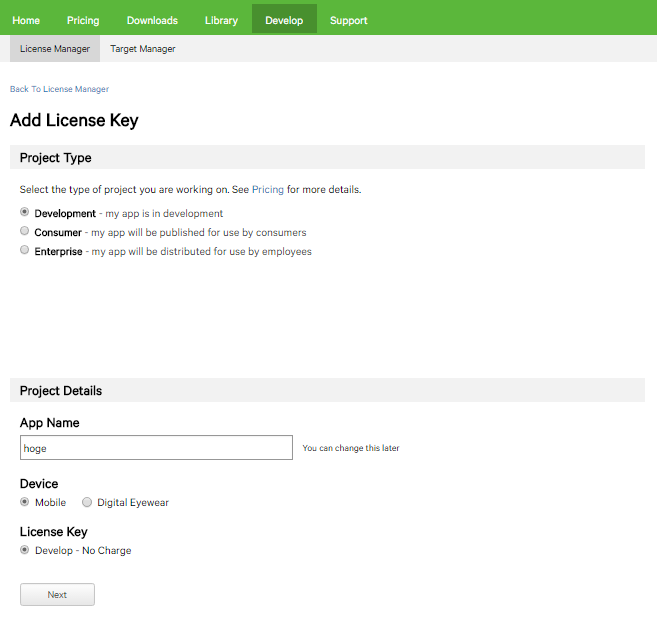
その中の「License Manager」タブをクリックすると,「Get License Key」というボタンが表示されるので,それをクリックすると,以下のような画面が表示される.
(画像は古いものなので,「Add Licence Key」になっている.)
今回はデモの作成なので,Project Typeは「Development」,Project DetailsのDeviceは「Mobile」にする.
App Nameは適当に決めて大丈夫である.また,License Keyは「Develop - No Change」一択なのでそれを指定する.
- Targetの登録
Targetとは,いわゆるARマーカーというものである.任意の画像を指定して,マーカーにする.
先ほどの「Develop」タブの中にある「Target Manager」タブをクリック.
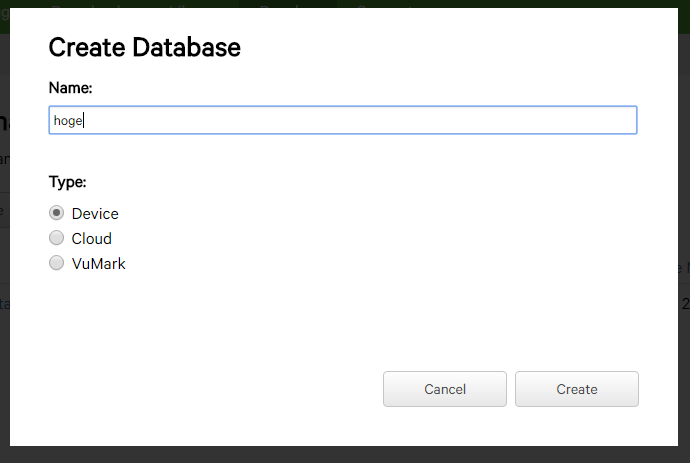
すると,「Add Database」というボタンが表示されるので,それをクリックすると,以下のような画面が表示される.
Nameは適当な名前を入力し,Typeには「Device」を指定する.
「Create」ボタンを押すと新規のDatabaseが作成される.
先ほど作成したDatabaseの名前が画面に表示されているはずなので,それをクリック.
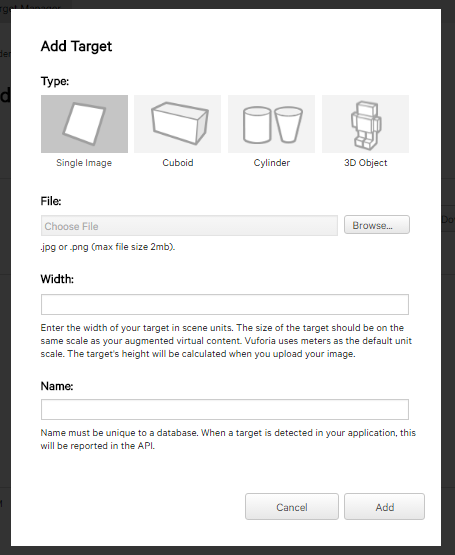
すると,「Add Target」というボタンが表示されるので,それをクリックすると,以下のような画像が表示される.
Typeとは,マーカーの形状のことである.ここではSingle Imageを指定する.
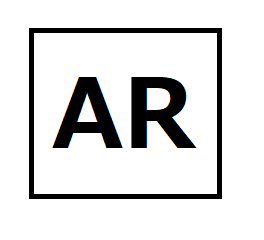
マーカーとして使用したい画像をFileに指定する.今回は以下の画像を使用するので,保存する.
Widthはマーカーの横幅の大きさを表す.ここでは100を指定する.
Nameは適当に決めて大丈夫である.
最後に「Add」ボタンを押すとTargetがDatabaseに登録される.
- Databaseのパッケージ化
先ほどTargetを登録したDatabaseの画面で,取り込みたいマーカーの左側にチェックを付けて,「Download Database(xx)」ボタン(xxはチェックを入れたTargetの数)をクリック.
すると,プラットフォームを聞かれるので「Unity Editor」を指定する.
最後に「Download」ボタンをクリックすると,パッケージ化されたTargetがダウンロードできる.
最後に「Add」ボタンを押すとTargetがDatabaseに登録される.
AndroidSDK(Android Studio)のダウンロード
参考サイト:Unity2018インストールからAndriodビルドするまでの手順
AndroidアプリをコンパイルするのにはAndroidSDKが必要である.Android Studioというツールをインストールすると,同時にAndroidSDKもインストールされる.
- 下のサイトからAndroid Studioのインストーラをダウンロードし,インストールする.
Android Studio
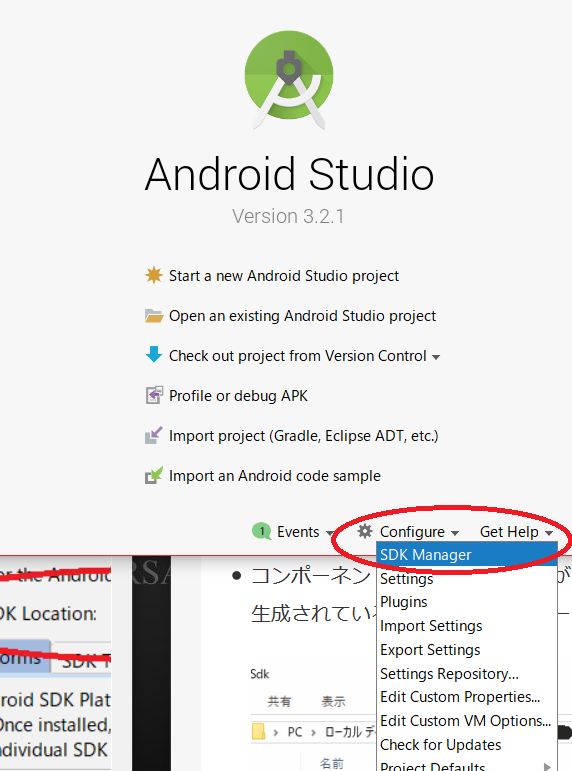
- インストールが終わったらAndroid Studioを起動し,Configure>SDK Managerと選択する.
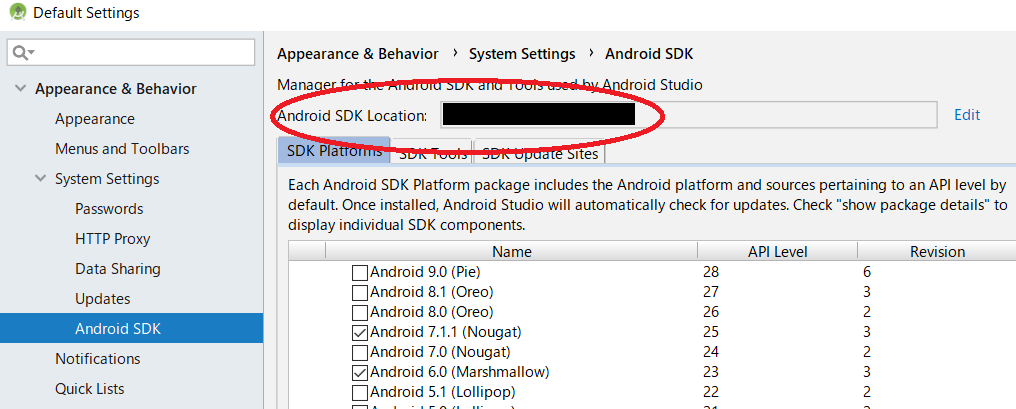
- Appearance&Behaviour>System Settings>Android SDKと選択し,「AndroidSDKLocation」の欄にSDKのパスが設定されているので,これを覚えておく.
JDKのダウンロード
AndroidSDKと同時にJDKもインストールしなければならない.
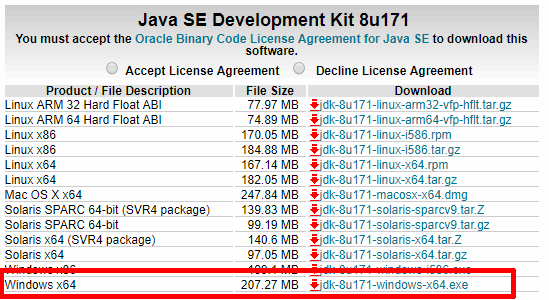
- 以下のサイトから,JDKのダウンロードボタンを押してダウンロードする.
Java SE
「Accept Licence Agreement」にチェックをして,「Windows x64」をダウンロードする.
あとは基本「Next」でOK.
Android NDKのセットアップ
Unityで「IL2CPP」を使用する場合に必要になるが,使用したほうがいいので設定しておく.
以下のURLからzipファイルをダウンロードする(容量が大きい).
http://dl-ssl.google.com/android/repository/tools_r25.0.2-windows.zip
ダウンロードしたら適当な場所に解凍しておく.
Unityの設定
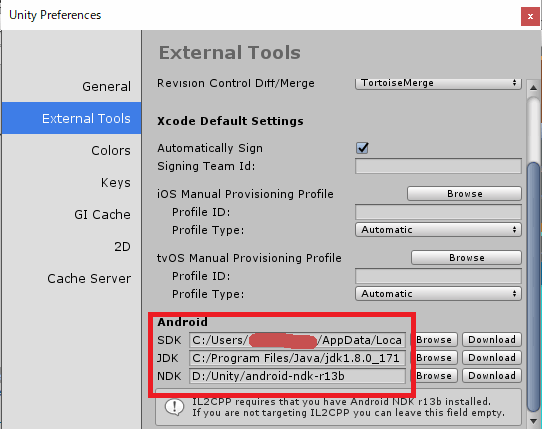
メニューのExit>Preference>External Toolsと選択する.下図の赤枠を埋める.
それぞれのファイルがある場所を指定する.デフォルトだと以下のようになるはずである.
SDK:C:\Users\各ユーザー名\AppData\Local\Android\Sdk
JDK:C:\Program Files\Java\jdk1.8.0_171
NDK:自分がzipファイルを展開した場所
ARアプリ
- パッケージのインポート
Unityを起動し,適当な新規プロジェクトを作成する.左下にある「Assets」フォルダに,Vuforia SDKパッケージをドラッグ&ドロップする.
同様に,Detabaseのパッケージもドラッグ&ドロップする.
- AR CameraとImage Targetの作成
左側のHierarchy内にあるMain Cameraを右クリックし,「Delete」を選択する.
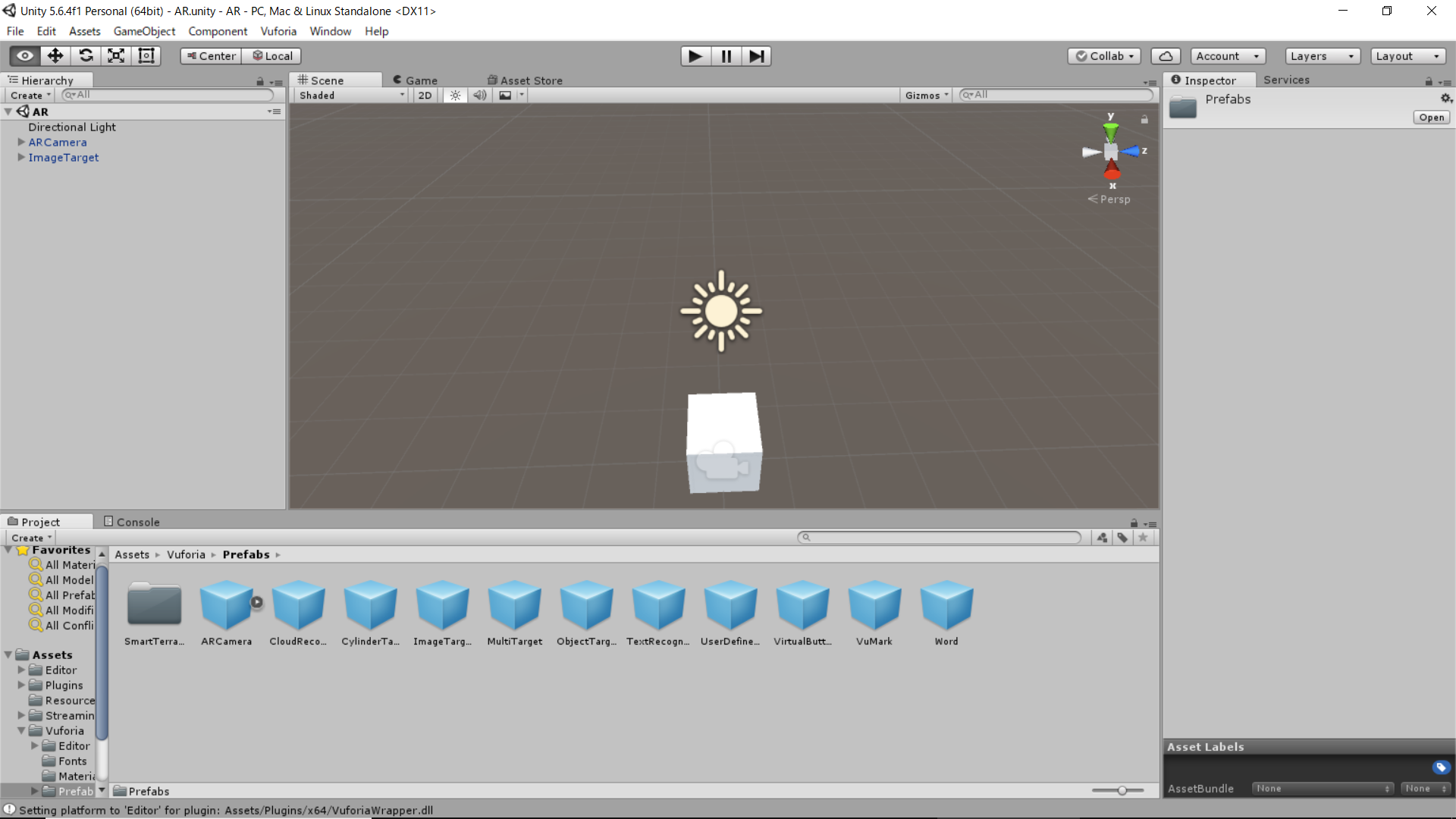
先ほどインポートしたパッケージAssets/vuforia/prefabs/にあるAR CameraとImarge TargetをHierarchyにドラッグ&ドロップする.
ここまで進めると,下のような画面になる.
- Licence Keyの設定
先ほどドラッグ&ドロップしたHierarchyのARCameraをクリックすると,右側のInspectorに項目が出てくる.
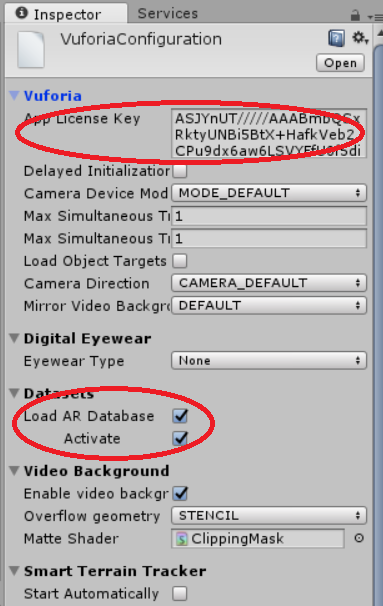
その中のVuforia Behaviour(Script)という項目の中に,「open Vuforia configuration」というタブがあるのでクリックする.すると,詳細ページが開く.そこにApp License Keyという入力欄がある.
ここで、Vuforiaのサイトで作成したLicense Keyのページを開く.
そこには「Please copy the license key below into your app」というメッセージとともに英文字列が表示されているはず.
その文字列をコピーし,先ほどのApp License Keyの入力欄にペーストする.
- Datebaseの設定
先程開いたInspectorにあるDetasetsという項目の中に「Load AR Database」というチェックボックスがあるので,チェックを入れる.
すると,そのすぐ下に「Activate」というチェックボックスが表示されるので,それもチェックする.
- Image Targetの設定
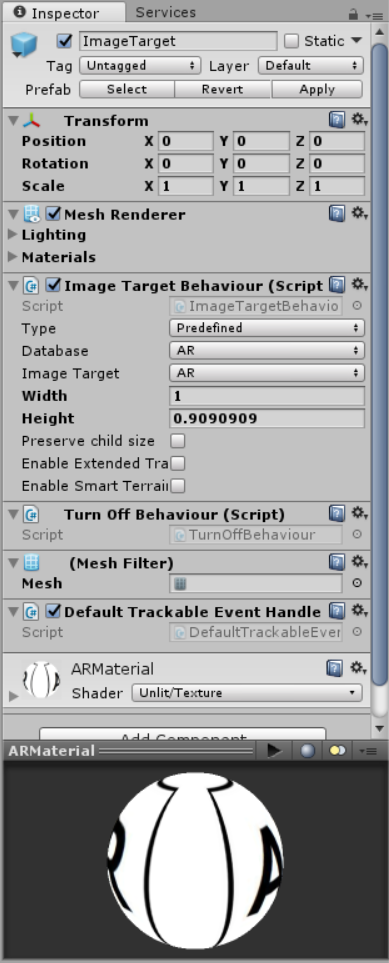
HierarchyのImage Targetをクリックすると,Inspectorに表示される項目が変化する.このInspectorにあるImage Target Behavior(Script)という項目にあるDatabaseに,作成したDatabaseを指定する.同様に、Image Targetには登録したマーカーを指定する.すると、以下のような画面になる.
- プロジェクトのビルド時の設定
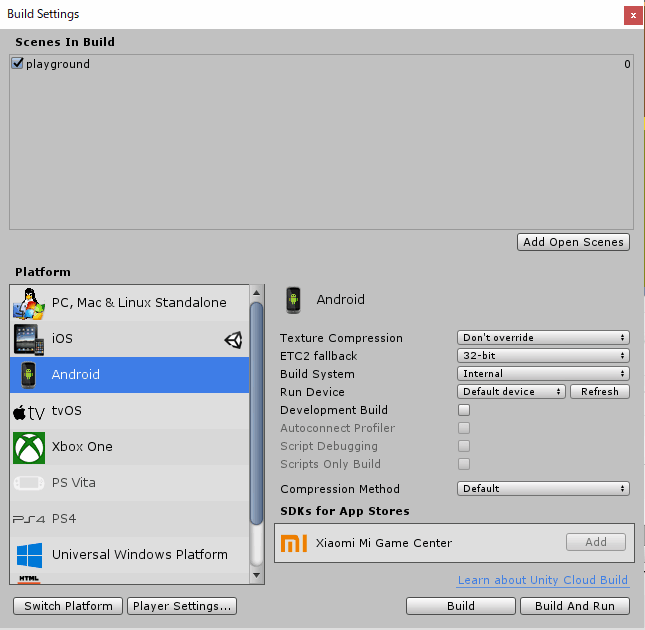
File>Build Settingsと進む.すると以下のような画面になる.
「Platform」を「Android」に変更し,上の図のようにほかの項目も変更する.
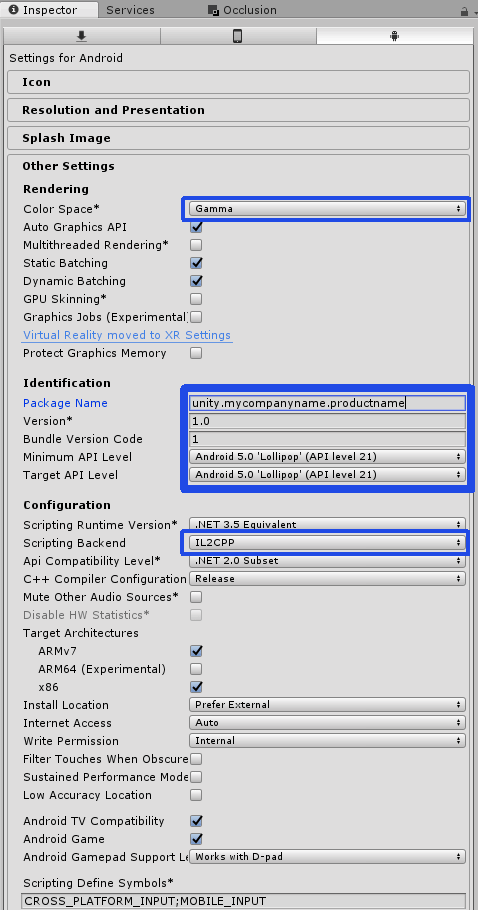
その後,下のPlayer Settingsをクリックすると,Unityエディターの右側の「Inspector」が「PlayerSettings」に切り替わる.その中のSettings for Androidの設定を以下のように変更する.
- 「Package Name」は任意のものに変更する.(「unity.会社名.ゲーム名」にするのが一般的らしい)
- 「Minimum API Level」と「Target API Level」は設定は任意.(今はAndroid 5.0としている)
- 実行
メニューバーのFileの中のBuild Setting...をクリックする.その後,Build and Runをクリックするとアプリが自動で生成される.
THETA SのWi-Fiストリーミング
参考サイト:のしメモ
- パッケージのダウンロード
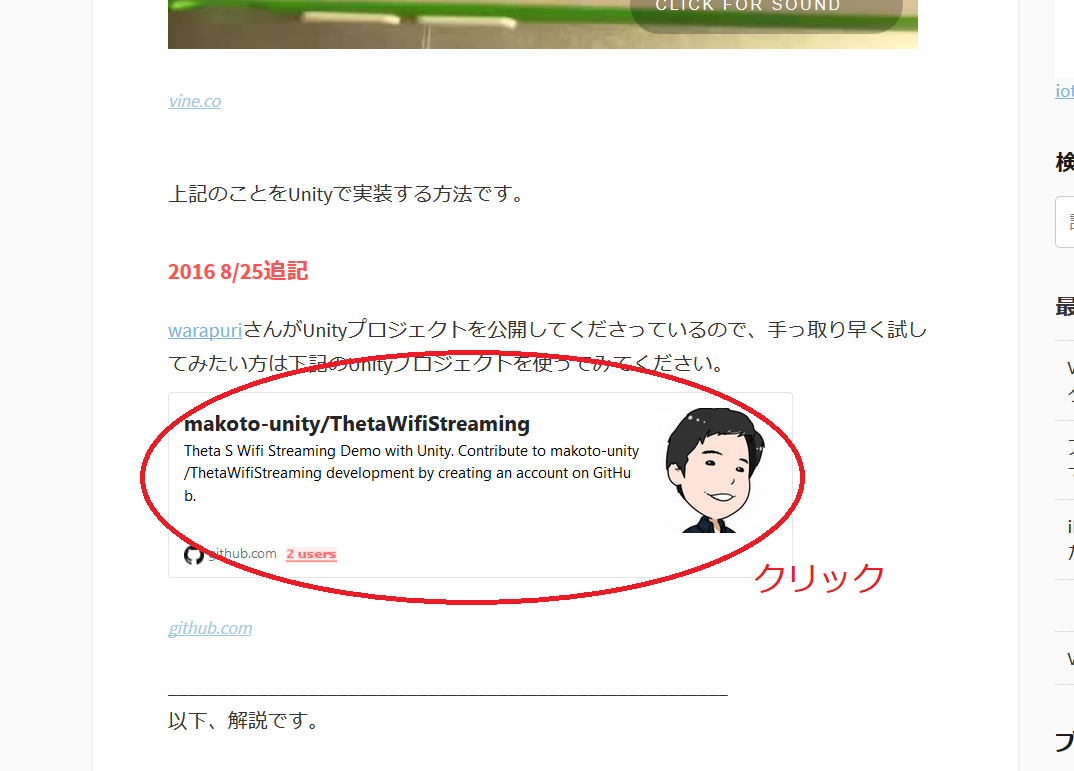
参考サイトの中に上の画像のような部分がある.赤線で囲んだ部分をクリックすると,パッケージのダウンロードページに移動するので,ダウンロードする.ダウンロードしたパッケージをUnityにインポートしたらUnity側の設定は終了である.
- THETA Sの接続
THETAを起動して,Wi-Fiモードをオンにする.その後,PCとTHETAをWi-Fiで接続させる.PC側でWi-Fi検索をするとTHETAのWi-Fiが出てくるので選択する.パスワードの入力が求められるので,THETAの底に書いてある「XS」に続く数字8桁を入力する.これで接続は完了である.
- 実行
Build and RunをクリックするとTHETAの映像がPC上で見ることができる.
![[PukiWiki]](image/pukiwiki.png "[PukiWiki]")