![[PukiWiki]](image/pukiwiki.png "[PukiWiki]")
back?
・DELLのPC(32GB)→CentOS-7-i386-Everything-2009.iso
・その他(64GB)のPC(hp,lenovo)→CentOS-7-x86_64-DVD-1804.iso
この時,BIOS設定を変える必要がある.
BIOS設定のやり方←このwikiにBIOSについて書いてある.
手順
1. 使用しているパソコンの電源を入れるor再起動を行う.
2. 使っているパソコンのメーカーロゴが表示されている間に,「F2」や「F12」を押す.このとき押すボタンはメーカーによって異なるので自分が使うパソコンのメーカーを調べると良い.DELL,lenovoは「F2」
hpは「F10」
3. ボタンを押すと青いsetup画面に移る.その中で「boot sequence」などの文字を探し(この辺はメーカーやパソコンにより異なる),カーソルを合わせ、enterを押す.
4. bootする優先順位の一番上にCD/DVD/CD-RW Drive を持ってくる.
5. 変更の保存をした上で、Esc押してパソコンを再起動する.
以上がBIOSでのbootの優先順位変更になります.
1.CentOSのインストールメニュー画面になるので,「Install CentOS 7」を選択する.
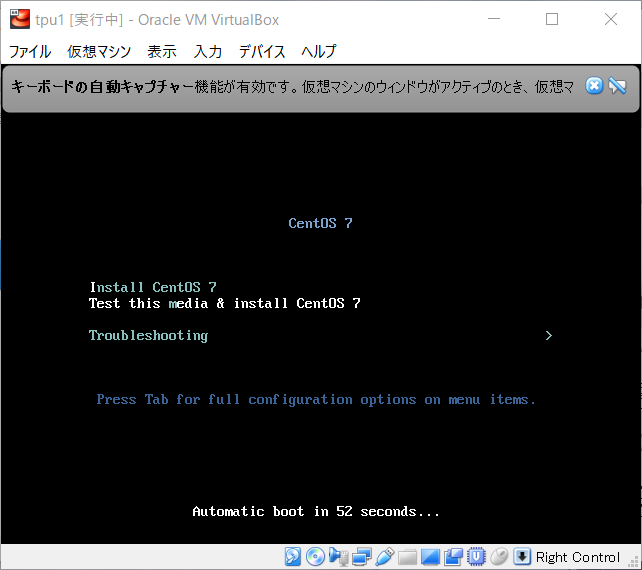
選択後,画面が黒いままの場合
「Install CentOS 7」ではなく,「Troubleshooting」を選択.
次に「Install CentOS 7 in basic graphics mode」を選択すると,メニュー画面が出てくるはず.
2.使用する言語を「日本語(Japanese)」を選択し,右下の「続行」ボタンで続ける.
3.「ソフトウェアの選択(S)」を選択.
4.「サーバー(GUI使用)」を選択し,左上の「完了」を押す.
5.「インストール先(D)」を選択.
6.ローカルの標準ディスクから選択し,左上の「完了」を押す.
7.「ネットワークとホスト名(N)」を選択.
8.有線をオンにして左上の「完了」を押す.
9.ここまでの手順を終えたら,右下の「インストールの開始(R)」が有効になっているはずなので,それを実行.
10.「ROOTパスワード(R)」を選択.
注意
パスワードは「tpu」とする.「完了」を押すと、短すぎるとエラーが表示されるが、「完了」をもう一度押すと進む.
11.「ユーザーの作成」を選択.
注意
・フルネーム,ユーザー名,パスワードは全て「tpu」とする.
・2か所あるチェック項目全てにチェックを入れて,「完了」を押す.
パスワードが短すぎるとエラーが出るが,「完了」をもう一度押す.
12.インストールが完了したら,右下の「再起動」を選択.(Windowsを再起動する必要はない)
13.CentOS起動後,初期設定のウィンドウが開くので,ライセンスを認識し,設定を完了する.
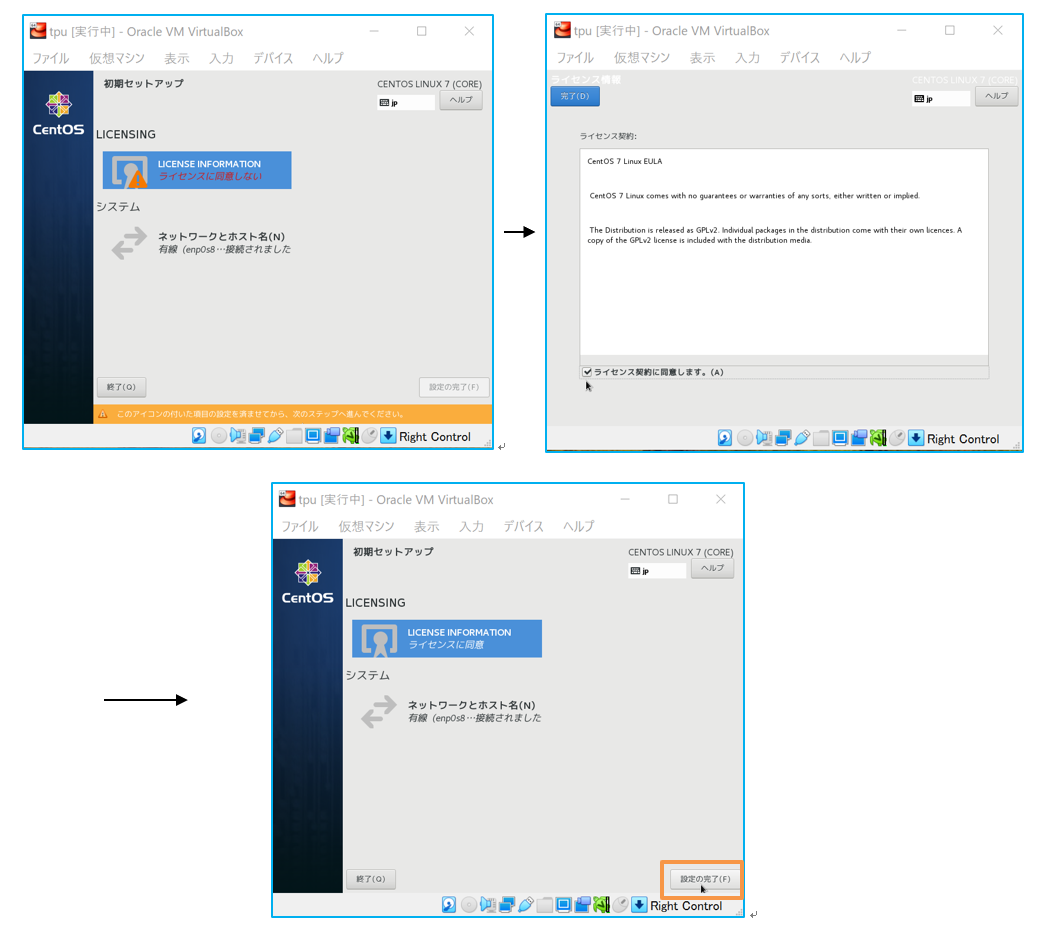
14.「tpu」でログインする.
15.最初のログインは,「ようこそ」ウィンドウが開くので,順に「日本語」→「日本語」→位置情報「オフ」→「スキップ」と選択し,「CentOS Linuxを使い始める」をクリックする.
16.「初めて使う方へ」のウィンドウが開くが,特に読まなくて大丈夫なので閉じる.


