センサとマイコン(Arduino, Raspberry Pi)による行動分類
- 配線のチェック
配線がうまくいっているかをArduinoを動かしてみて確かめる.
- GPSセンサ以外のセンサの動作確認
PCとGPSセンサ以外が接続しているArduinoをコードで接続する.こちらのArduinoで使うプログラムは以下の2つである.
このプログラムはそれぞれのセンサのプログラムを参考サイトをもとに書いたものである.このプログラムを,2つとも同じファイル内に保存する.
その後,ArduinoIDEで「0125PSO.ino」を開く.(ArduinoIDEのバージョンは学生実験でも使った1.8.5?で構わない)
上の写真で示した右矢印(マイコンボードに起動)をクリックするとコンパイルが始まる.
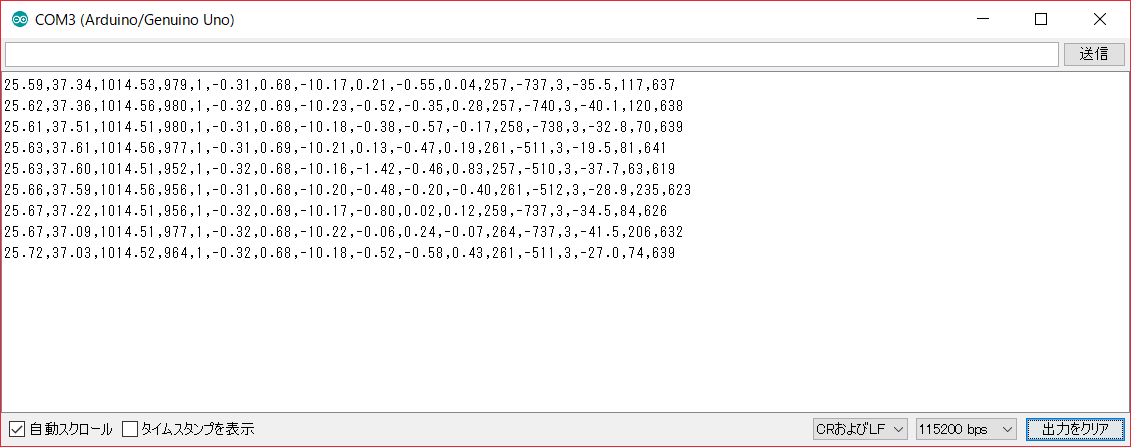
コンパイルが終了したら,ツール>シリアルモニターで取得画面を表示できる.
シリアルモニタの右下は「CRおよびLF」「115200fps」に変更する.
結果はカンマ区切りで表示されていて,左から「気温,湿度,気圧,照度,人感,加速度(3軸),角速度(3軸),磁気コンパス(3軸),体温,脈拍,GSR」である.
- GSRセンサについて
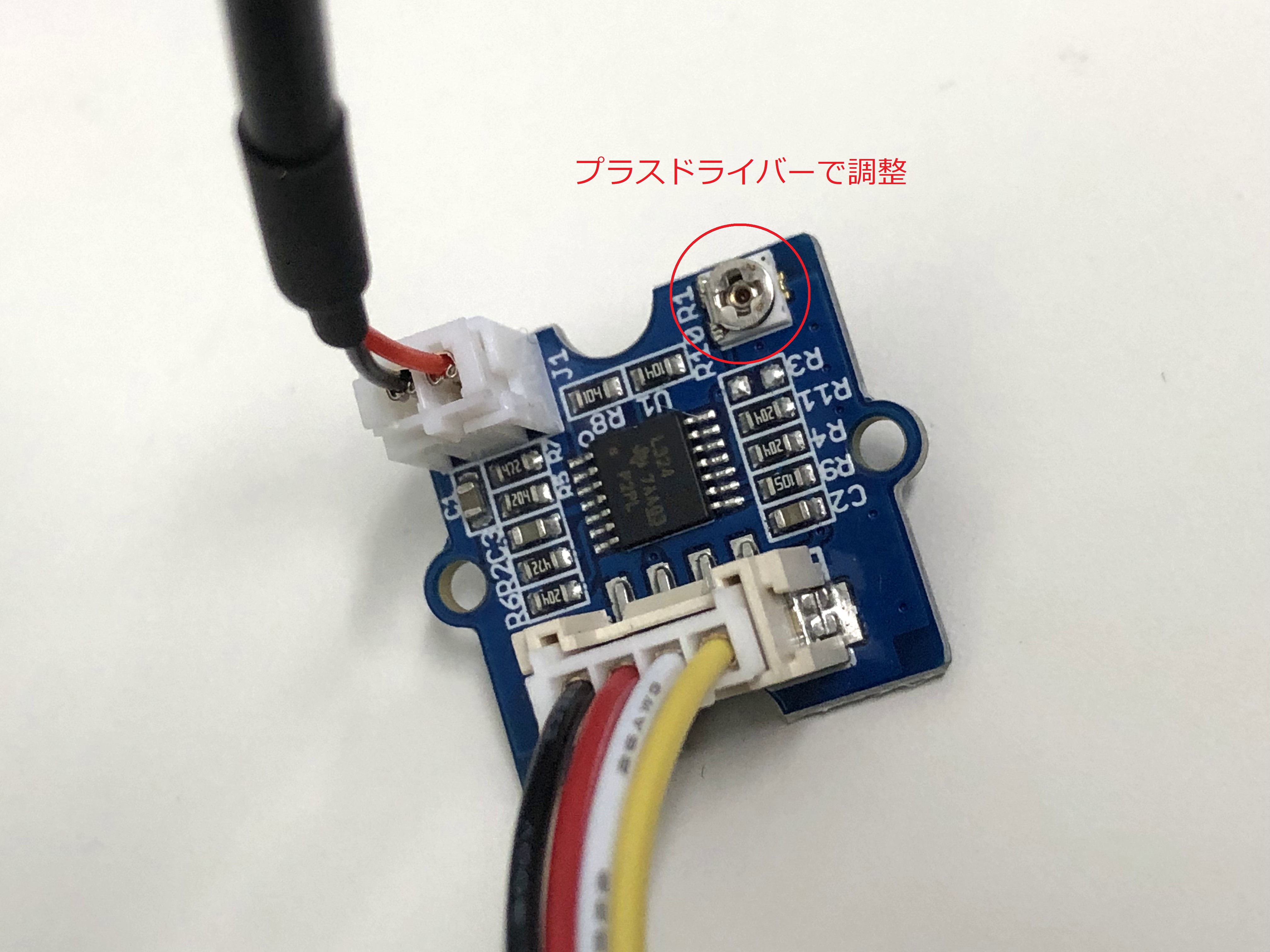
GSRセンサは初期値が510程度が正常値である.ここの数値がおかしい場合は以下の画像に示す部分をプラスドライバーで調節する.
- GPSセンサの動作確認
PCとGPSセンサが接続しているArduinoをコードで接続する.例で示した配線と同じように組んだ場合は,基盤の電源は最初のArduinoにつないだコードから供給しているので先ほどのArduinoにつないでいるコードは抜かない.
こちらのArduinoで使うプログラムは以下のものである.
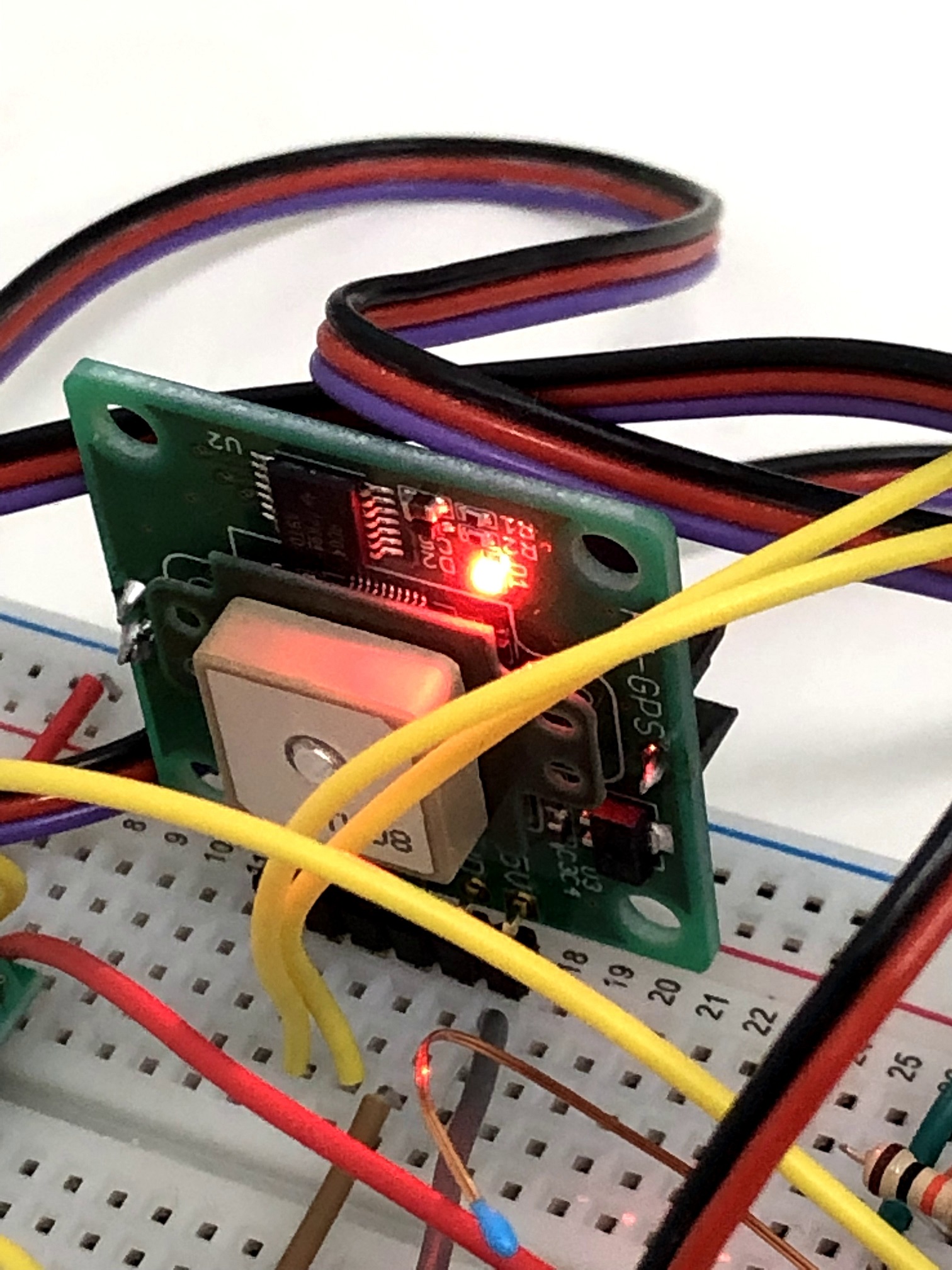
上のプログラムを起動する前に,GPSセンサの赤いランプを確認する.
・点滅
位置情報の取得ができる状態である.
・点灯
位置情報の受信中(しばらく起動していなかったりすると取得に時間がかかる.30秒~10分ほどかかることもある)
点滅したら,ArduinoIDEで「0125PSO.ino」を開く.
ツール>シリアルポートから書き込むArduinoを選択する.(先ほど使用したArduinoとは違うほうに書き込まないと先ほどコンパイルしたものを上書きしてしまう)
その後,1つ目のAruduinoをチェックしたサイト同じように右矢印(マイコンボードに起動)をクリックしコンパイルする.
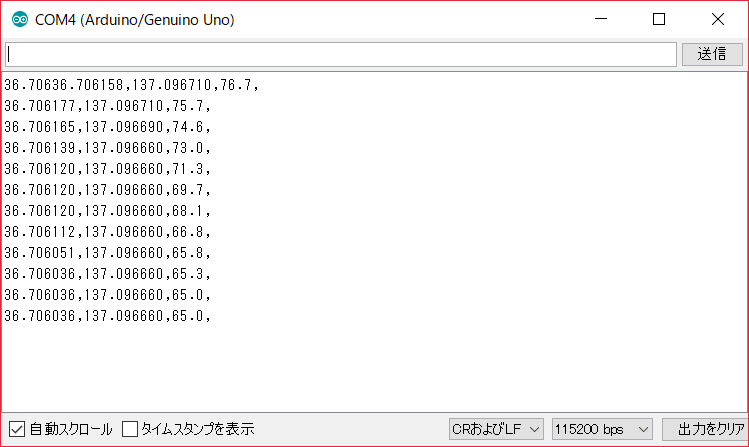
コンパイルが終了したら,ツール>シリアルモニターで取得画面を表示できる.
結果はカンマ区切りで表示されていて,左から[緯度,経度,海抜高度]である.
ここまでで,Aruduinoを使ってセンサのデータを受け取ることができる.
![[PukiWiki]](image/pukiwiki.png "[PukiWiki]")


 0125PSO.ino