![[PukiWiki]](image/pukiwiki.png "[PukiWiki]")
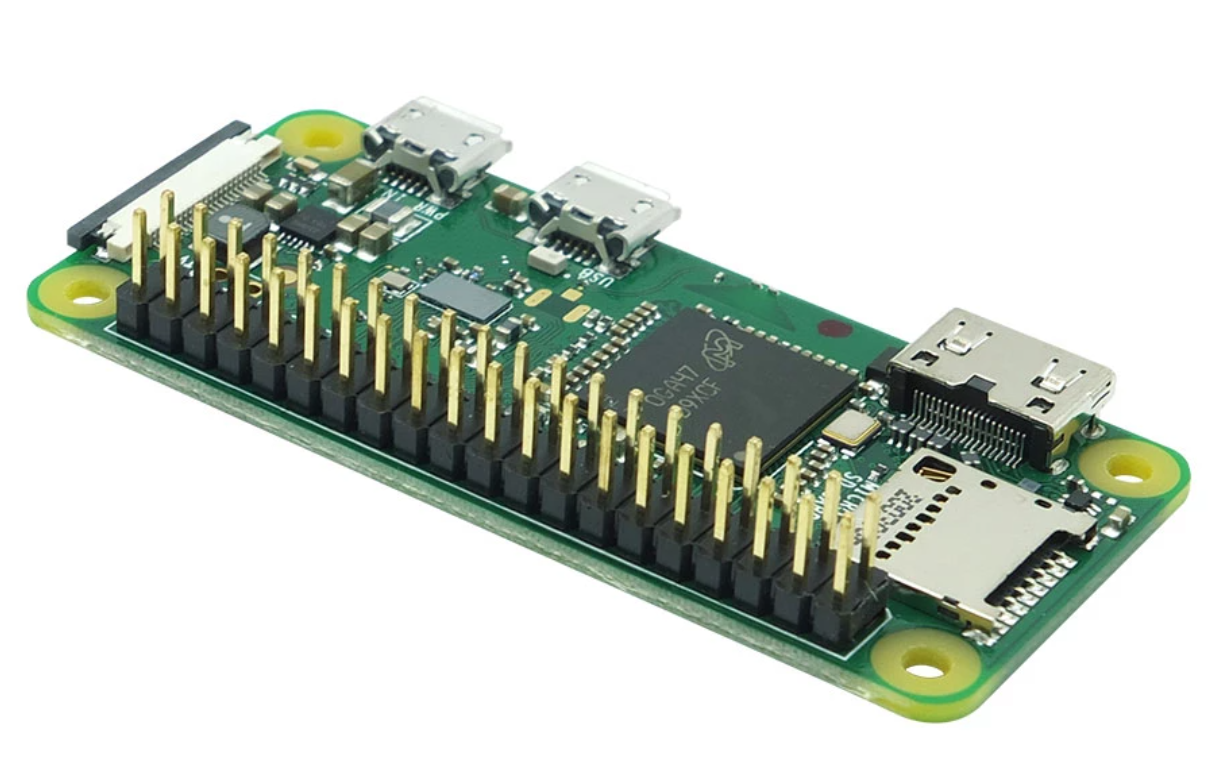
Raspberry Pi Zero WH
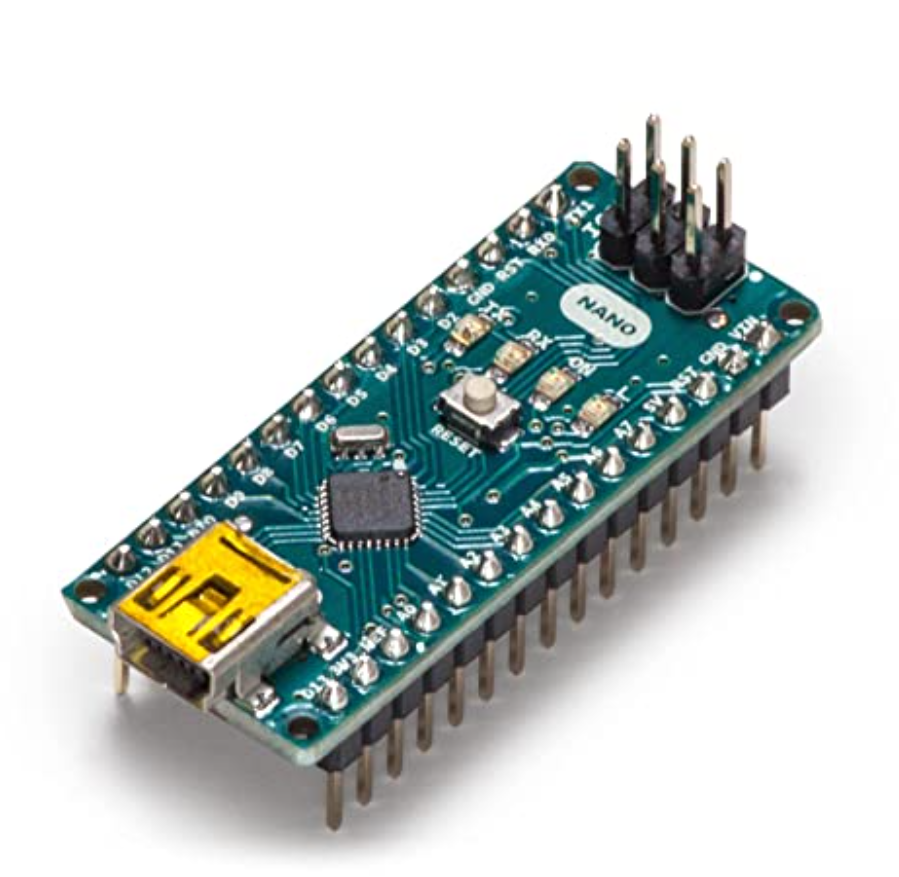
Arduino nano
9軸センサ
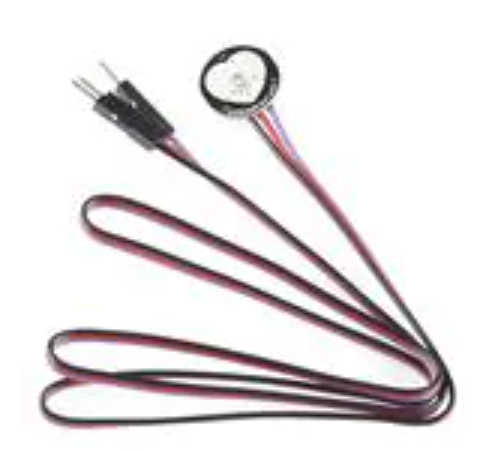
心拍センサ
その他:Respeaker 2-mics pi hat, microHDMIケーブル, バッテリー(Pisuger)とmicro USB-typeb, ArduinoとRaspberry Piをつなぐケーブル(microUSB-typeb to miniUSB-typeb), ブレッドボード, イヤホン
Raspberry Pi Zero WHでも下記の通りに初期設定をすることができます.
もし特定のwifiにしか接続できない場合は以下を確認する。
1, LANや無線LAN等のインタフェースの設定ファイル
/etc/network/interfaces
2, 無線LANのSSIDやパスフレーズを設定するファイル
/etc/wpa_supplicant/wpa_supplicant.conf
3, IPアドレスの設定ファイル
/etc/dhcpcd.conf
以上のファイルの中身を書き換えることで、直すことができる。
sudo raspi-configすると画面が切り替わる.ここからはキーボードのカーソルキーで操作する.
sudo apt-get updateを入力するすると,アップデートが始まる.終了したら,
sudo apt-get upgradeを入力するすると,アップデートが始まる.この時続行するかを聞かれるので,Yと入力し続行する.終了したら,
sudo rebootで再起動する.
以下でパソコンでの遠隔操作ができるようにする。
まずはコンパイルに必要になるライブラリをインストールします。(python3.7.2の場合)
   $ sudo apt update
   $ sudo apt upgrade
   $ sudo apt install libffi-dev libssl-dev openssl
次にソースコードのダウンロード
$ wget https://www.python.org/ftp/python/3.7.2/Python-3.7.2.tgz
コンパイルしていきます。
   $ tar zxvf Python-3.7.2.tgz
   $ cd Python-3.7.2
   $ ./configure
   $ make
   $ sudo make install
エラー無くインストールできたらバージョンを確認します。
   $ python3 -V
   Python 3.7.2
続いてpipのアップデートを行います。
   $ sudo pip3 install --upgrade pip
   $ pip3 --version
   pip 19.0.3 from /usr/local/lib/python3.7/site-packages/pip (python 3.7)
Raspberry Piのpythonは最初メインがpython2なので下記に従ってpython3へと変更する。
以下のコマンドを実行し、デフォルトで使用されるPythonのバージョンを確認します。
   pi@raspberrypi:~ $ python --version
   Python 2.7.16
   pi@raspberrypi:~ $
インストール直後は、以下のように、python 2.7とpython 3.7の両方のバージョンがインストールされています。
   pi@raspberrypi:/usr/bin $ ls -l | grep python
   -rwxr-xr-x 1 root root       1056 Mar  4  2019 dh_python2
   lrwxrwxrwx 1 root root         23 Oct 10  2019 pdb2.7 ->
   ../lib/python2.7/pdb.py
   lrwxrwxrwx 1 root root         23 Jul 25 14:03 pdb3.7 ->
   ../lib/python3.7/pdb.py
   lrwxrwxrwx 1 root root         31 Mar 26  2019 py3versions ->
   ../share/python3/py3versions.py
   lrwxrwxrwx 1 root root          7 Mar  4  2019 python -> python2
   lrwxrwxrwx 1 root root          9 Mar  4  2019 python2 -> python2.7
   -rwxr-xr-x 1 root root    2984816 Oct 10  2019 python2.7
   lrwxrwxrwx 1 root root          9 Mar 26  2019 python3 -> python3.7
   -rwxr-xr-x 2 root root    4275580 Jul 25 14:03 python3.7
   -rwxr-xr-x 2 root root    4275580 Jul 25 14:03 python3.7m
   lrwxrwxrwx 1 root root         10 Mar 26  2019 python3m -> python3.7m
   lrwxrwxrwx 1 root root         29 Mar  4  2019 pyversions ->
   ../share/python/pyversions.py
上記の実行結果からデフォルトで使用されるPythonは、Python 2.7へのシンボリックになっています。デフォルトで使用するPythonをPython 3.7に切り替えるには、このシンボリックリンクをPython 3.7へのシンボリックリンクに変更します。
以下のコマンドを実行し、現在のPythonのシンボリックを削除します。
   pi@raspberrypi:~ $ cd /usr/bin
   pi@raspberrypi:/usr/bin $ sudo unlink python
以下のコマンドを実行し、Python3.7へのシンボリックリンクを作成します。
   pi@raspberrypi:~ $ cd /usr/bin
   pi@raspberrypi:/usr/bin $ sudo ln -s python3 python
Python 3.7へのシンボリックリンクが作成されていることを確認します。
   pi@raspberrypi:/usr/bin $ ls -l | grep python
   -rwxr-xr-x 1 root root       1056 Mar  4  2019 dh_python2
   lrwxrwxrwx 1 root root         23 Oct 10  2019 pdb2.7 ->
   ../lib/python2.7/pdb.py
   lrwxrwxrwx 1 root root         23 Jul 25 14:03 pdb3.7 ->
   ../lib/python3.7/pdb.py
   lrwxrwxrwx 1 root root         31 Mar 26  2019 py3versions ->
   ../share/python3/py3versions.py
   lrwxrwxrwx 1 root root          7 Oct 30 03:10 python -> python3     <-- ※
   作成したシンボリックリンク
   lrwxrwxrwx 1 root root          9 Mar  4  2019 python2 -> python2.7
   -rwxr-xr-x 1 root root    2984816 Oct 10  2019 python2.7
   lrwxrwxrwx 1 root root          9 Mar 26  2019 python3 -> python3.7
   -rwxr-xr-x 2 root root    4275580 Jul 25 14:03 python3.7
   -rwxr-xr-x 2 root root    4275580 Jul 25 14:03 python3.7m
   lrwxrwxrwx 1 root root         10 Mar 26  2019 python3m -> python3.7m
   lrwxrwxrwx 1 root root         29 Mar  4  2019 pyversions ->
   ../share/python/pyversions.py
デフォルトで使用されるPythonのバージョンがPython 3.7に変更されていることを確認します。
   pi@raspberrypi:~ $ python --version
   Python 3.7.3
以上で終了です。
下記のプログラムを全てダウンロードする。
表にしてます
9軸センサ
①3つ足の9軸センサの場合(はんだづけあり)
| 上の一番左-5V | 下の左-GND | 下の真ん中-A4 | 下の右-A5 |
3つ足9軸はJP4からJP6をはんだづけしてください(センサ裏面にJPあります)
参考:https://www.remma.net/?p=190
②4つ足の9軸センサの場合(はんだづけあり)
| VIN-5V | GND-GND | SDA-A4 | SCL-A5 |
心拍センサ
| 黒い線-GND | 赤い線-3.3V | 紫色の線-A0 |
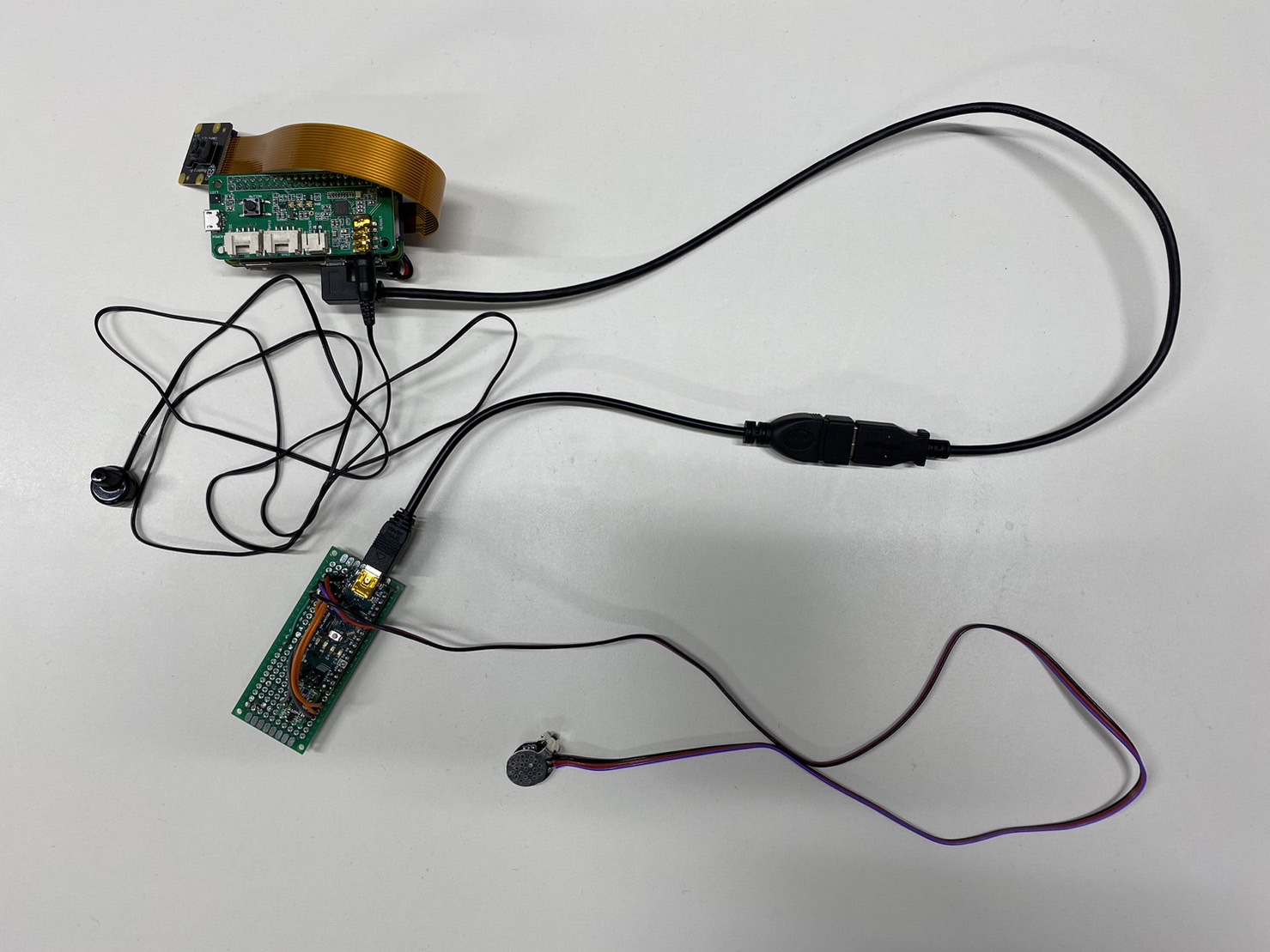
完成図(Raspberry Pi Zero WHも装着すると以下のようになる)
Arduino公式サイトから最新のArduino IDEをダウンロードする。(Linux arm 32bitを選択する)
USBメモリか何かを使ってPCにダウンロードしたものをなんとかRaspberry Pi上のダウンロードフォルダ内に置く。
置いたらRaspberry Piのターミナルで
   pi@raspberrypi:~ $ cd Downloads
   pi@raspberrypi:~ $ tar xf ./arduino-1.8.16-linuxarm.tar.xz
   pi@raspberrypi:~ $ cd arduino-1.8.16/
   pi@raspberrypi:~ $ ./arduino
この4つを実行
これが終わったらRaspberry Piの左上のラズベリーのマークをクリックするとプログラミング→Arduino IDEが出来上がっていると思うのでクリックすればArduino IDEが開けるようになる(もし出てこなかった場合は、arduino-1.8.16のディレクトリ内で下記のコマンドを入力)
sudo sh install.sh
実行するとそのようなディレクトリは存在しないみたいなことを言われるが、左上のラズパイのマークを押してプログラミングを開けばできているはず
Arduino IDEを開いて、ツール>ボードからArduino nano
プロセッサでATmega328P(Old Bootloader)を選択
この2つが正しく設定されるとシリアルポートが表示される。
app222.ino←これをArduinoに書き込む Interrupt.ino←心拍センサの何かで使ってる
#ref(): File not found: "AllSerialHandling.ino" at page "北田さん卒論"
Interruptはapp222のフォルダの中に入れて置き開かない。
app222の内容をコンパイルしてArduino IDEの左上のマークからArduino nanoに書き込む。ここでうまく書き込めればOK
大体上記の書き込みの時にエラーが出ることが多い。
まず、ツール→ブートローダに書き込むをチェックする。
エラーが出た場合ここを参照し,こっちでArduino nanoのつなぎ方を確認する。
次にincludeのファイルがないみたいなエラーが出た場合
下記のzipファイルをダウンロード
スケッチ→ライブラリをインクルードからAdafruit_BME280と検索してインストールする。
上記の2つのライブラリを追加するとエラーは解消されると思うので、再び書き込めるか確認し、書き込めたらArduino IDEの右上のシリアルモニタからbpsを合わせてセンサの値が取得されているのかを確認する。
下記のURLを参考に初期設定を行う。
https://urashita.com/archives/28039
winSCPはサーバ上にプログラムを置いたり,プログラムの文章を変更したい時などに見やすくて便利なものだから入れとく。
winSCPダウンロードサイト
ホスト名:133.55.115.240
ポート番号:22
ユーザ名:raspi
パスワード:raspi
を入力すると入れる。
①コマンドプロンプトを開く
②開いたら
ssh delta@133.55.115.240
と入力してenter
③パスワードを要求されるので
Adelta26
と入力(打った文字は見えないが入力はされている)
④これでサーバにはログインできた。次にサーバをroot権限で扱いたいので
sudo su -
と入力してenter(もしまたパスワード入力を求められたら③のパスワードと同じものを入力する)
⑤root権限まで入れたら
cd /var/www/html/physical-space_analysis
と入力
①サーバにログインしてreceive_data.pyを動かす
②Raspberry Pi上のnewsensa_al_tkd_2.pyを動かす(ここでセンサデータが1024個貯まるまで待つ)
③Raspberry Pi上のgasmic_tkd_1.pyを動かしてマイク入力を行う
④サーバ上のprocessing_data_server.pyを動かす
tinkercad(図とか自分で作る用のサイト): https://www.tinkercad.com/
3Dプリンタ公式サイト: https://help.prusa3d.com/downloads
ソフトDL(tinkercadで作った図をプリントできる): https://www.prusa3d.com/page/prusaslicer_424/
#ref(): File not found: "sample.stl" at page "北田さん卒論"
#ref(): File not found: "Arduino.stl" at page "北田さん卒論"
#ref(): File not found: "ラズパイ.stl" at page "北田さん卒論"


 receive_data.py