戻る
Unityのインストール
- 以下のURLにアクセスし、インストールしたいバージョンのUnityを選ぶ.
Unity-Download Archive
今回はUnity 2018.3.4f1(64bit)を使用している.
バージョンを選んだら,「ダウンロード(Win)」の中から「Unityインストーラー」を選びインストールする.
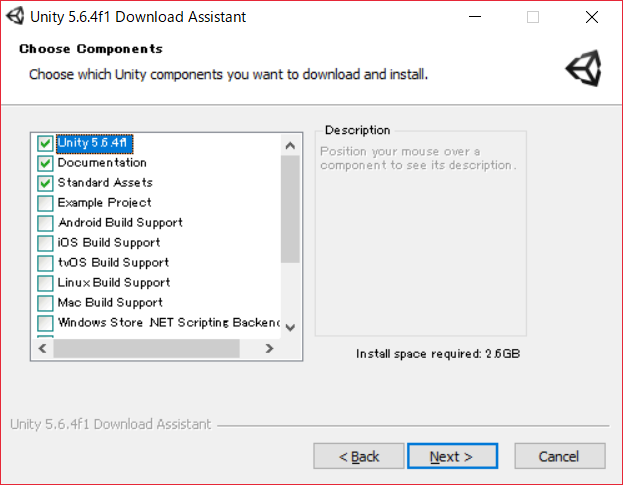
- インストーラーを起動し,インストールを進める.
上の画面では、作成したいアプリのOSをチェックしておく.
- Vuforia Augmented Reality Support
- Microsoft Visual Studio for Unity
- Windows Store .NET Scripting Backer
- Windows Store IL2CPP Scripting Backer
- WebGL Build Support
- Android Build Support
- iOS Build Support
↑この辺をダウンロードしておくといいかもしれない
Vuforiaの導入
参考サイト:UnityでARアプリを作りたい(Vuforia導入編)
- 開発者アカウントの作成
以下のURLにアクセスしてアカウントを作る.
https://developer.vuforia.com/
右上に「Register」というボタンがあるので,それをクリックすると登録画面に移動する.
各項目を適当に埋めて登録する.
- Licence Keyの登録
Licence Keyとは,アプリごとに固有でのもので,「このアプリは無料版/有料版のVuforiaを使っている」ということを示すためのものである.
Vuforiaのサイトの上の方に「Develop」というタブがあるので,それをクリック,
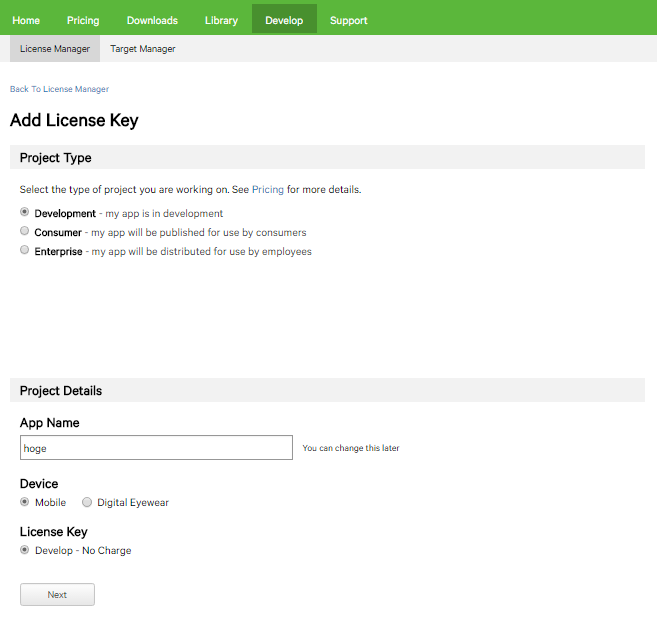
その中の「License Manager」タブをクリックすると,「Get License Key」というボタンが表示されるので,それをクリックすると,以下のような画面が表示される.
(画像は古いものなので,「Add Licence Key」になっている.)
今回はデモの作成なので,Project Typeは「Development」,Project DetailsのDeviceは「Mobile」にする.
App Nameは適当に決めて大丈夫である.また,License Keyは「Develop - No Change」一択なのでそれを指定する.
- Targetの登録
Targetとは,いわゆるARマーカーというものである.任意の画像を指定して,マーカーにする.
先ほどの「Develop」タブの中にある「Target Manager」タブをクリック.
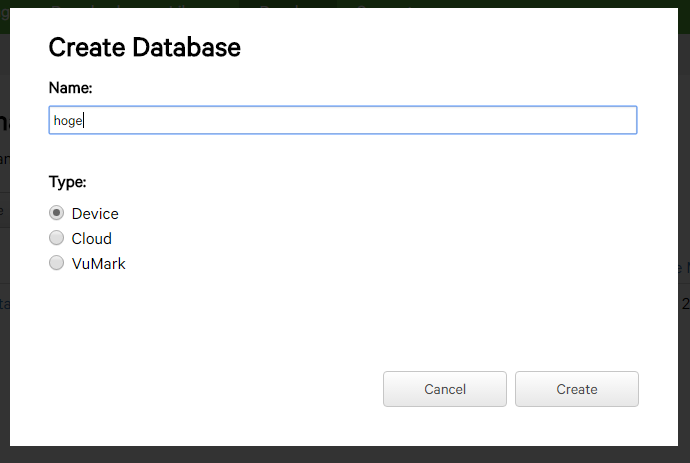
すると,「Add Database」というボタンが表示されるので,それをクリックすると,以下のような画面が表示される.
Nameは適当な名前を入力し,Typeには「Device」を指定する.
「Create」ボタンを押すと新規のDatabaseが作成される.
先ほど作成したDatabaseの名前が画面に表示されているはずなので,それをクリック.
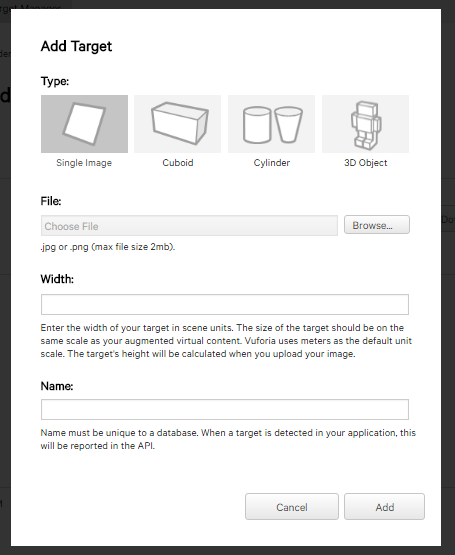
すると,「Add Target」というボタンが表示されるので,それをクリックすると,以下のような画像が表示される.
Typeとは,マーカーの形状のことである.ここではSingle Imageを指定する.
マーカーとして使用したい画像をFileに指定する.今回は以下の画像を使用するので,保存する.
Widthはマーカーの横幅の大きさを表す.ここでは100を指定する.
Nameは適当に決めて大丈夫である.
最後に「Add」ボタンを押すとTargetがDatabaseに登録される.
- Databaseのパッケージ化
先ほどTargetを登録したDatabaseの画面で,取り込みたいマーカーの左側にチェックを付けて,「Download Database(xx)」ボタン(xxはチェックを入れたTargetの数)をクリック.
すると,プラットフォームを聞かれるので「Unity Editor」を指定する.
最後に「Download」ボタンをクリックすると,パッケージ化されたDatabaseがダウンロードできる.
AndroidSDK(Android Studio)のダウンロード
参考サイト:Unity2018インストールからAndriodビルドするまでの手順
AndroidアプリをコンパイルするのにはAndroidSDKが必要である.Android Studioというツールをインストールすると,同時にAndroidSDKもインストールされる.
- 下のサイトからAndroid Studioのインストーラをダウンロードし,インストールする.
Android Studio
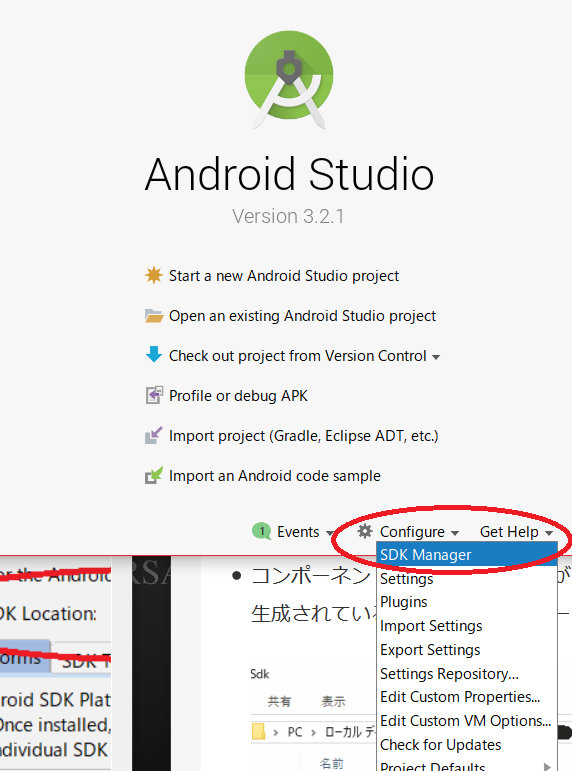
- インストールが終わったらAndroid Studioを起動し,Configure>SDK Managerと選択する.
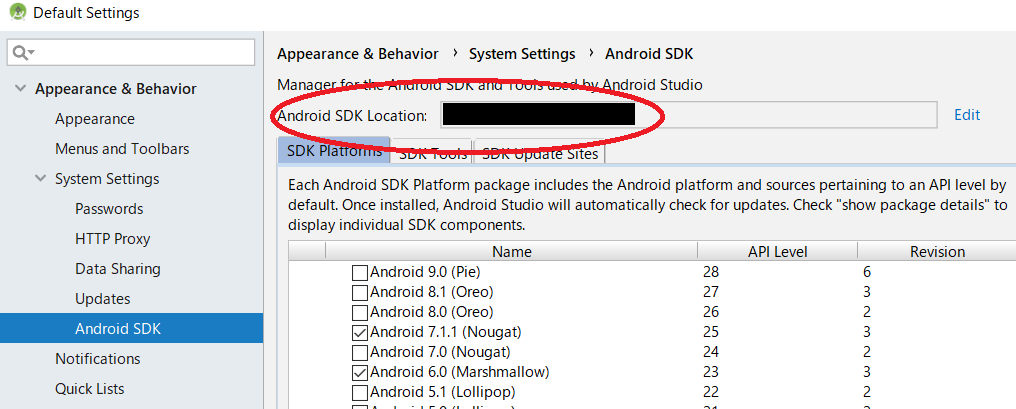
- Appearance&Behaviour>System Settings>Android SDKと選択し,「AndroidSDKLocation」の欄にSDKのパスが設定されているので,これを覚えておく.
JDKのダウンロード
AndroidSDKと同時にJDKもインストールしなければならない.
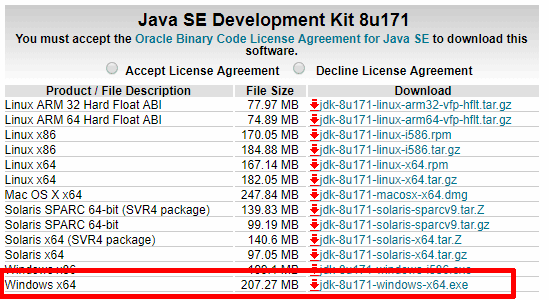
- 以下のサイトから,JDKのダウンロードボタンを押してダウンロードする.
Java SE
「Accept Licence Agreement」にチェックをして,「Windows x64」をダウンロードする.
あとは基本「Next」でOK.
Android NDKのセットアップ
Unityで「IL2CPP」を使用する場合に必要になるが,使用したほうがいいので設定しておく.
以下のURLからzipファイルをダウンロードする(容量が大きい).
https://dl.google.com/android/repository/android-ndk-r16b-windows-x86_64.zip
ダウンロードしたら適当な場所に解凍しておく.
Unityの設定
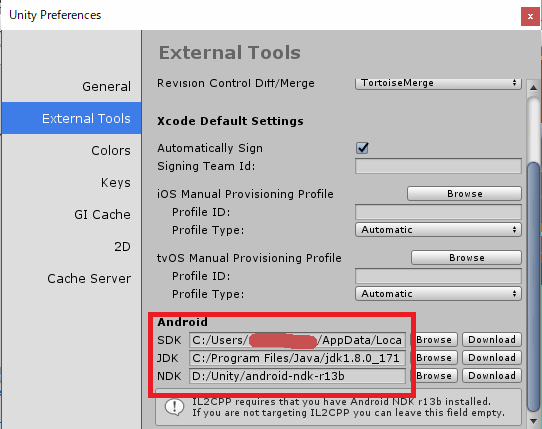
メニューのExit>Preference>External Toolsと選択する.下図の赤枠を埋める.
それぞれのファイルがある場所を指定する.デフォルトだと以下のようになるはずである.
SDK:C:\Users\各ユーザー名\AppData\Local\Android\Sdk
JDK:C:\Program Files\Java\jdk1.8.0_171
NDK:自分がzipファイルを展開した場所
ARアプリ
参考サイト:Unity2018インストールからAndriodビルドするまでの手順
- パッケージのインポート
Unityを起動し,適当な新規プロジェクトを作成する.Project nameは任意,Templateは3Dを選択する.すると,新規プロジェクトが作成される.
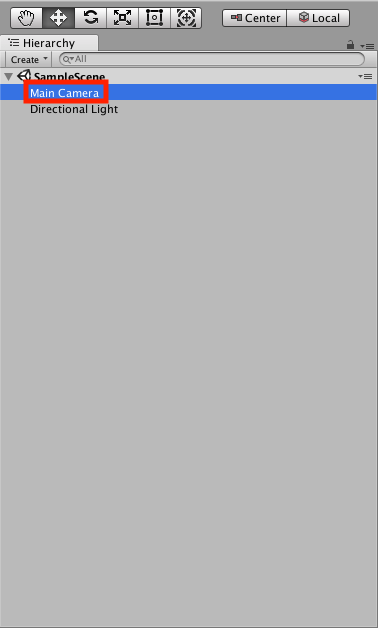
HierarchyタブのMain Cameraは今回使用しないため,削除する.
- AR CameraとImage Targetの作成
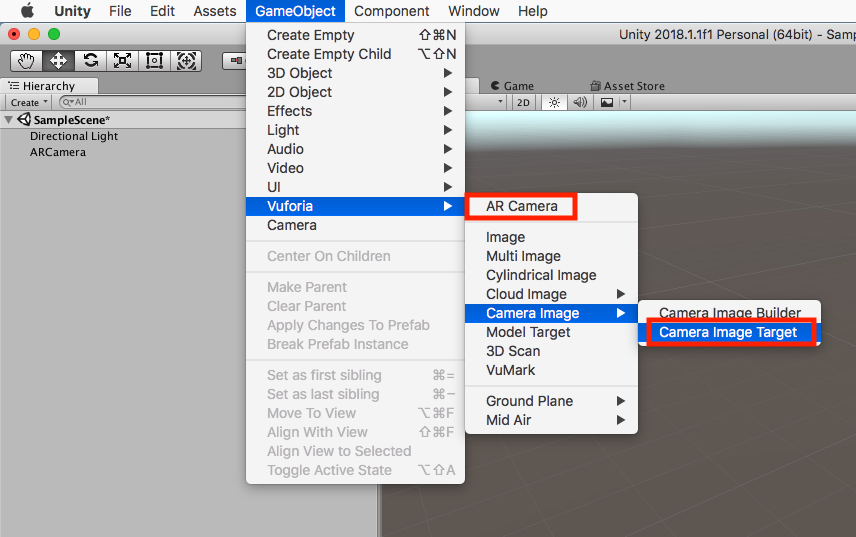
次に,下記を選択して追加する.
GameObject > Vuforia > AR Camera
GameObject > Vuforia > Camera Image > Camera Image Target
Importするかどうか聞かれたらImportしておく.
次に表示するモデルを作成する.
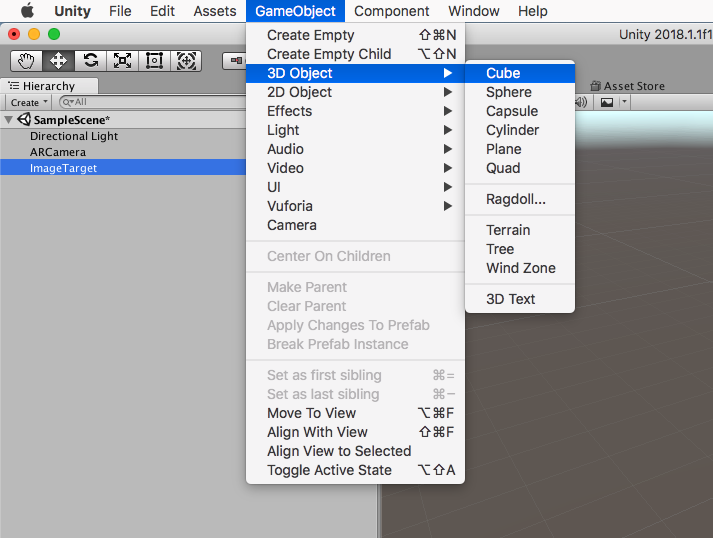
今回はGameObject > 3D Object > Cubeを使用する.
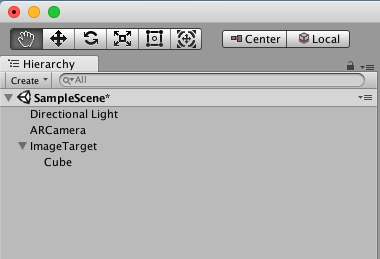
その後,CubeをImageTargetに対してドラック&ドロップすることで,下記図のようになる.
次にAR使用の設定を行う.
Edit > Priject Settings > Playerを選択する.
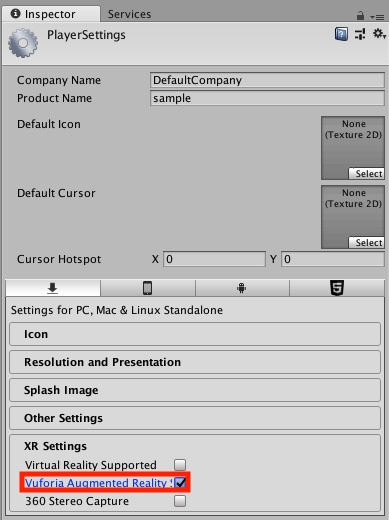
Inspectorタブを選択し,XR Settings の Vuforia Augmented Reality Supported にチェックを入れる.
何かタブが出てきたらacceptをクリックする.
- Licence Keyの設定
HierarchyのARCameraをクリックすると,右側のInspectorに項目が出てくる.
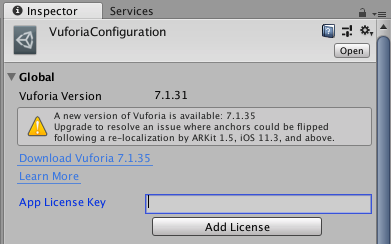
その中のVuforia Behaviour(Script)という項目の中に,「Open Vuforia Engine Configuration」というタブがあるのでクリックする.すると,詳細ページが開く.そこにApp License Keyという入力欄がある.
ここで、Vuforiaのサイトで作成したLicense Keyのページを開く.
そこには「Please copy the license key below into your app」というメッセージとともに英文字列が表示されているはず.
その文字列をコピーし,先ほどのApp License Keyの入力欄にペーストする.
- Databaseのインポート
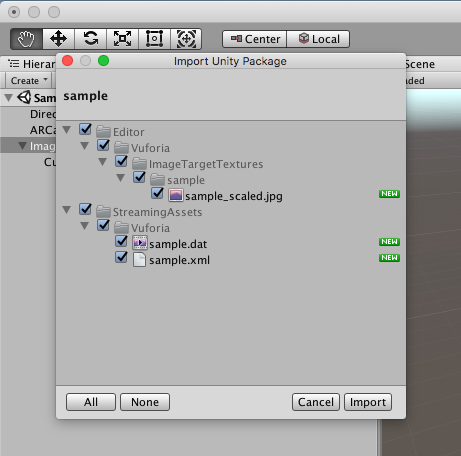
先ほどダウンロードしたDatabaseを開き,インポートする.
- Image Targetの設定
HierarchyタブのImage Targetを選択する.
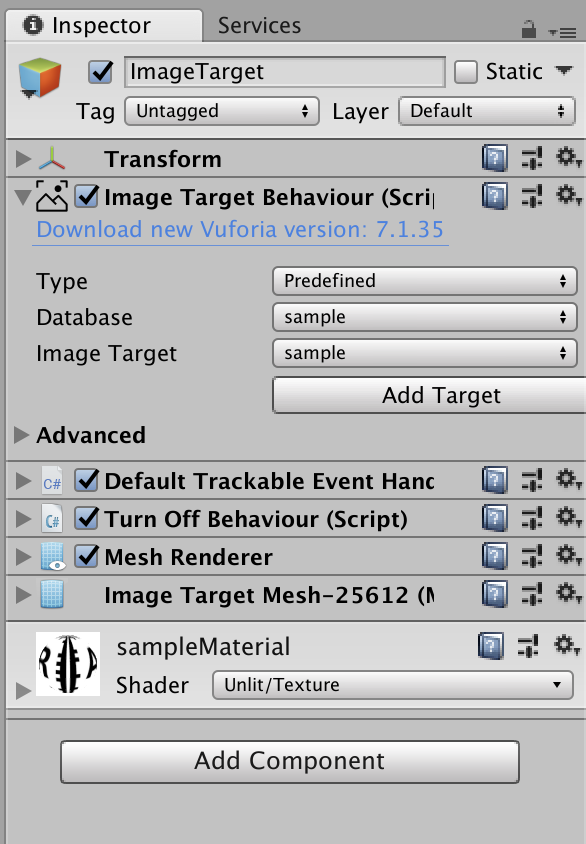
Inspectorタブの Image Target Behaviour の Type を Predefined に変更し,DatabaseとImage Targetを設定する.
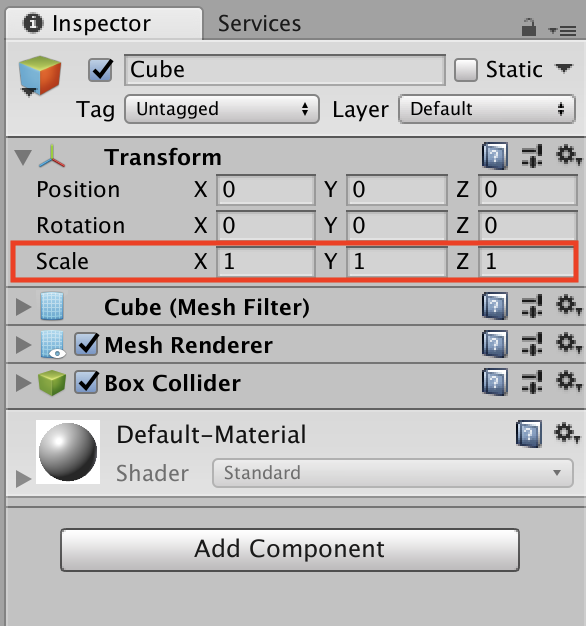
Hierarchyタブの Cube を選択し,Inspectorタブの Scale を全て1にする.
- プロジェクトのビルド時の設定
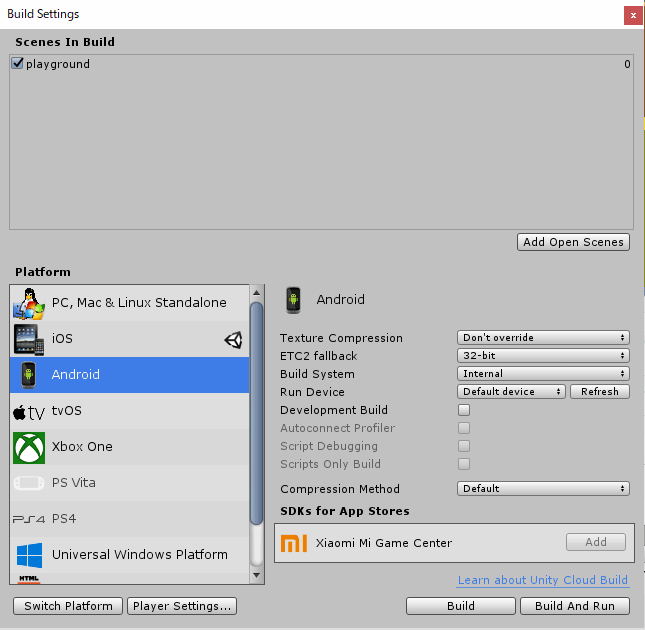
File>Build Settingsと進む.すると以下のような画面になる.
「Platform」を「Android」に変更し,上の図のようにほかの項目も変更する.
※上の画像に加えて「Development Build」にチェックを入れてください.
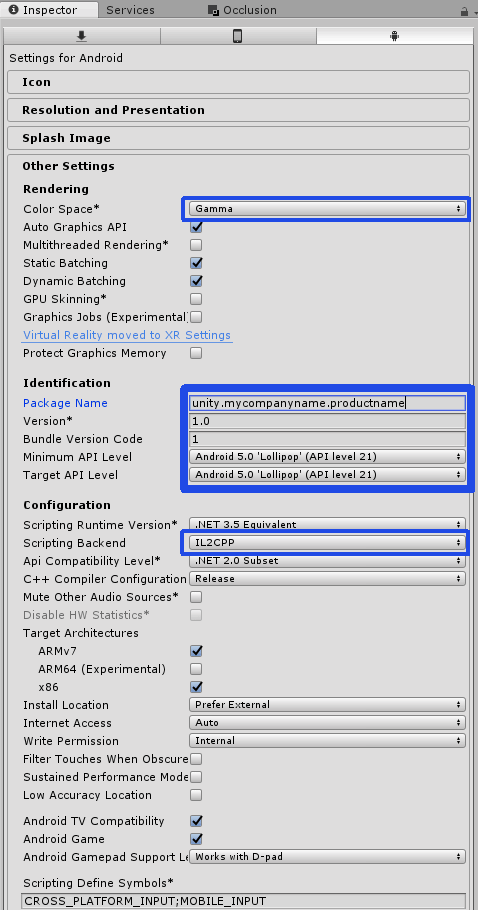
その後,下のPlayer Settingsをクリックすると,Unityエディターの右側の「Inspector」が「PlayerSettings」に切り替わる.その中のAndroidタブを選択し,「Other Setttings]内の設定を以下のように変更する.
- 「Package Name」は任意のものに変更する.(「unity.会社名.ゲーム名」にするのが一般的らしい)
- 「Minimum API Level」と「Target API Level」は設定は任意.(今はAndroid 5.0としている)
※上の画像に加えて
- 「Android TV Compatibility」のチェックを外す.
- 「XR Settings」内の「Vuforia Augmented Realit」にチェックを入れる.
の2点を行ってください.
- 実行
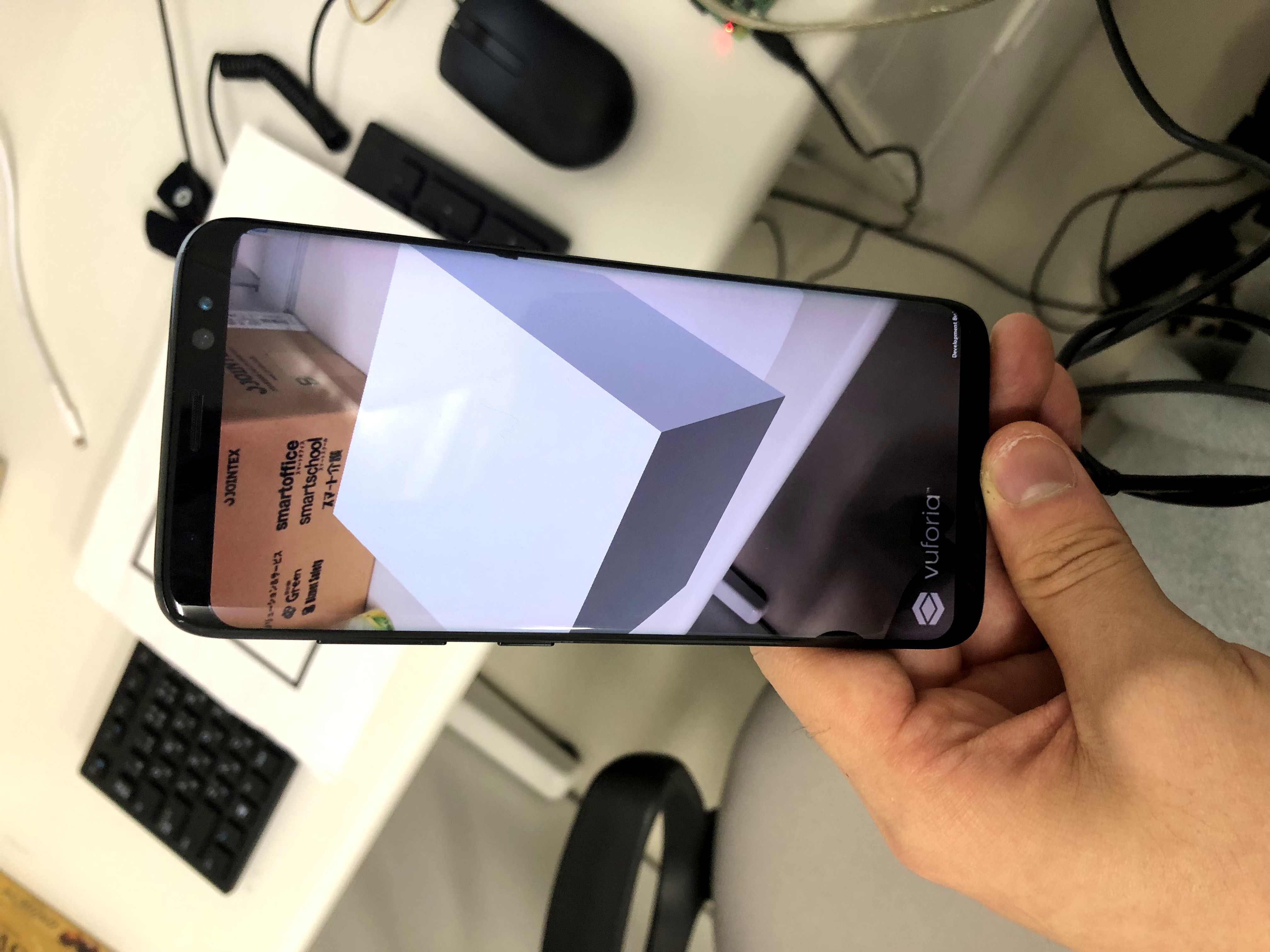
メニューバーのFileの中のBuild Setting...をクリックする.その後,Build and Runをクリックするとアプリが自動で生成される.
VRカメラ(Virtoba)用のアプリに変更する
先程作ったアプリをVRカメラで見れるようにする.
今回使用するカメラは,「Virtoba」というVRカメラである.スマホに連動左折設定は本体の説明書かネットで調べてみてください.
今回はUnity側での操作のみを記述します.
参考サイト:UnityでVR対応(Cardbord)したAndroidアプリを作成する
- 先程作ったプロジェクトを開き,File>Build Settings>PlayerSettingsと進む.
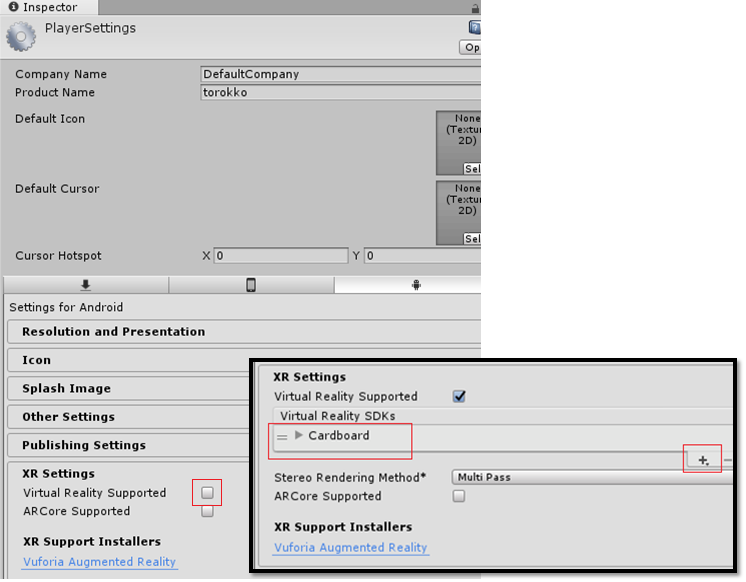
Androidタブを選択後,「XR Settings」内の「Virtual Reality Supported」にチェックを入れる.
すると下にSDKを選択する項目が出てくる.今回は再生アプリとしてGoogleのCardbordを利用するので,Cardbordを選択する.
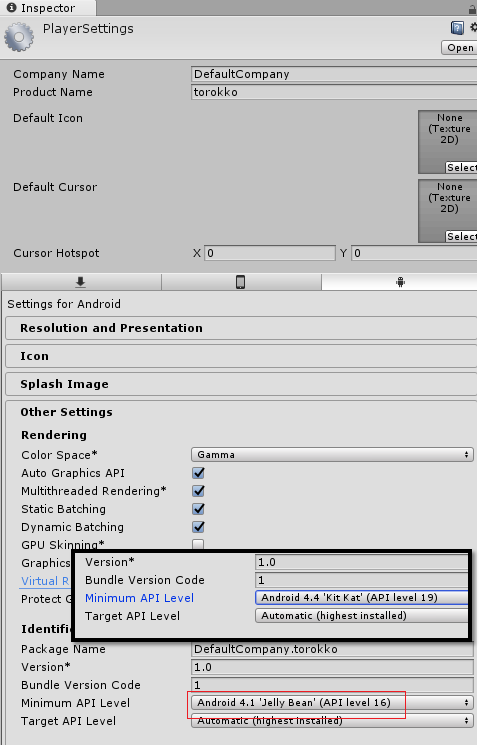
その後,「Other Settings」内の「Minimum API Level」を確認する.CardbordはAPIレベルが最低19出ないといけないので,それ以下の場合は19以上に設定する.
- メニューバーのFileの中のBuild Setting...をクリックする.その後,Build and Runをクリックするとアプリが自動で生成される.
...はずなんですけどアプリが起動しない
THETA SのWi-Fiストリーミング
参考サイト:のしメモ
- パッケージのダウンロード
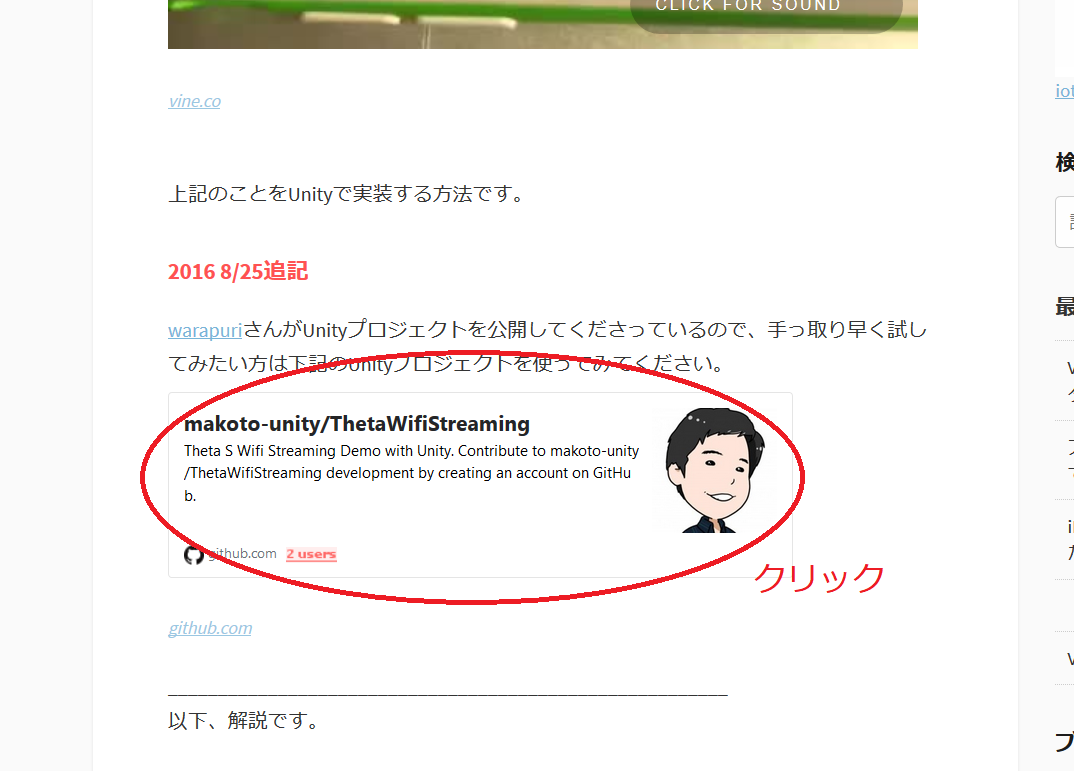
参考サイトの中に上の画像のような部分がある.赤線で囲んだ部分をクリックすると,パッケージのダウンロードページに移動するので,ダウンロードする.ダウンロードしたパッケージをUnityにインポートしたらUnity側の設定は終了である.
- THETA Sの接続
THETAを起動して,Wi-Fiモードをオンにする.その後,PCとTHETAをWi-Fiで接続させる.PC側でWi-Fi検索をするとTHETAのWi-Fiが出てくるので選択する.パスワードの入力が求められるので,THETAの底に書いてある「XS」に続く数字8桁を入力する.これで接続は完了である.
- 実行
Build and RunをクリックするとTHETAの映像がPC上で見ることができる.
![[PukiWiki]](image/pukiwiki.png "[PukiWiki]")